
Ativando o SpeedBot
Cadastrando um processo
Como automatizar o cálculo da folha de pagamento
Como automatizar os cálculos de adiantamento e RPA
Como automatizar a integração com o eSocial
Como automatizar a geração de relatórios e recibos
Como sincronizar holerites com o TaNaConta
Como importar apontamentos para o NetPonto
Análise de status, advertências e erros
Como automatizar o controle de notificações
- O SpeedBot é um serviço de robotização capaz de executar automaticamente processos na solução Folha de Pagamento Netspeed.
- Os processos são agendados pelo usuário e executados pela robotização das 19 às 6 horas e, para isso, o Folha de Pagamento precisa estar aberto em pelo menos uma máquina, exceto para clientes que possuem a solução NetCloud.
- É possível automatizar os seguintes processos: cálculos, relatórios, envio de eventos ao eSocial, sincronização com outras soluções Netspeed e notificações. (Para conferir quais são os processos automatizáveis, no menu superior do Folha de Pagamento, acesse a opção Robotizações, Saiba Mais).
Ativando o SpeedBot
- Para ativar o serviço SpeedBot, acesse o menu superior Robotizações, Ativar Serviço de Robotização - SpeedBot.
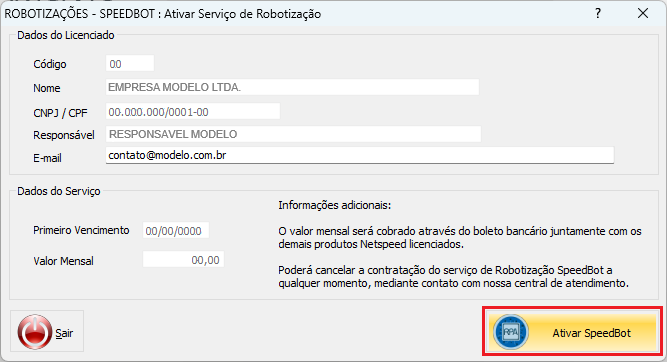
Etapa I – Confirme o e-mail de contato, confira os Dados do Serviço e clique na opção Ativar SpeedBot.
Cadastrando um processo
- Após ativar o serviço, é preciso cadastrar os processos que o SpeedBot deve automatizar. Dessa forma, o cliente tem autonomia sobre quais processos deseja automatizar e quais prefere fazer manualmente.
- No menu superior, acesse Robotizações, Cadastrar Processos.
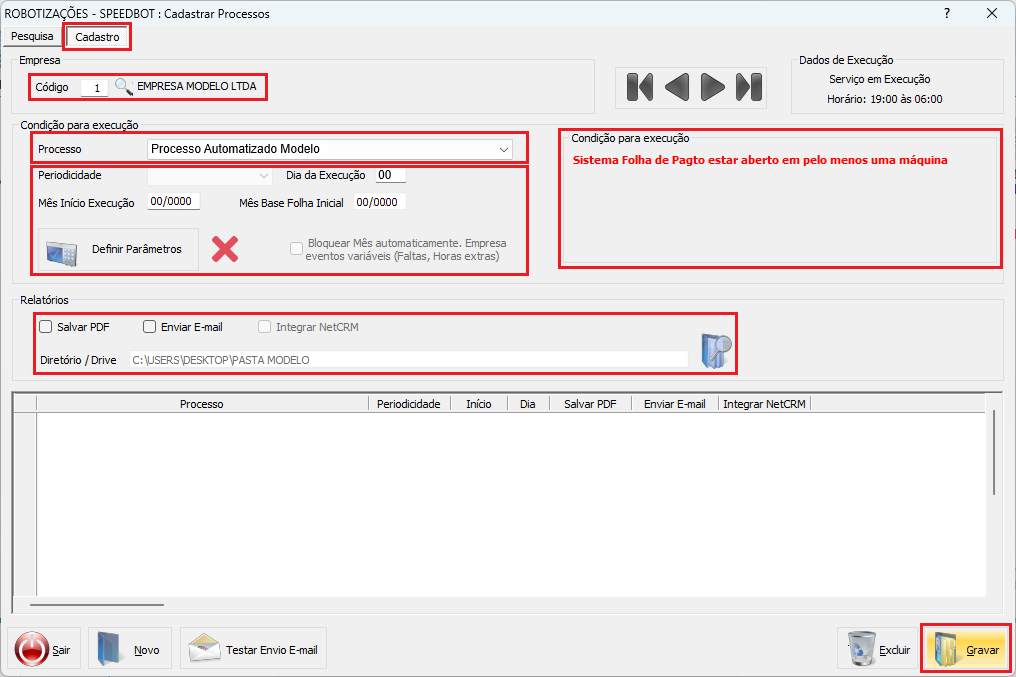
Etapa I – Na aba Cadastro, selecione a empresa.
Etapa II – No campo Processo, use a seta para selecionar qual processo será automatizado.
Etapa III – Informe as condições para a execução desse processo. Observação: cada processo exige um conjunto de condições e parâmetros diferente.
Periodicidade: especifica a periodicidade que o processo deve ser executado
Dia da Execução: determina o dia do mês que o processo deve ser executado
Mês Início Execução: determina a partir de qual mês deve-se executar o processo
Mês Base Folha Inicial: define o mês de referência
Definir Parâmetros: abre uma nova janela para definir dados/parâmetros para a realização de cálculos
Bloquear mês automaticamente: bloqueia o mês para a execução do processo
Etapa IV – Ao lado, verifique qual a Condição para execução do processo. Observação: sempre tenha atenção a este campo, pois a condição descrita deve ser atendida, caso contrário, o processo cadastrado não pode ser executado pelo SpeedBot.
Etapa V – No campo Relatórios, marque qual ação deseja que seja realizada.
Salvar PDF: o sistema salvará um arquivo no formato pdf na pasta indicada no campo Diretório/Drive
Enviar e-mail: uma mensagem com o arquivo gerado será enviada para o e-mail salvo no cadastro da empresa
Integrar NetCRM: nesta opção é possível integrar o processo as funções da solução NetCRM da Netspeed
Etapa VI – Em Diretório/Drive, selecione a pasta na qual o arquivo pdf será salvo.
Etapa VII – Clique em Gravar.
Atenção! Os parâmetros de execução dependem de cada processo que está sendo cadastrado, neste momento, buscamos descrever o passo a passo de maneira sucinta e geral. A seguir, alguns processos são abordados especificamente, por isso, caso surja dúvida, siga com a leitura deste manual.
Como automatizar o cálculo da folha de pagamento
- Para automatizar o cálculo da folha de pagamento, no menu superior, acesse Robotizações, Cadastrar Processos.
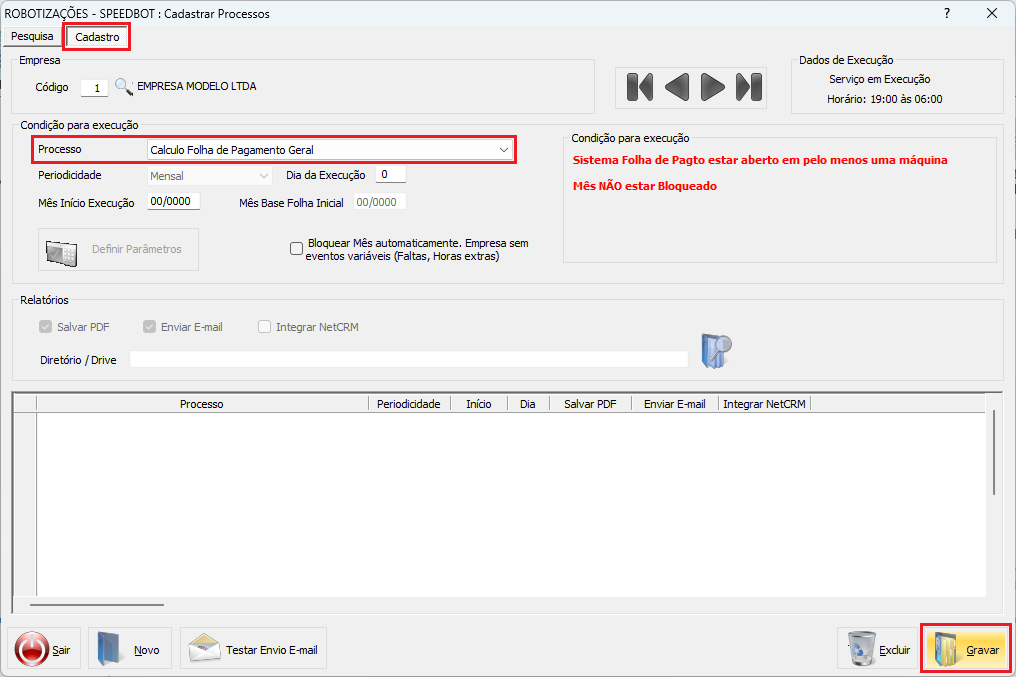
Etapa I – Na aba Cadastro, selecione a empresa.
Etapa II – No campo Processo, use a seta para selecionar a opção Cálculo Folha de Pagamento Geral.
Etapa III – Estabeleça as condições para a execução do processo de acordo com a necessidade da empresa selecionada na etapa I: Dia da Execução, Mês Início Execução e Bloquear Mês Automaticamente.
Etapa IV – Verifique as condições para execução do processo que foram listadas no quadro Condição para Execução.
Etapa V – Clique em Gravar.
Atenção! Marque a opção Bloquear Mês Automaticamente para empresas que não têm lançamentos variáveis, pois essa informação é necessária no envio dos eventos para o eSocial. Para as empresas com lançamentos variáveis, essa opção não deve ser marcada e o mês deve ser bloqueado assim que os processos forem executados.
Como automatizar os cálculos de adiantamento e RPA
- Para automatizar o cálculo do adiantamento salarial, no menu superior, acesse Robotizações, Cadastrar Processos.
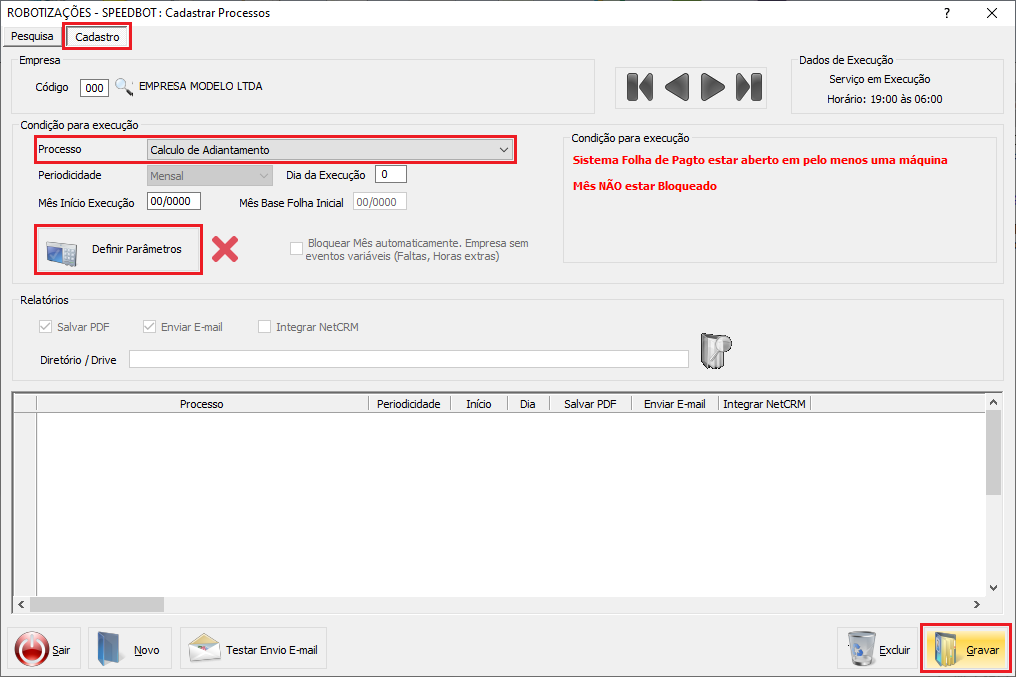
Etapa I – Na aba Cadastro, selecione a empresa.
Etapa II – No campo Processo, use a seta para selecionar a opção Cálculo de Adiantamento.
Etapa III – Estabeleça as condições para a execução do processo de acordo com a necessidade da empresa selecionada na etapa I.
Etapa IV – Clique em Definir Parâmetros para estabelecer o percentual do adiantamento e fornecer outros dados necessários para o cálculo.
Etapa V – Verifique as condições para execução do processo que foram listadas no quadro Condição para Execução.
Etapa VI – Clique em Gravar.
Atenção! O passo a passo para os dois cálculos é o mesmo, por isso, para o cálculo de RPA, siga as etapas descritas acima, mudando apenas o processo selecionado na etapa II para a opção Cálculo de RPA Fixo.
Como automatizar a integração com o eSocial
Envio de eventos periódicos
- Para automatizar o envio de eventos periódicos para o eSocial, é preciso que a folha de pagamento esteja aberta, o mês esteja bloqueado (para empresas com lançamentos variáveis) e que exista um certificado A1 válido instalado na máquina.
- O primeiro passo é bloquear o mês, para isso, no menu superior, acesse a opção Cálculos, Bloquear Mês.
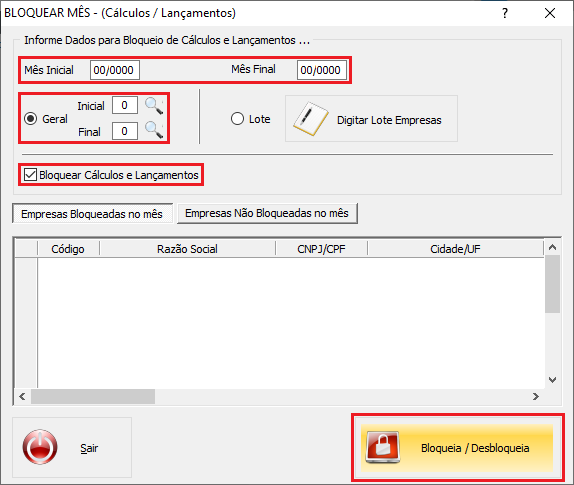
Etapa I – Selecione o mês, a empresa, marque a opção Bloquear Cálculos e Lançamentos e clique em Bloqueia/Desbloqueia.
- Volte ao menu superior e acesse Robotizações, Cadastrar Processos.
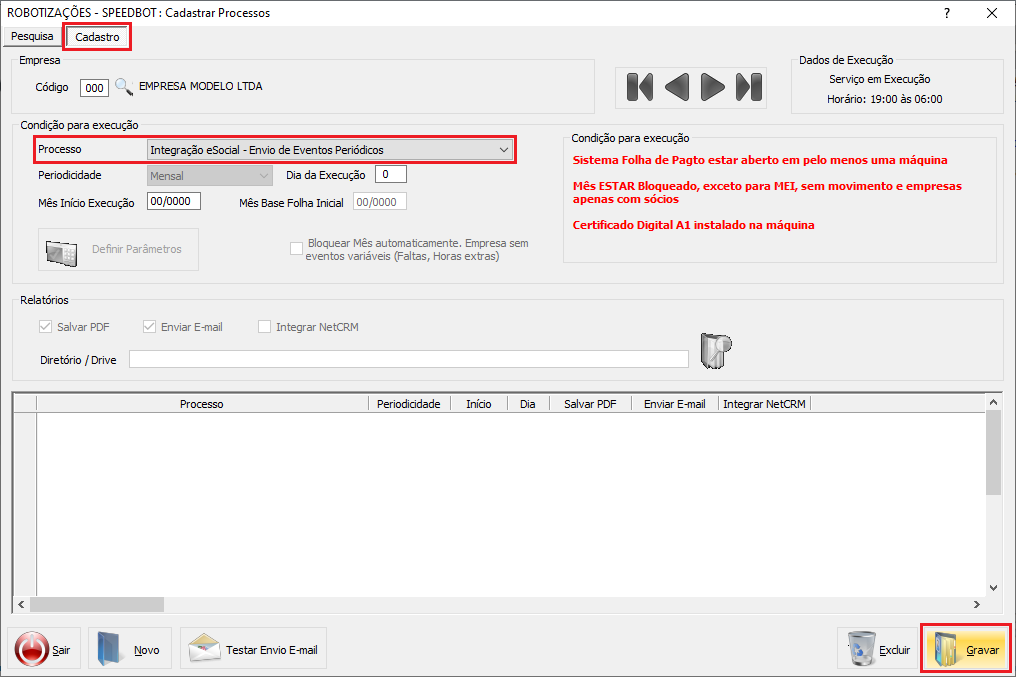
Etapa II – Na aba Cadastro, selecione a empresa.
Etapa III – No campo Processo, use a seta para selecionar a opção Integração eSocial – Envio de Eventos Periódicos.
Etapa IV – Estabeleça as condições para a execução do processo de acordo com a necessidade da empresa selecionada na etapa I: Dia da Execução e Mês Início Execução.
Etapa V – Verifique as condições que foram listadas no quadro Condição para execução.
Etapa VI – Clique em Gravar.
Envio de eventos não periódicos
- Para automatizar o envio de eventos não periódicos para o eSocial, é preciso que a folha de pagamento esteja aberta e que exista um certificado A1 válido instalado na máquina.
- Execute as etapas II a VI, descritas logo acima, no entanto, selecione na etapa III a opção Integração eSocial – Envio de Eventos não Periódicos.
DCTFWeb e Darf Previdenciário/IRRF
- Para automatizar a transmissão da DCTFWeb e a geração do Darf Previdenciário/IRRF, é preciso que os eventos periódicos tenham sido enviados para o eSocial e que exista um certificado A1 válido instalado na máquina. Então, acesse no menu superior Robotizações, Cadastrar Processos.
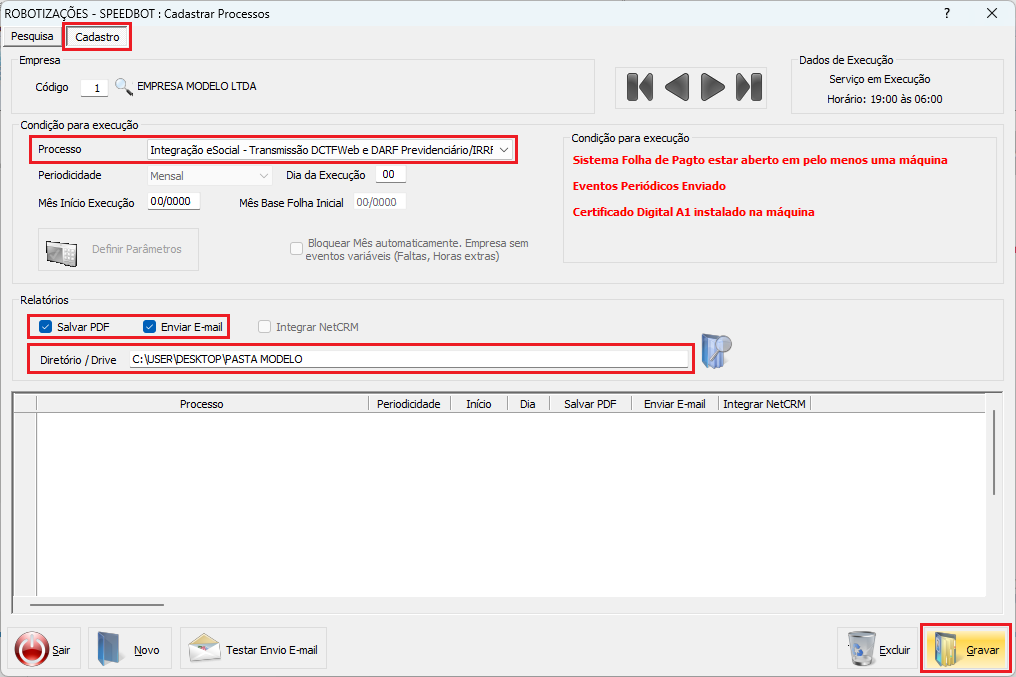
Etapa I – Na aba Cadastro, selecione a empresa.
Etapa II – No campo Processo, use a seta para selecionar a opção Integração eSocial – Transmissão DCTFWeb e Darf Previdenciário/IRRF
Etapa III – Estabeleça as condições para a execução do processo de acordo com a necessidade da empresa selecionada na etapa I: Dia da Execução e Mês Início Execução.
Etapa IV – Verifique as condições que foram listadas no quadro Condição para execução.
Etapa V – No campo Relatórios, marque qual opção deseja executar.
Salvar PDF: um arquivo pdf será salvo na pasta indicada no campo Diretório/Drive
Enviar e-mail: o Darf Previdenciário/IRRF será enviado para o e-mail salvo no cadastro da empresa
Etapa VI – Em Diretório/Drive, selecione a pasta na qual o arquivo pdf será salvo.
Etapa VII – Clique em Gravar.
Como automatizar a geração de relatórios e recibos
- Para automatizar a geração de relatórios, no menu superior, acesse Robotizações, Cadastrar Processos.
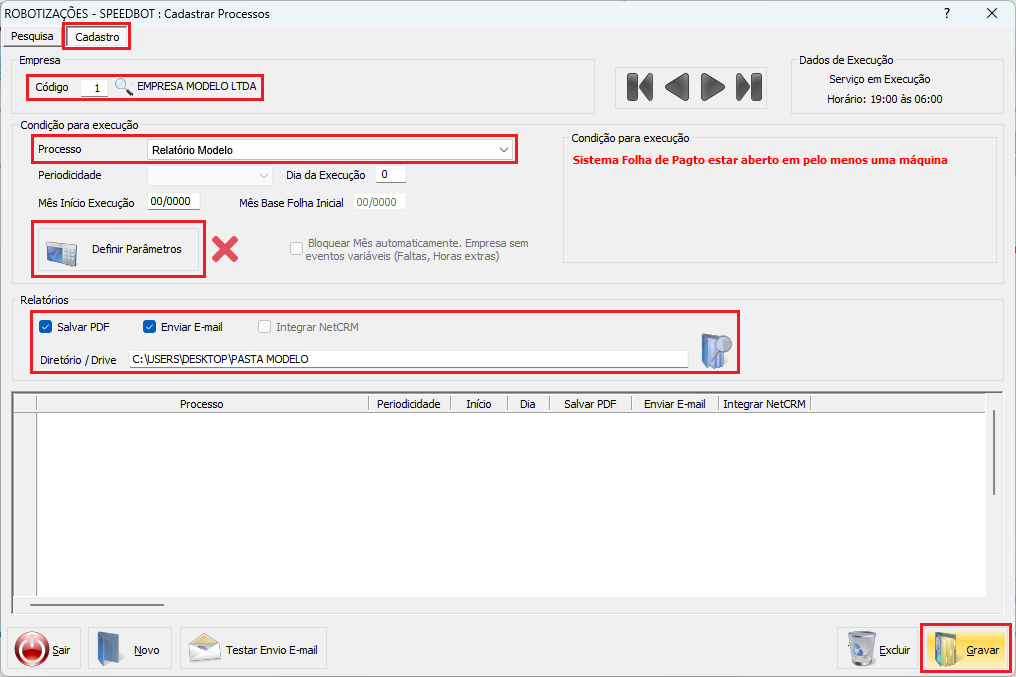
Etapa I – Na aba Cadastro, selecione a empresa.
Etapa II – No campo Processo, use a seta para selecionar uma das opções de relatório ou recibo.
Etapa III – Verifique e estabeleça as condições para a execução do processo de acordo com a necessidade da empresa selecionada na etapa I.
Etapa IV – Clique em Definir Parâmetros para informar ao sistema os dados a serem considerados ao gerar o relatório.
Atenção! As condições e os parâmetros podem ser diferentes para cada modelo de relatório, portanto, é importante redobrar a atenção na etapas III e IV.
Etapa V – No campo Relatórios, marque qual opção deseja executar.
Salvar PDF: o arquivo pdf será salvo na pasta indicada no campo Diretório/Drive
Enviar e-mail: o relatório será enviado para o e-mail salvo no cadastro da empresa
Integrar NetCRM: nesta opção é possível integrar o envio do relatório com as funções da solução NetCRM da Netspeed
Etapa VI – Em Diretório/Drive, selecione a pasta na qual o arquivo do relatório será salvo.
Etapa VII – Clique em Gravar.
Como sincronizar holerites com o TaNaConta
- Para o envio dos holerites, é necessário que a folha esteja calculada e o mês bloqueado (veja como bloquear o mês, logo acima, no manual Como automatizar a integração com o eSocial).
- Para automatizar a sincronização de holerites com o TaNaConta, no menu superior, acesse Robotizações, Cadastrar Processos
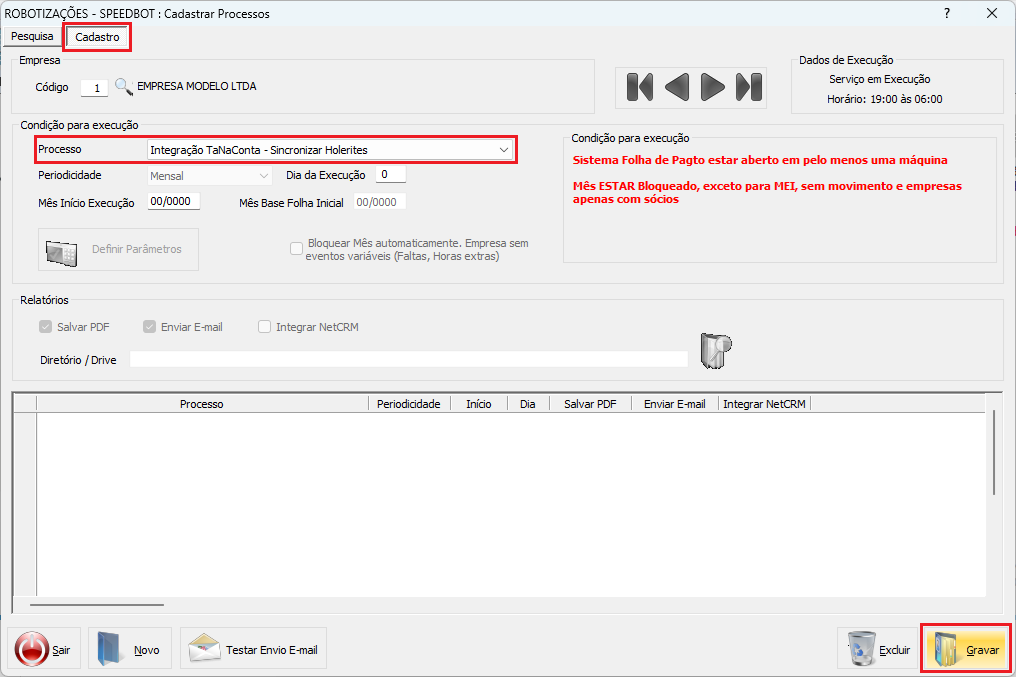
Etapa I – Na aba Cadastro, selecione a empresa.
Etapa II – No campo Processo, use a seta para selecionar a opção Integração TaNaConta – sincronizar Holerites.
Etapa III – Estabeleça as condições para a execução do processo de acordo com a necessidade da empresa selecionada na etapa I: Dia da Execução e Mês Início Execução.
Etapa IV – Verifique as condições que foram listadas no quadro Condição para execução.
Etapa V – Clique em Gravar.
Como importar apontamentos para o NetPonto
- Para importar apontamentos para o NetPonto de forma automatizada com o SpeedBot, acesse Robotizações, Cadastrar Processos.
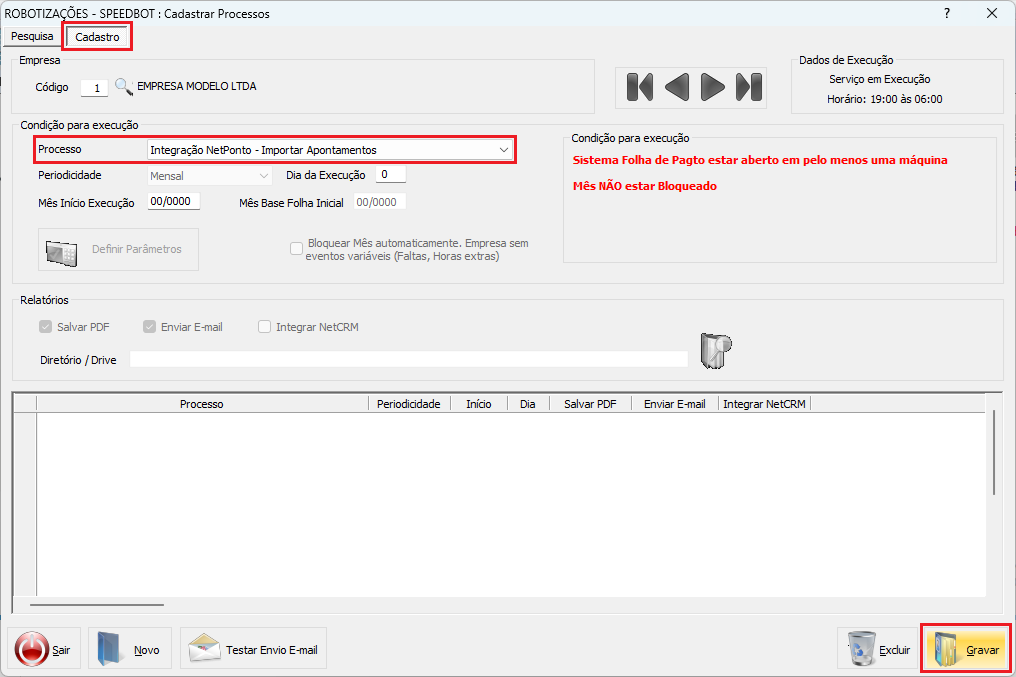
Etapa I – Na aba Cadastro, selecione a empresa.
Etapa II – No campo Processo, use a seta para selecionar a opção Integração NetPonto – Importar Apontamentos.
Etapa III – Estabeleça as condições para a execução do processo de acordo com a necessidade da empresa selecionada na etapa I: Dia da Execução e Mês Início Execução.
Etapa IV – Verifique as condições que foram listadas no quadro Condição para execução.
Importante! Para que esse processo seja executado, é necessário que o mês não esteja bloqueado. E que as informações tenham sido exportadas no NetPonto.
Etapa V – Clique em Gravar.
Análise de status, advertências e erros
- Para verificar o status dos processos cadastrados, respeitando o período programado, no menu superior, acesse Robotizações, Manutenção de Processos.
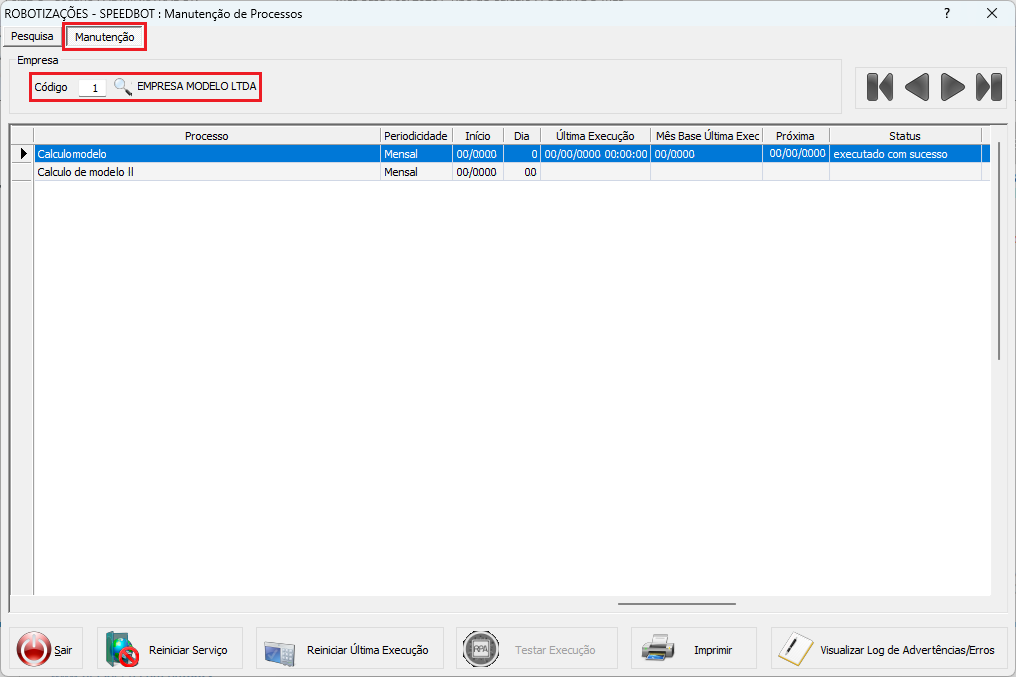
Etapa I – Na janela que se abrirá, clique em Manutenção e selecione a empresa.
Etapa II – No quadro, consulte as informações e o status dos processos cadastrados.
Executado com sucesso: o processo cadastrado foi completamente executado
Executado com advertências: o sistema registra uma advertência, mas ainda assim, o processo foi executado, então, é necessário analisar se alguma intervenção será é necessária
Executado com erro: é preciso ajustar o erro e reiniciar a última execução
Etapa III – Para realizar qualquer ação, a partir dos status informados pelo sistema, selecione com o mouse o processo e use uma das opções no rodapé da janela.
Reiniciar Serviço: reinicia o SpeedBot quando, porventura, o serviço fica inativo
Reiniciar Última Execução: reinicia as movimentações que estão cadastradas
Imprimir: imprime o relatório de processos
Visualizar Log de Advertências/Erros: o sistema informa quais advertências/erros aconteceram na tentativa de execução do processo. É preciso ajustar e, então, clicar na opção Reiniciar Última Execução
Sair: fecha a janela de manutenção
Como automatizar o controle de notificações
- Para robotizar o controle de notificações, no menu superior, acesse Robotizações, Controle de Notificações.
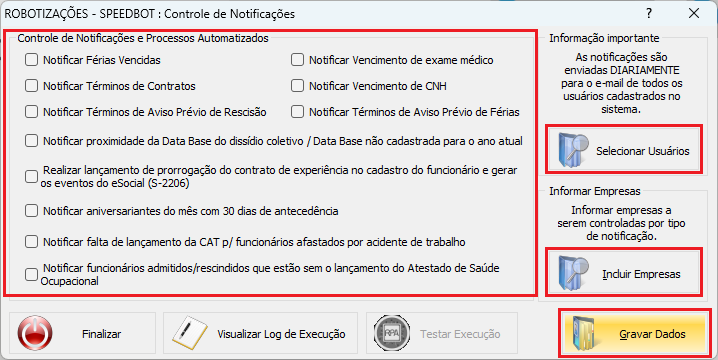
Etapa I – Verifique as notificações que podem ser automatizadas no quadro Controle de Notificações e Processos Automatizados e marque a caixa de seleção em cada notificação que deseja automatizar.
Atenção! Existem alguns requisitos que precisam ser respeitados para que as notificações aconteçam. Por exemplo: para que o sistema notifique a proximidade da data base do dissídio coletivo, é necessário que a data base tenha sido informada no cadastro do sindicato.
Etapa II – Clique em Selecionar Usuários para informar quais pessoas devem receber as notificações, usando as opções Incluir e Excluir da nova janela que se abrirá. Observação: Caso o usuário não seja especificado, as notificações serão enviadas para todos os usuários daquela empresa.
Etapa III – Use a opção Incluir Empresas para especificar, a partir de cada notificação, qual empresa será controlada. Observação: nesta opção, todos os usuários da empresa selecionada, que tenham e-mails registrados no cadastro, recebem a notificação.
Etapa IV – Clique em Gravar Dados para salvar todas as definições.
Veja também:
Como verificar os processos de automatização da folha de pagamento