Como lançar a Folha de Pagamento Complementar
- Siga as Etapas abaixo para selecionar o Tipo de Cálculo.
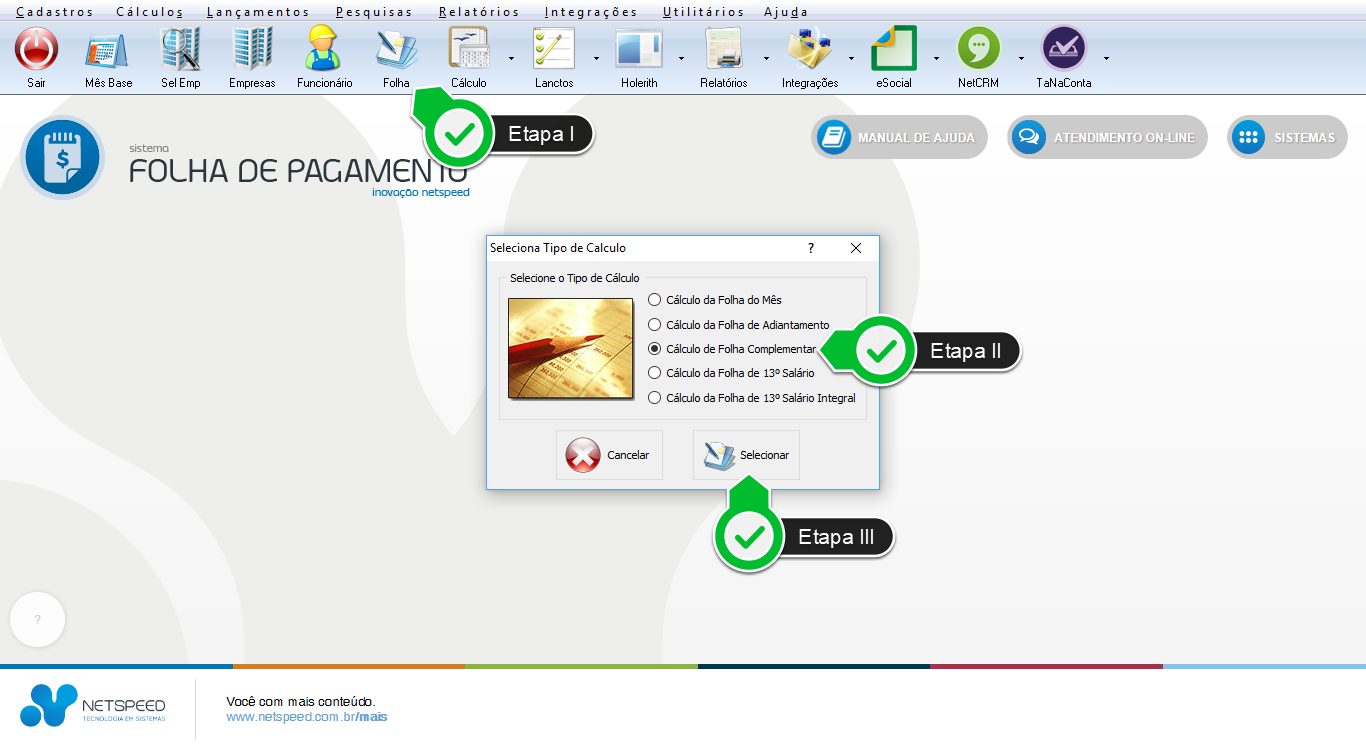
Etapa I - Clique no menu Folha.
Etapa II - Marque a opção Cálculo de Folha Complementar.
Etapa III - Clique na opção Selecionar.
- Acesse o menu Lançamentos, opção Lançamentos Variáveis, item Funcionários.
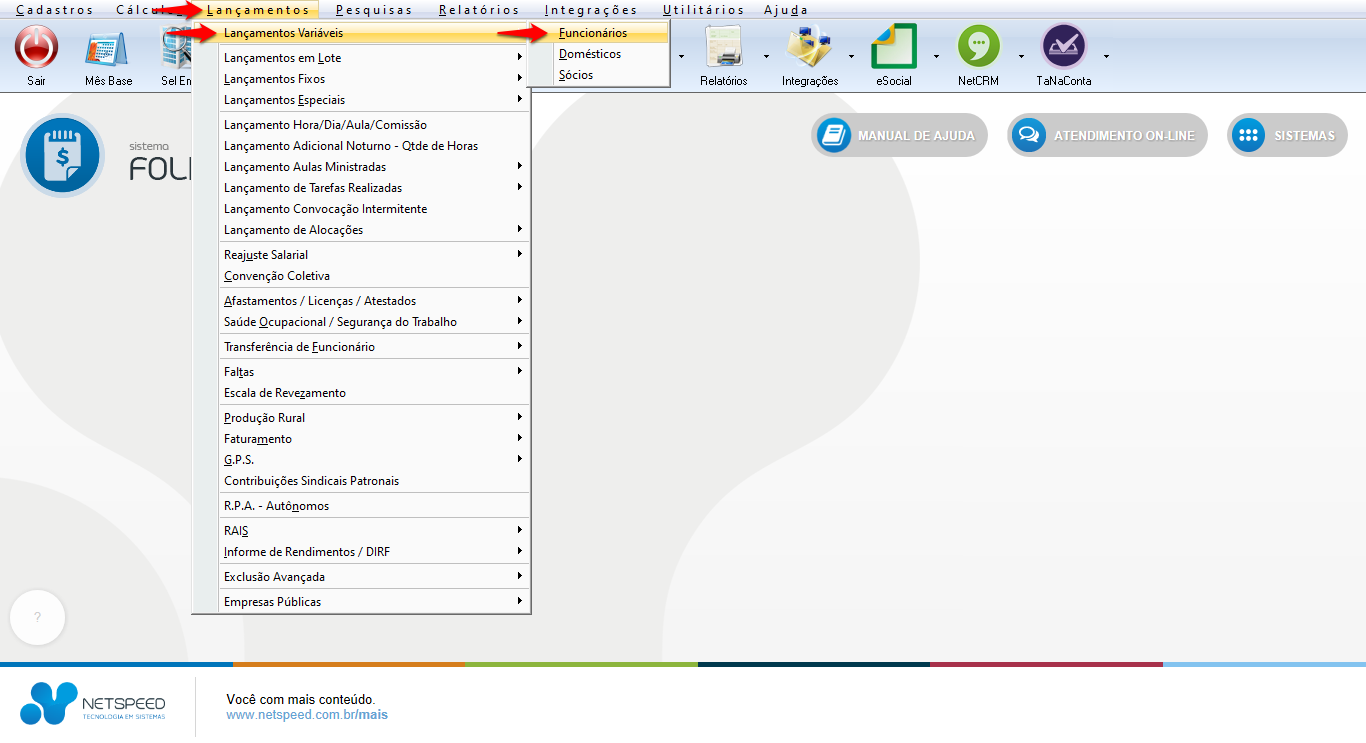
- Será exibido o módulo que lhe permitirá realizar o lançamento das informações complementares.
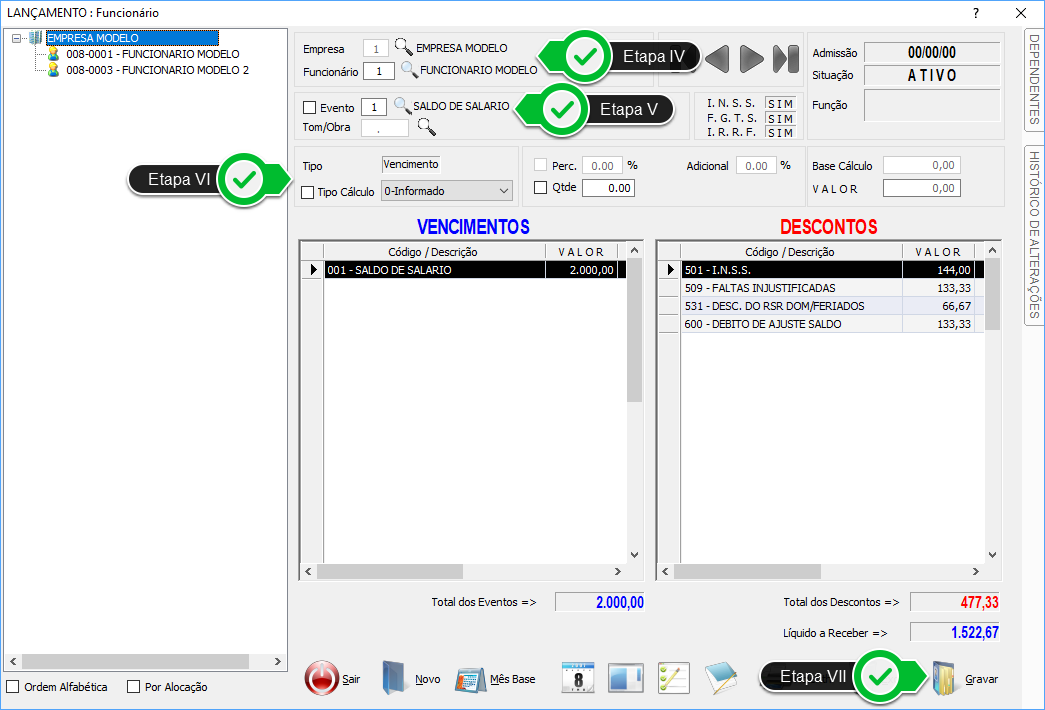
Etapa IV - Insira o código da Empresa e o código do Funcionário.
Etapa V - Selecione o Evento.
Etapa VI - Preencha os campos deste quadro de acordo o Evento lançado.
Etapa VII - Grave.
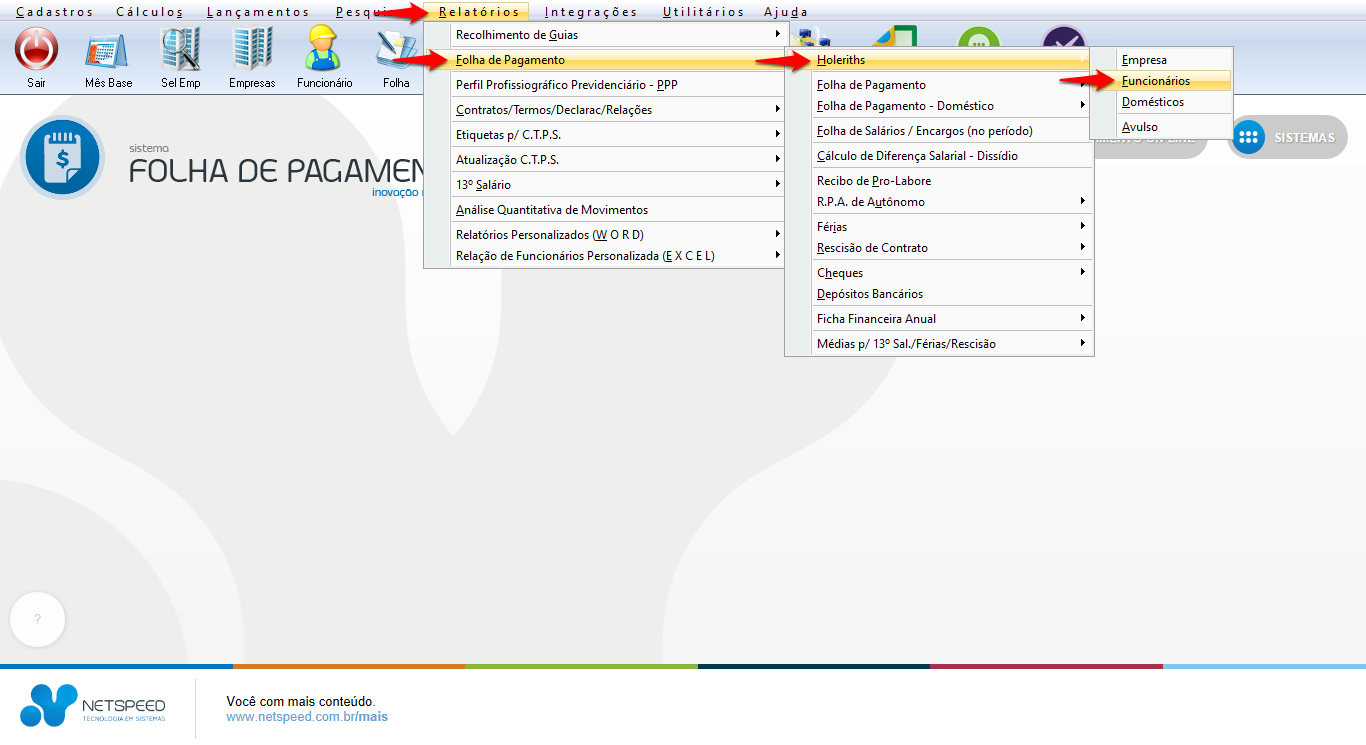
- Para realizar a impressão, siga as Etapas abaixo.
- Acesse o menu Relatórios, opção Folha de Pagamento, item Holeriths, subitem Funcionários.
- Ao abrir o módulo, insira as informações necessárias para gerar o Holerith da Folha Complementar.
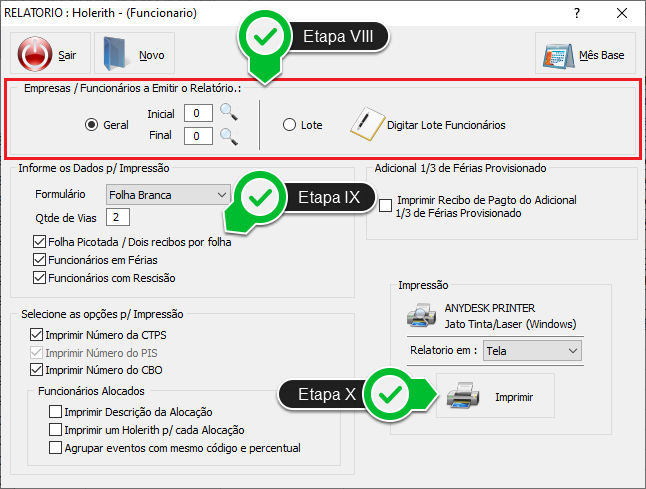
Etapa VIII - Insira o código Inicial e o código Final dos funcionários, para a opção Geral. Ou marque a opção Lote e clique em Digitar Lote Funcionários.
Etapa IX - Configure os dados de Impressão, marcando os campos necessários.
Etapa X - Clique na opção Imprimir.
Como gerar o SEFIP para a Folha Complementar
Atenção: Quando o evento lançado for base de cálculo para INSS e FGTS, é necessário realizar a integração com o SEFIP. Neste caso, será necessário realizar o segundo passo.
- Acesse o menu Integrações, opção Sefip.
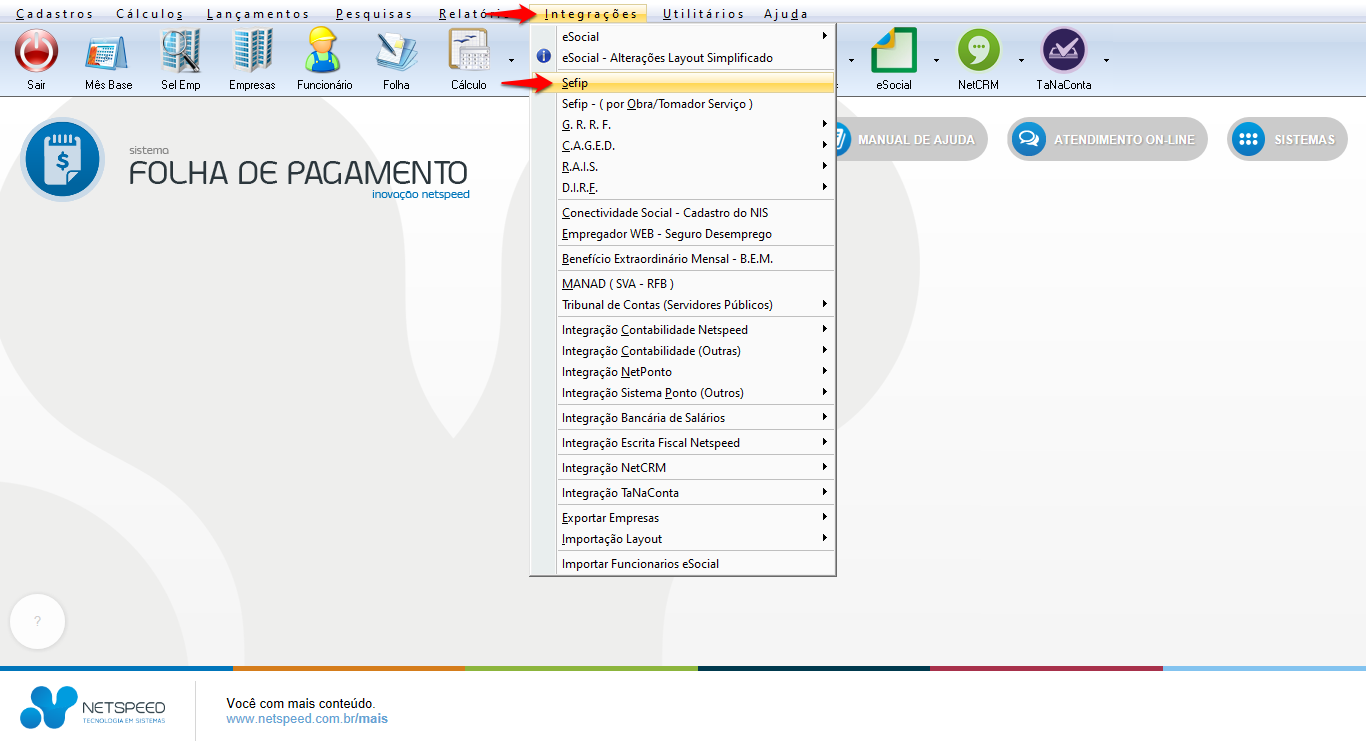
- Será exibido o módulo que lhe permitirá Gerar o Arquivo.
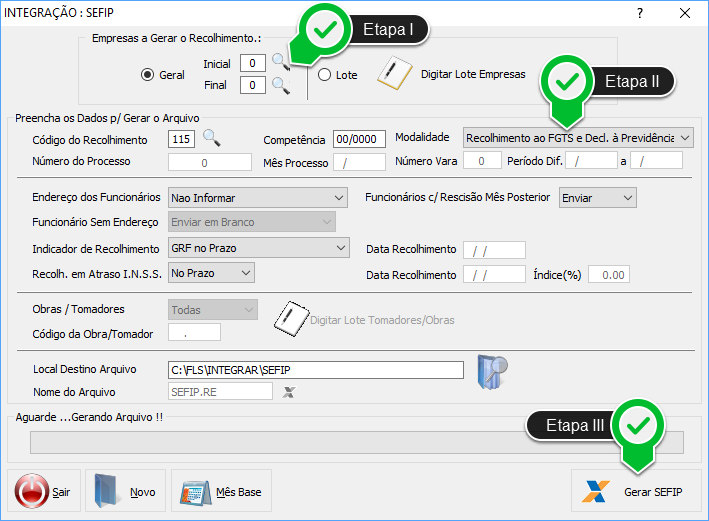
Etapa I - Insira o código Inicial e o código Final da Empresa, para a opção Geral. Ou marque a opção Lote e clique em Digitar Lote Empresas.
Etapa II - Selecione a Modalidade Recolhimento ao FGTS e Decl. à Previdência.
Etapa III - Clique na opção Gerar SEFIP.
- Antes de Executar o arquivo gerado pelo sistema, é necessário gerar um segundo arquivo, alterando a modalidade, e repetir a importação do arquivo no programa da SEFIP.
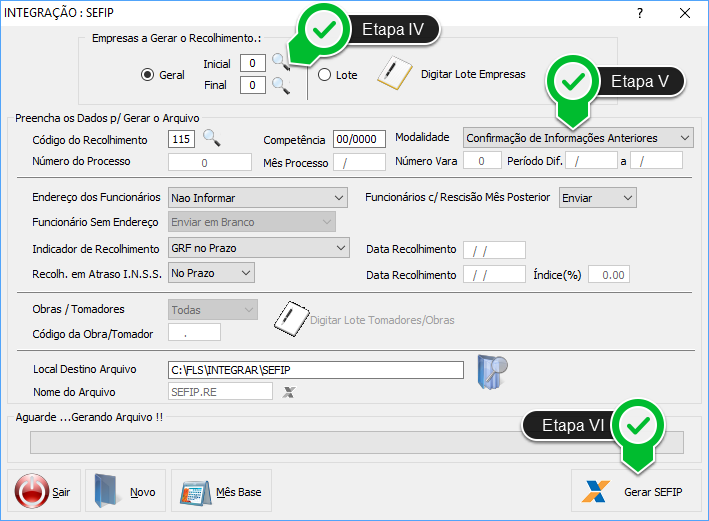
Etapa IV - Insira o código Inicial e o código Final da Empresa, para a opção Geral. Ou marque a opção Lote e clique em Digitar Lote Empresas.
Etapa V - Selecione a Modalidade Confirmação de Informações Anteriores.
Etapa VI - Clique na opção Gerar SEFIP.