Como configurar o Cadastro da Empresa
Principais Regras e Conceitos:
- Alíquota 2%;
- São verificadas as bases de cálculo do ICMS referente ao cálculo do FECP das entradas, subtraindo da base de cálculo do ICMS referente ao cálculo do FECP das saídas.
- No caso dos CFOP''s de Substituição Tributária, considere somente a base de cálculo de ICMS Normal;
- Quando o valor do FECP for credor, não deverá ser recolhido o imposto e também não deverá ser transportado o saldo para o mês seguinte;
- O valor do FECP deverá ser deduzido do ICMS normal, pois o cálculo será efetuado pela alíquota majorada, sendo necessário retirar o que corresponde ao FECP. Caso contrário, estaria sendo recolhido em duplicidade;
- Em empresas com operações de Energia Elétrica (desde que tenha alíquota de ICMS de 25% até o mês 02/2017 e 27% a partir de 03/2017) e operações de comunicação, o FECP é de 4% desde 28/03/2016 (até 27/03/2016 era 2%).
- Acesse o menu Cadastros, opção Empresas.

- Será exibido o módulo que lhe permitirá realizar as configurações necessárias.
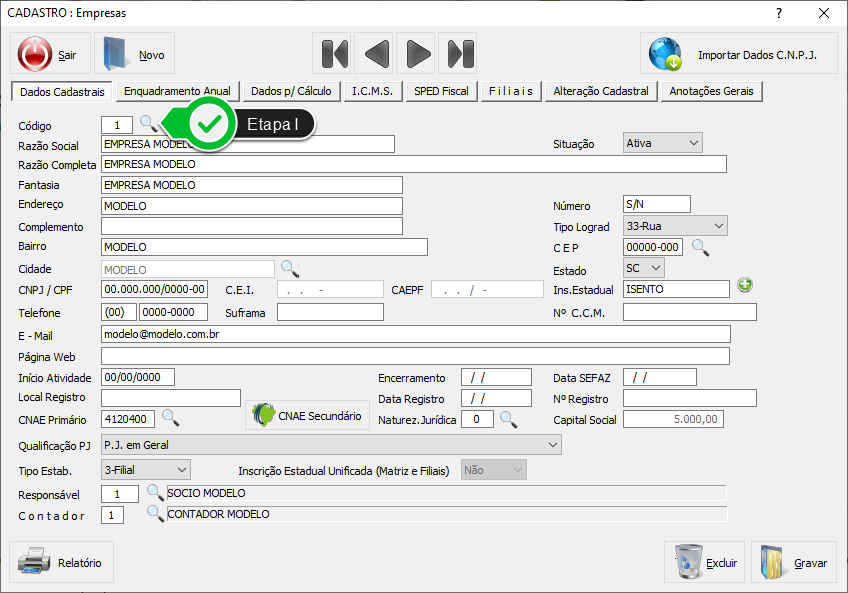
Etapa I - Insira o código da Empresa e tecle Enter.
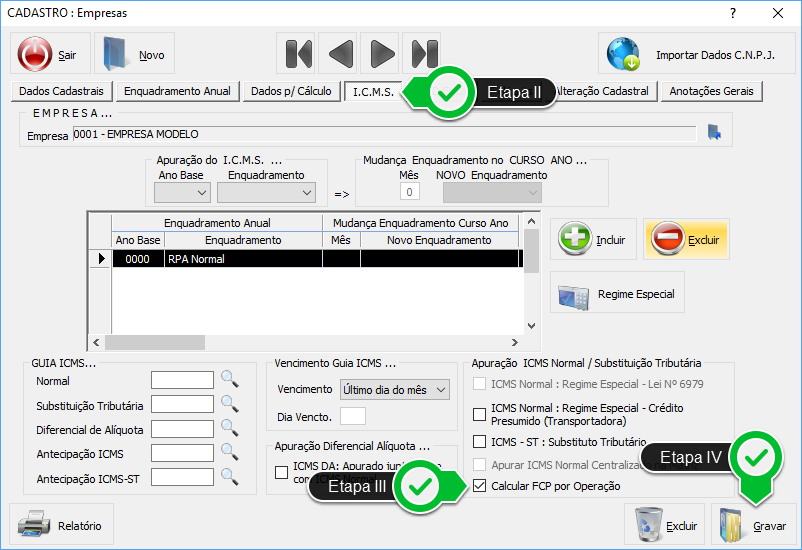
Etapa II - Clique sobre a aba I.C.M.S.
Etapa III - Selecione a opção Calcular FCP por Operação.
Etapa IV - Grave.
Como configurar o Cadastro de CFOP
- Acesse o menu Cadastros, opção Tabelas, item C.F.O.
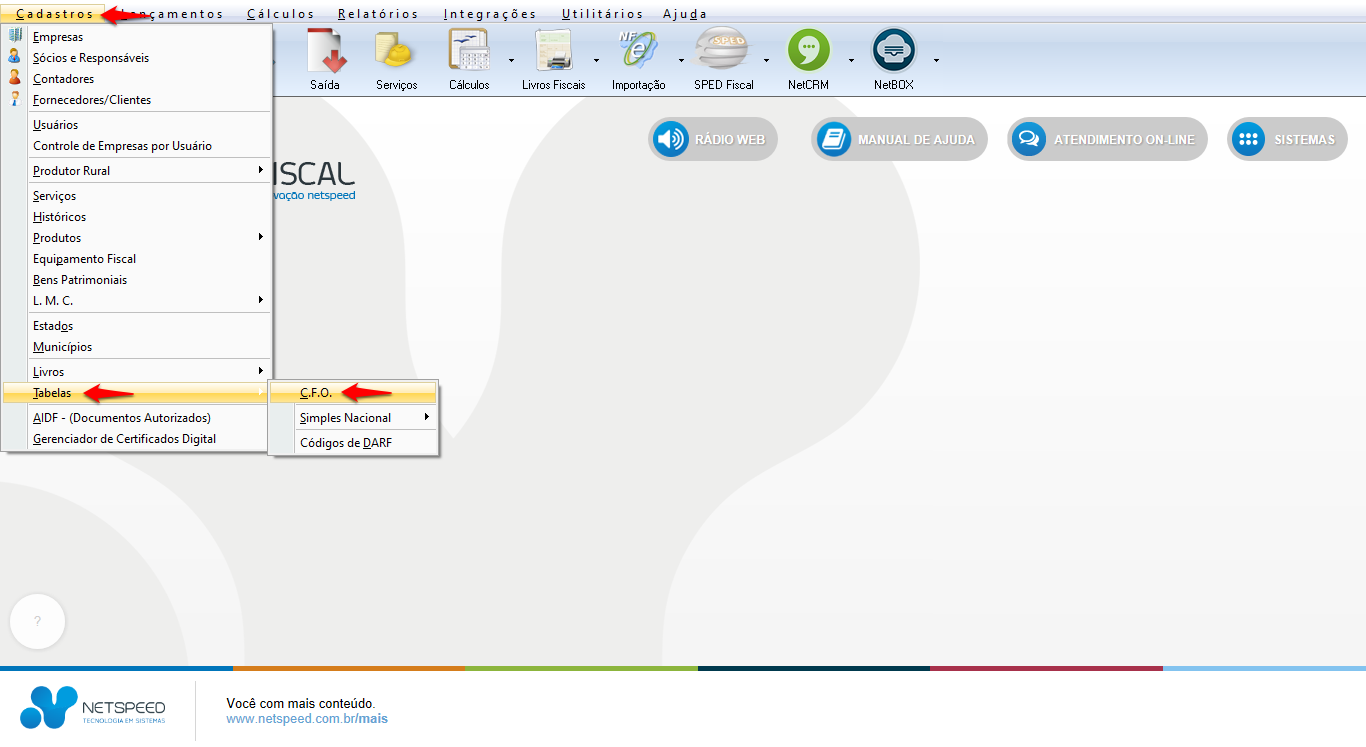
- Será exibido o módulo que lhe permitirá realizar as configurações necessárias.
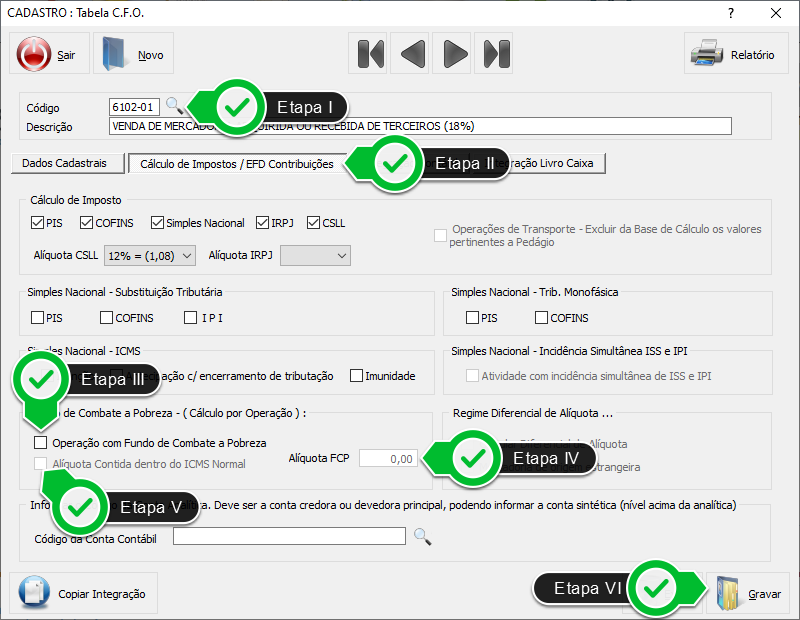
Etapa I - Insira o código do CFOP.
Etapa II - Clique sobre a aba Cálculo de Impostos / EFD Contribuições.
Etapa III - Marque esta opção para calcular o FECP para o CFOP selecionado.
Etapa IV - Informe a alíquota a ser aplicada.
Etapa V - Marque esta opção caso a alíquota do FECP já estiver destacado junto à alíquota do ICMS Normal.
Etapa VI - Grave.
Situação I - FECP a recolher
- Acesse o menu Cálculos, opção Visualização de Impostos.
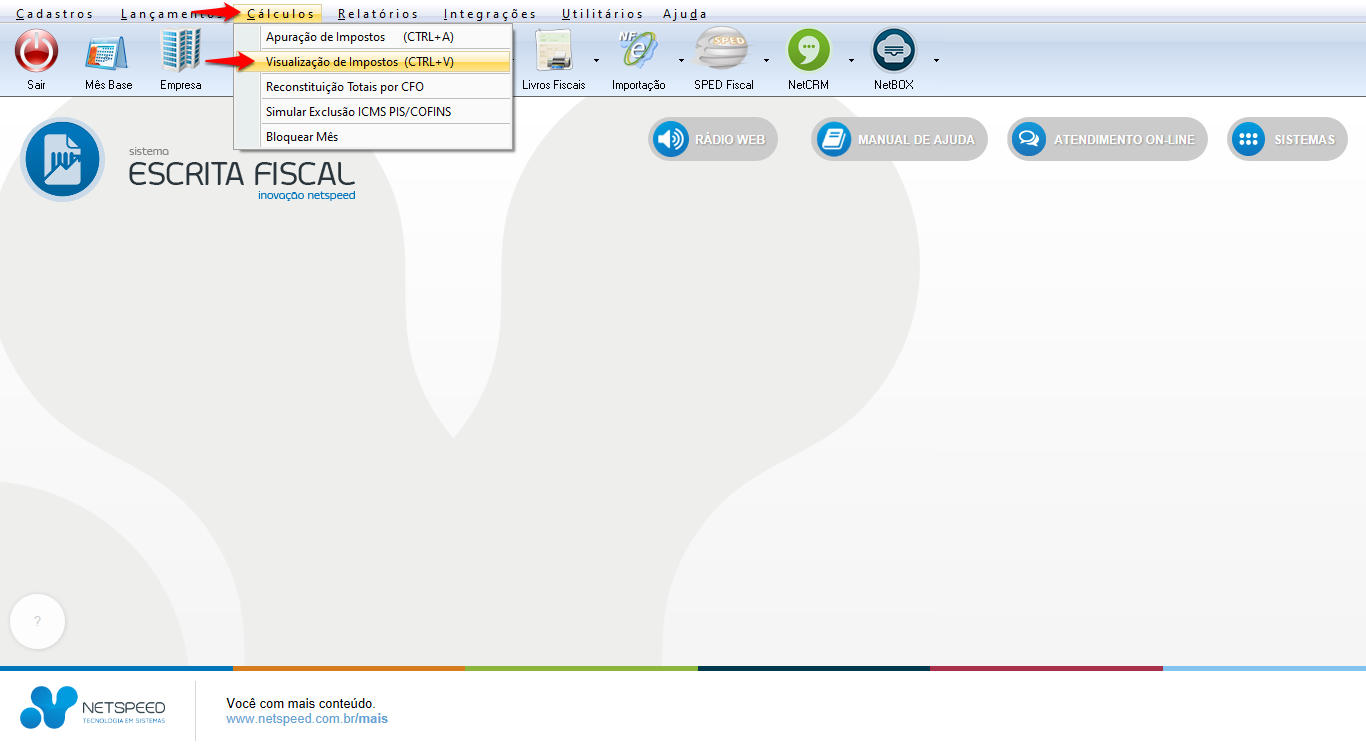
- Será exibida a tela que lhe permitirá Visualizar a Apuração de Impostos.
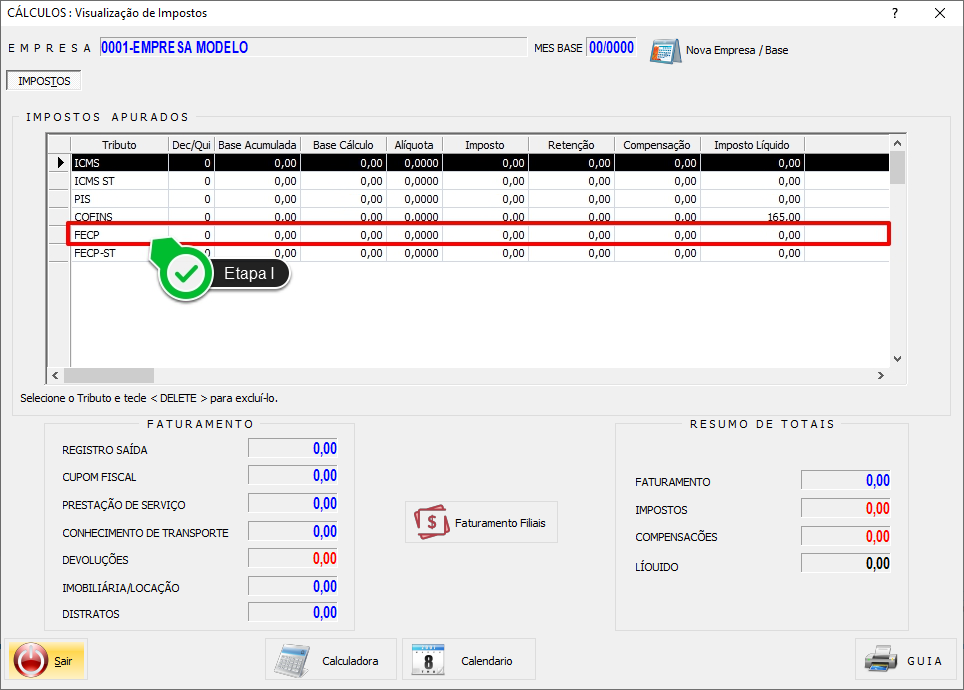
Etapa I - Será possível visualizar o Imposto nesta linha da tabela.
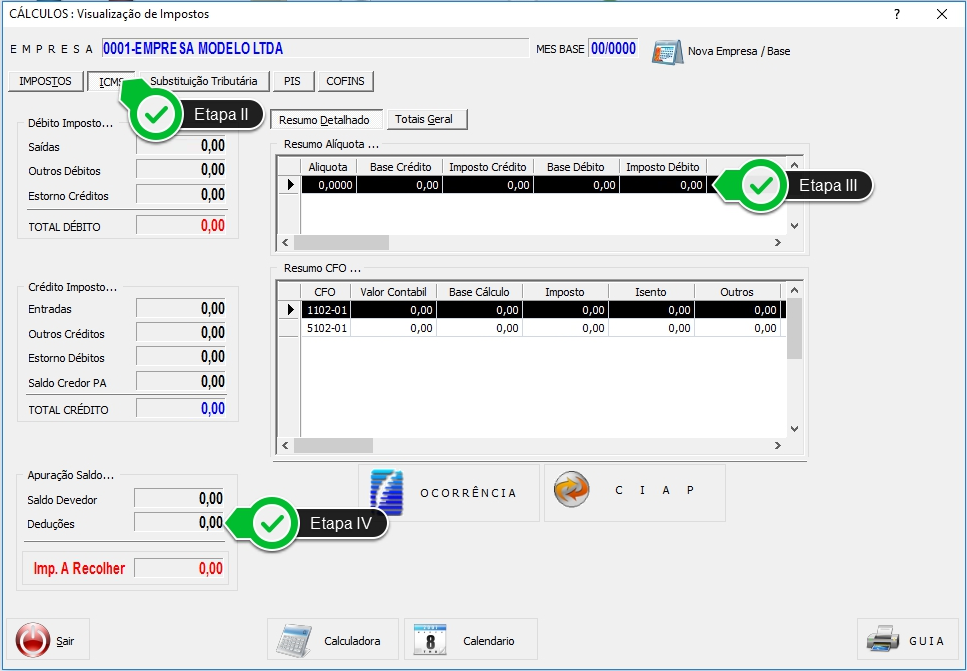
Etapa II - Clique sobre a aba ICMS.
Etapa III - Visualize, nestes campos, os valores da Base de Cálculo.
Etapa IV - Neste campo será informado o valor do FECP.
Como conferir o cálculo. Exemplo:
Base de Cálculo da Saída (Débito) -> 5.500,00 x 2% = 110,00
Base de Cálculo de Entrada (Crédito) -> 1000,00 x 2% = 20,00
110,00 - 20,00 =
90,00 (Valor FECP)
Situação II - FECP a recolher
- Acesse o menu Cálculos, opção Visualização de Impostos.
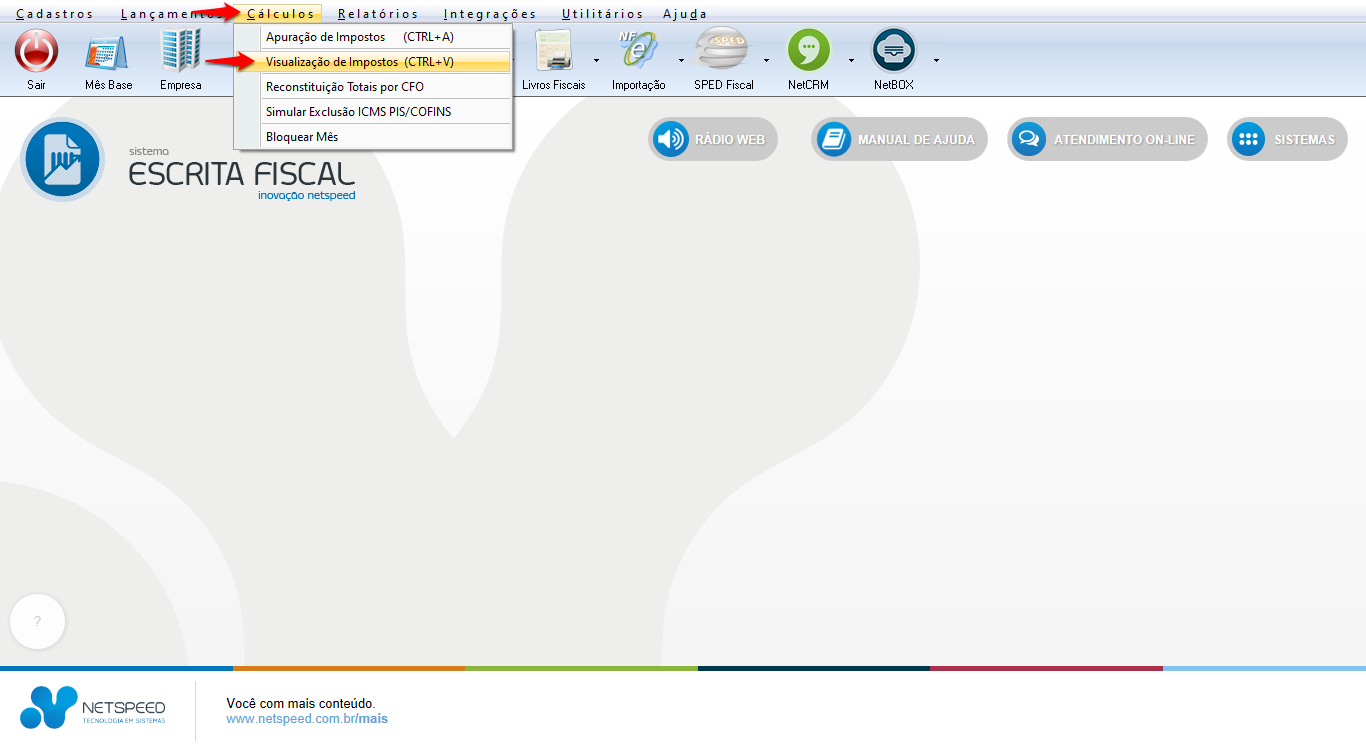
- Será exibida a tela que lhe permitirá Visualizar a Apuração de Impostos.
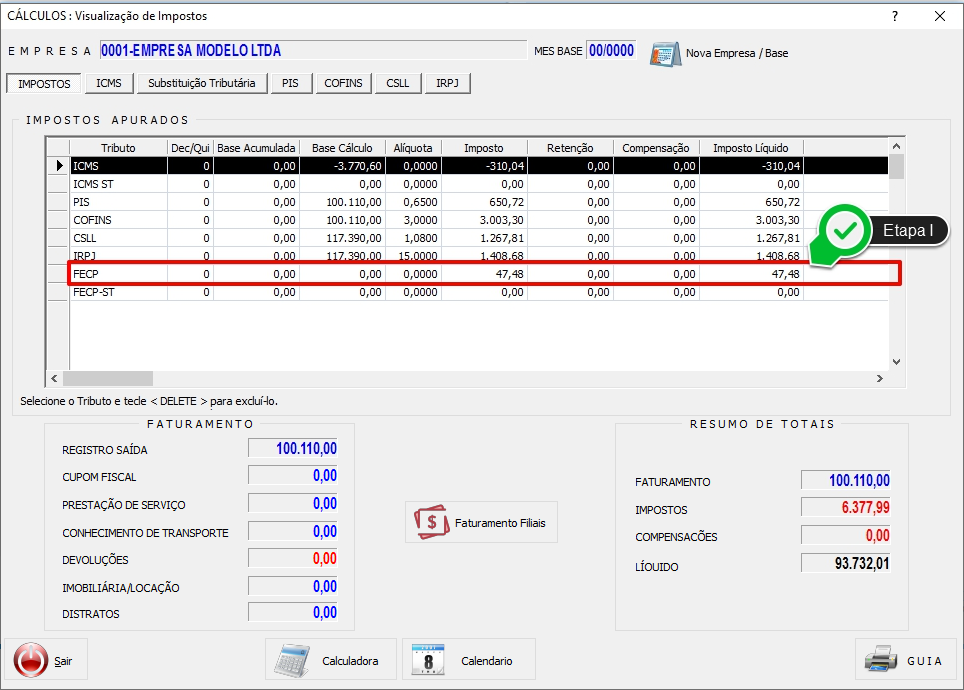
Etapa I - Neste campo será possível visualizar o Imposto.
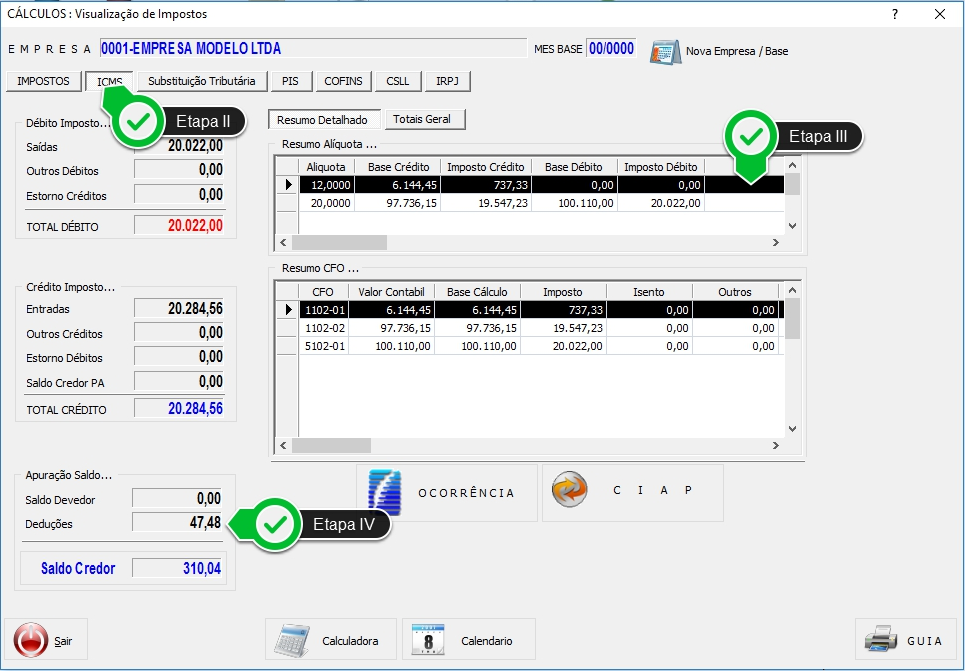
Etapa II - Clique sobre a aba ICMS.
Etapa III - Visualize, nestes campos, os valores da Base de Cálculo.
Etapa IV - Neste campo será informado o valor do FECP.
Como conferir o cálculo. Exemplo:
Base de Cálculo de Saída (Débito) -> 100.110,00 x 2% = 2.002,20
Base de Cálculo de Entrada (Crédito) -> 97.736,15 x 2% = 1.954,72
2.002,20 - 1.954,72 =
47,48 (Valor FECP)
Perceba que somente o ICMS Normal está como saldo credor, o FECP será recolhido normalmente.
Situação III - FECP Saldo Credor
- Acesse o menu Cálculos, opção Visualização de Impostos.
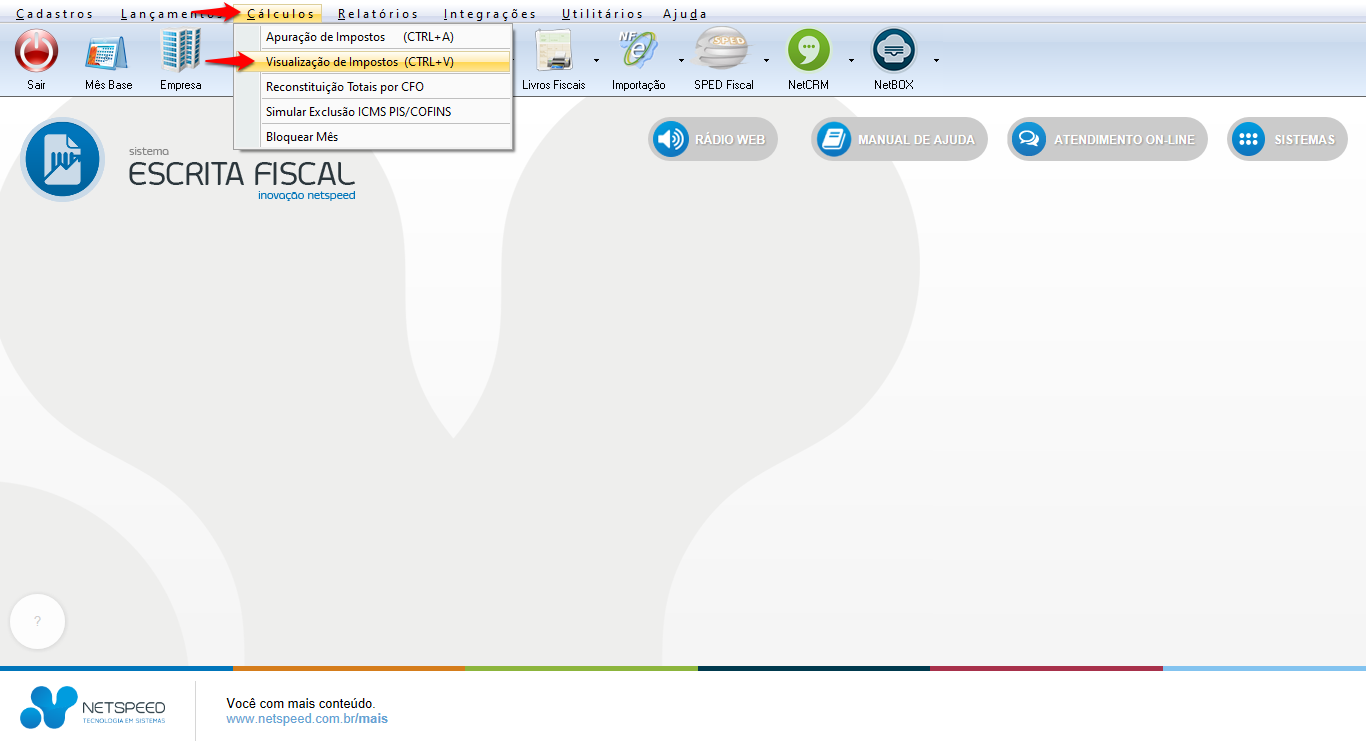
- Será exibida a tela que lhe permitirá Visualizar a Apuração de Impostos.
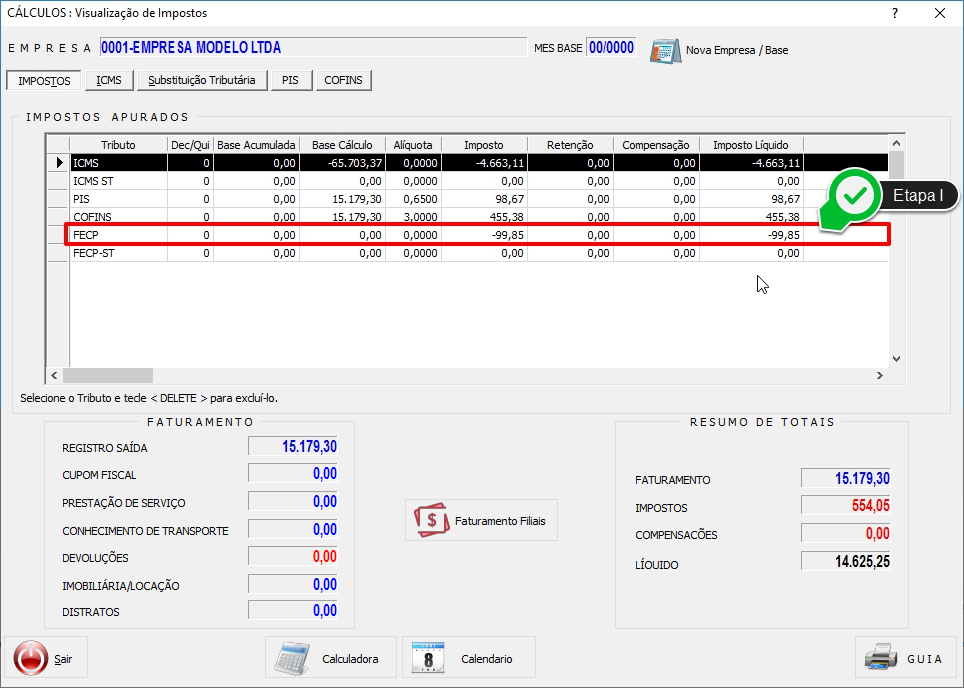
Etapa I - Neste campo será possível visualizar o Imposto.
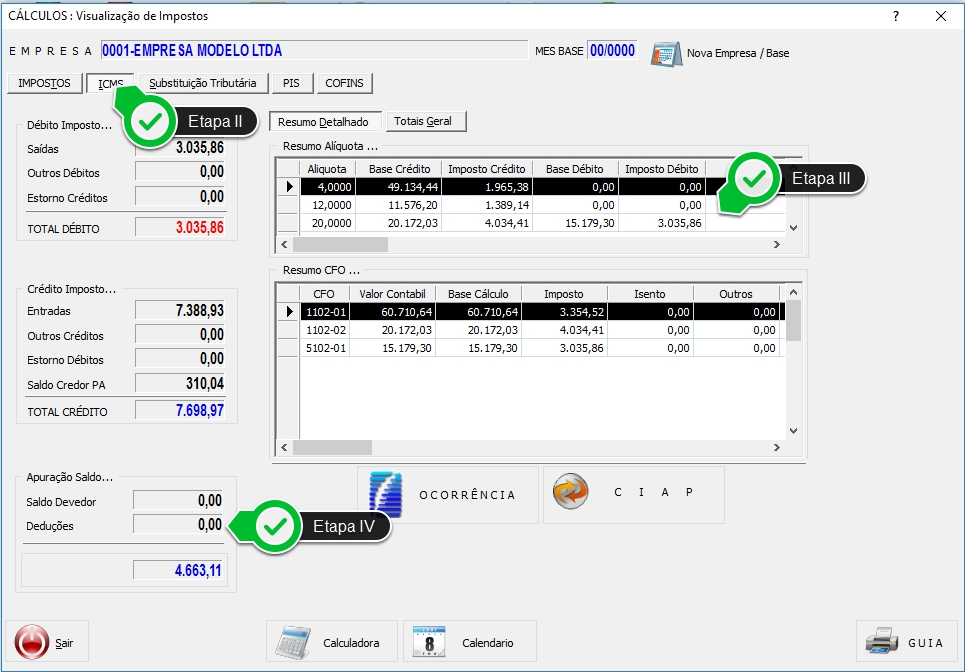
Etapa II - Clique sobre a aba ICMS.
Etapa III - Visualize, nestes campos, os valores da Base de Cálculo.
Etapa IV - Neste campo será informado o valor do FECP.
Como conferir o cálculo:
Base de Cálculo da Saída (Débito) -> 15179,30 x 2% = 303,59
Base de Cálculo de Entrada (Crédito) -> 20.172,03 x 2% = 403,44
303,59 – 403,44=
-99,85 (Valor FECP)
Lembre-se que o saldo credor do FECP não é transferido para o mês seguinte.
Situação IV - Empresa de Telecomunicação
- Para Empresas de Telecomunicações a alíquota é de 4%. Sendo assim, primeiramente configure o cadastro de CFOP com esta informação.
- Acesse o módulo menu Cadastros, opção Tabelas, item C.F.O.
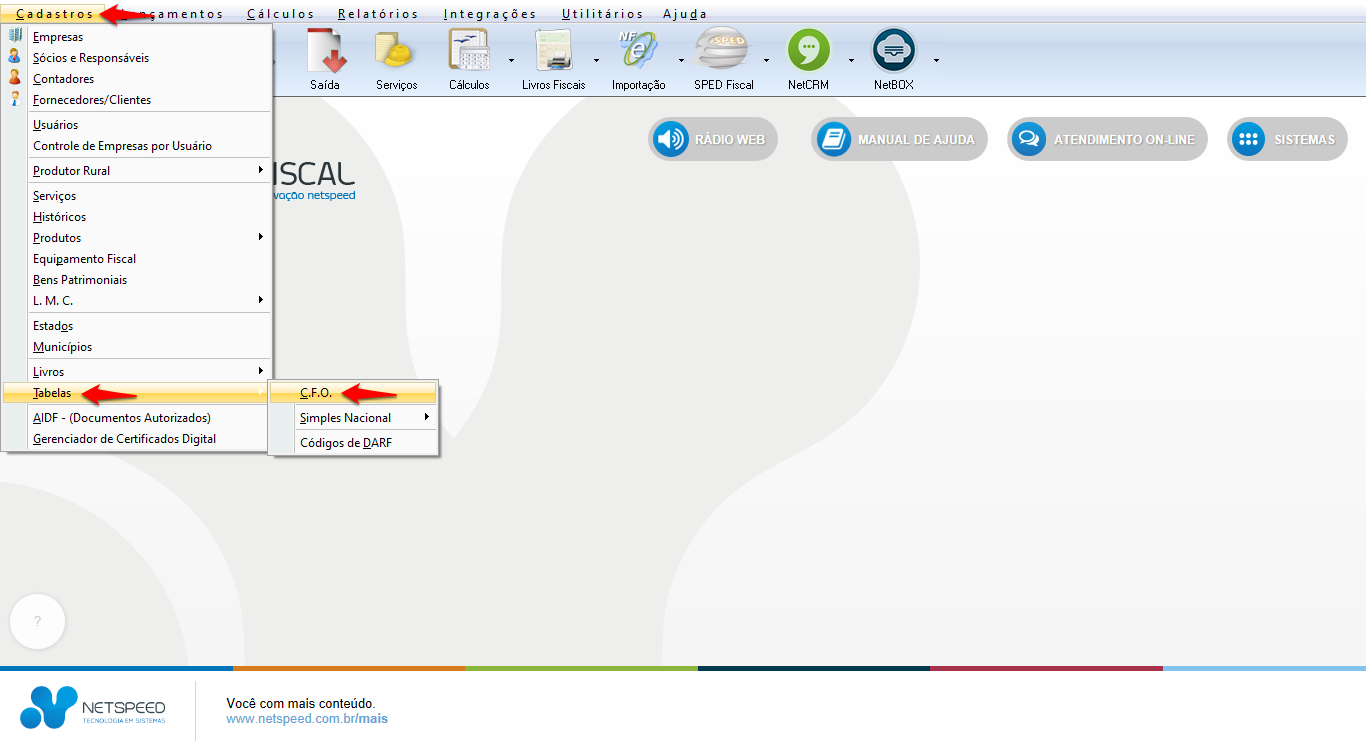
- Será exibido o módulo que lhe permitirá realizar o Cadastro da Tabela de C.F.O.
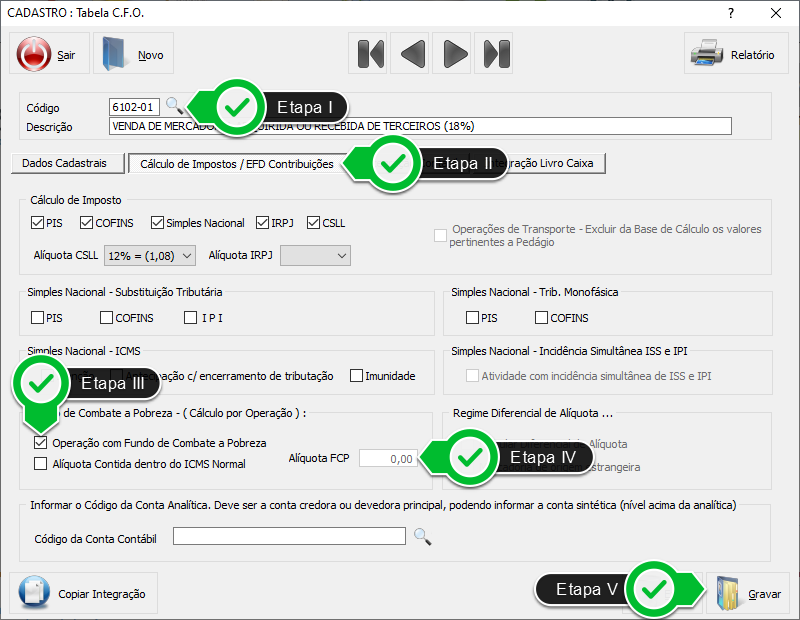
Etapa I - Insira o código do CFOP.
Etapa II - Clique sobre a aba Cálculo de Impostos / EFD Contribuições.
Etapa III - Marque a opção Operação com Fundo de Combate a Pobreza.
Etapa IV - Informe a Alíquota FCP para telecomunicações.
Etapa V - Grave.
- Acesse o menu Cálculos, opção Visualização de Impostos.
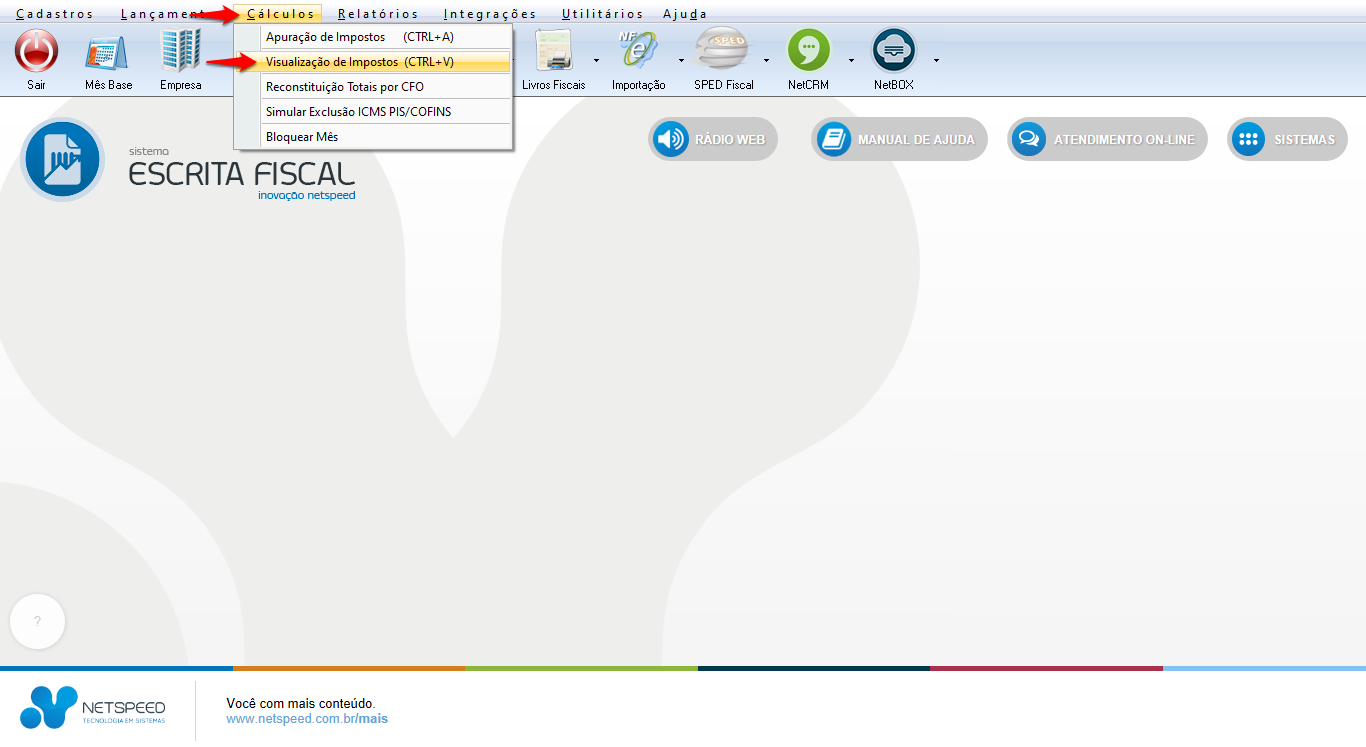
- Será exibida a tela que lhe permitirá Visualizar a Apuração de Impostos.
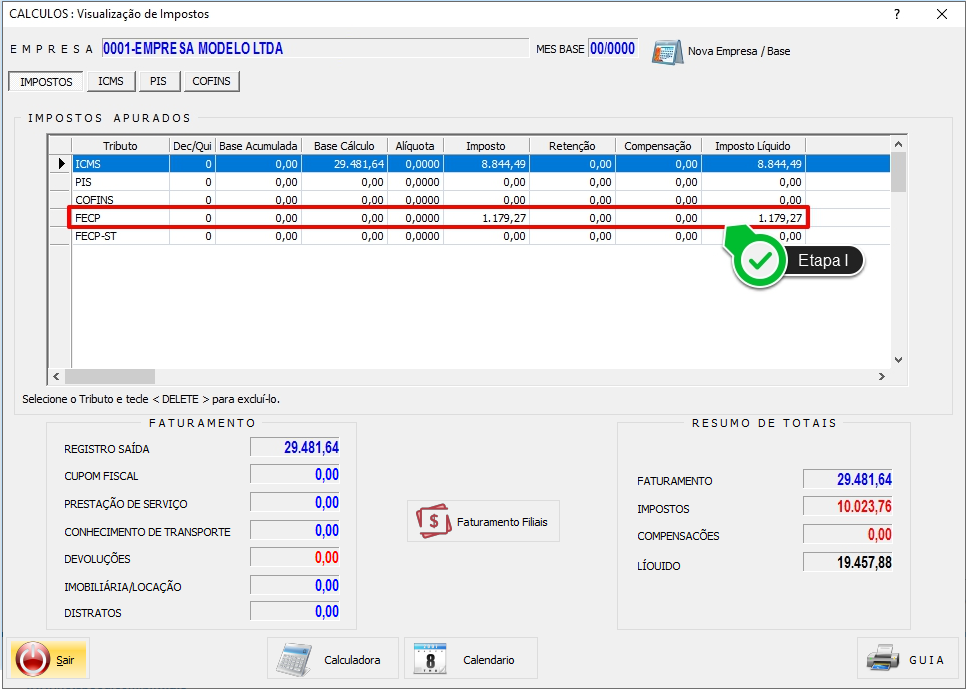
Etapa I – Neste campo será possível visualizar o Imposto.
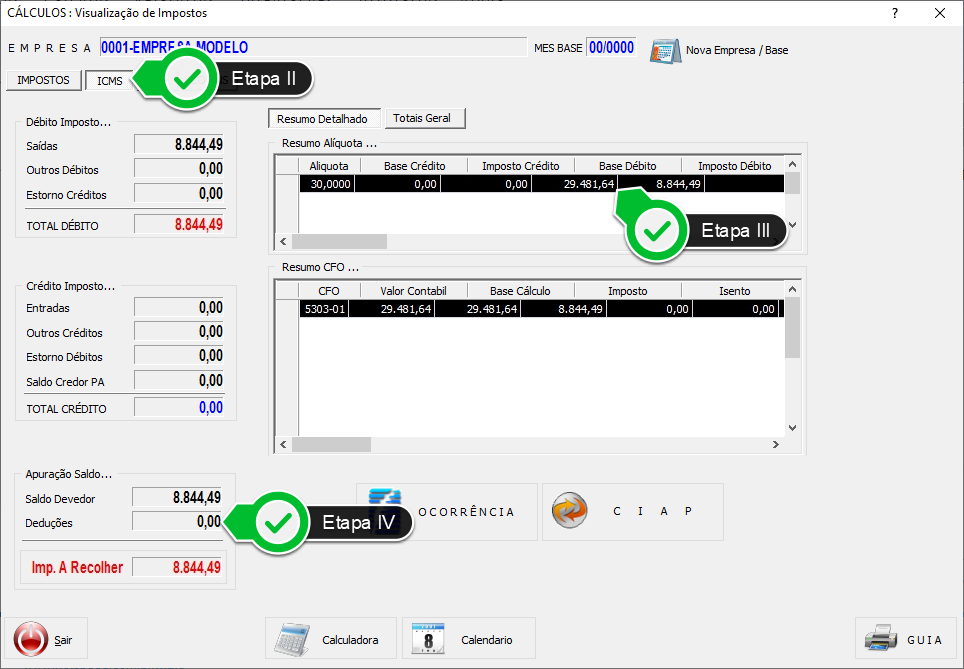
Etapa II - Clique sobre a aba ICMS.
Etapa III - Visualize, nestes campos, os valores da Base de Cálculo.
Etapa IV - Neste campo será informado o valor do FECP.
Como conferir o cálculo:
Base de Cálculo da Saída (Débito) -> 29.481,64 x 4% = 1.179,27
Observe que, neste caso, o valor de deduções é 0,00; pois o valor do FECP não está incluído no cálculo do ICMS NORMAL.