
Apesar de raras, existem algumas situações em que a Receita Federal altera o número do CPF de um cidadão. Caso seja esse o caso de um empregado, siga as etapas abaixo para atualizar o cadastro dele no sistema Folha de Pagamento e realizar a alteração no eSocial.
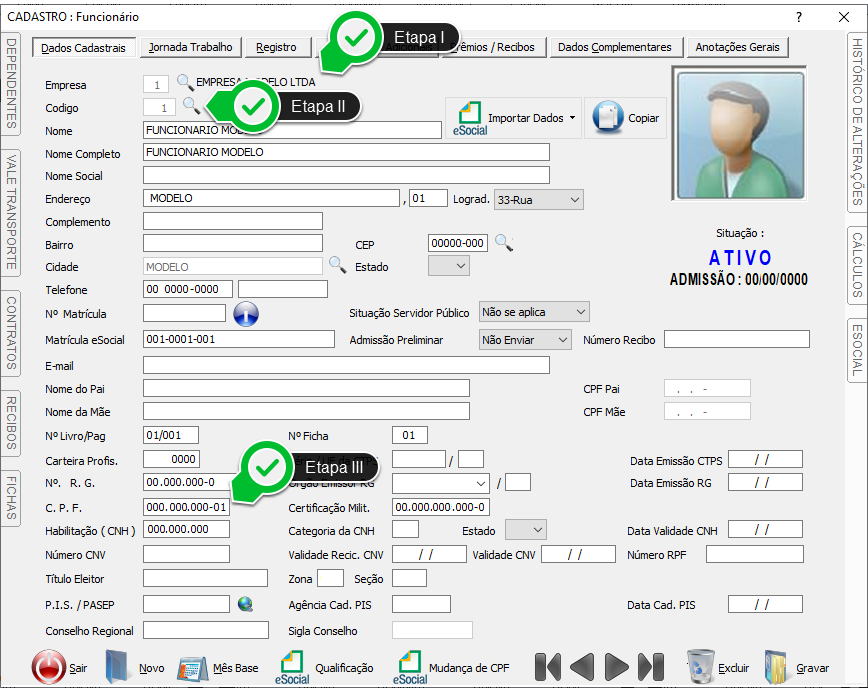 Etapa I – Na aba Dados Cadastrais, identifique a empresa.
Etapa II – Identifique o funcionário.
Importante! Ao acessar os dados do funcionário, anote o número do CPF que está no cadastro atualmente.
Etapa III – Apague o número de CPF cadastrado e altere para o número atual, aquele considerado válido pela Receita Federal.
Etapa I – Na aba Dados Cadastrais, identifique a empresa.
Etapa II – Identifique o funcionário.
Importante! Ao acessar os dados do funcionário, anote o número do CPF que está no cadastro atualmente.
Etapa III – Apague o número de CPF cadastrado e altere para o número atual, aquele considerado válido pela Receita Federal.
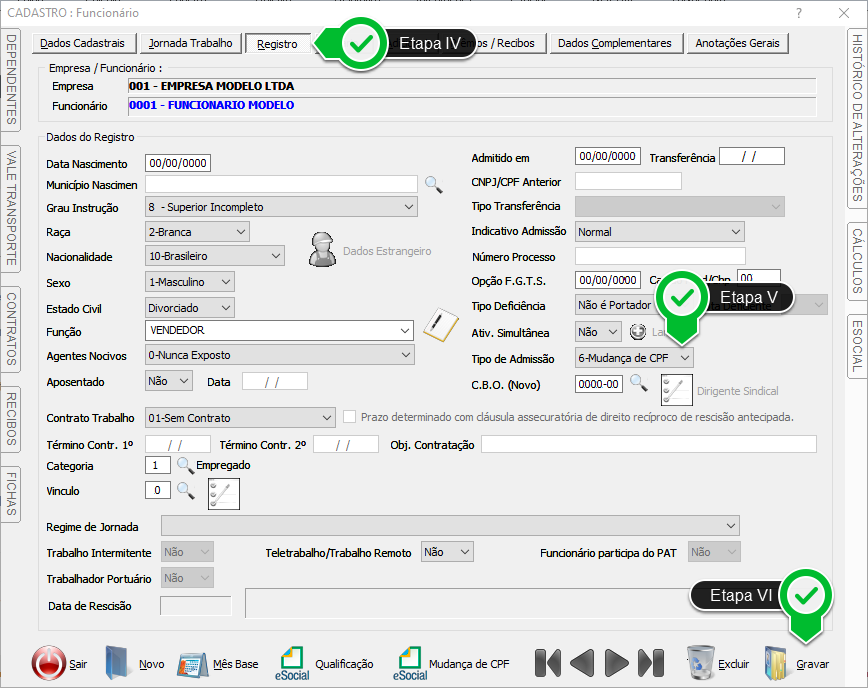 Etapa IV – Acesse a aba Registro.
Etapa V – No campo Tipo de Admissão, selecione a opção 6-Mudança de CPF.
Etapa VI – Grave as alterações.
Etapa IV – Acesse a aba Registro.
Etapa V – No campo Tipo de Admissão, selecione a opção 6-Mudança de CPF.
Etapa VI – Grave as alterações.
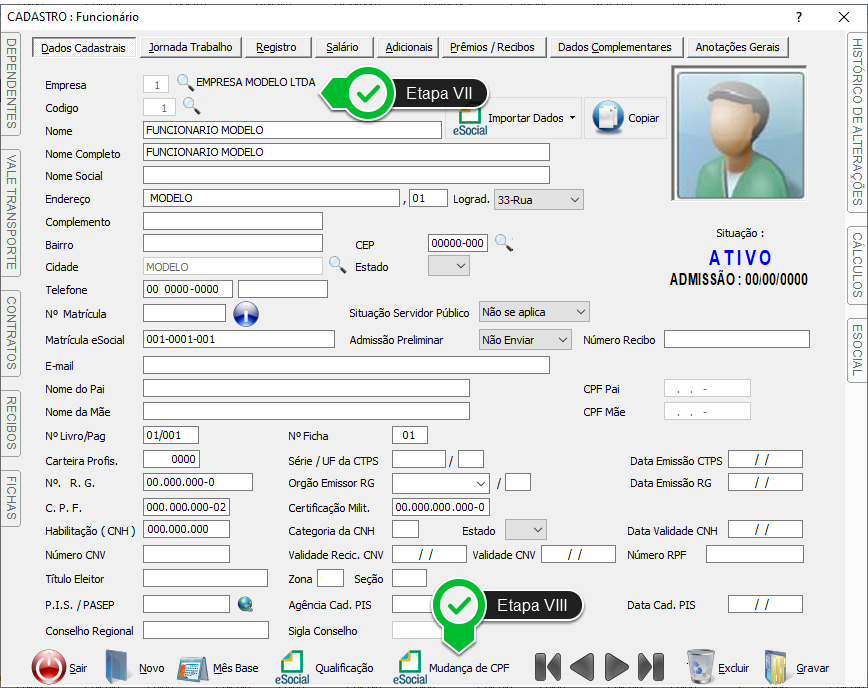 Etapa VII - Identifique novamente a Empresa e o Funcionário na aba Dados Cadastrais.
Etapa VIII - Clique em Mudança de CPF.
Etapa VII - Identifique novamente a Empresa e o Funcionário na aba Dados Cadastrais.
Etapa VIII - Clique em Mudança de CPF.
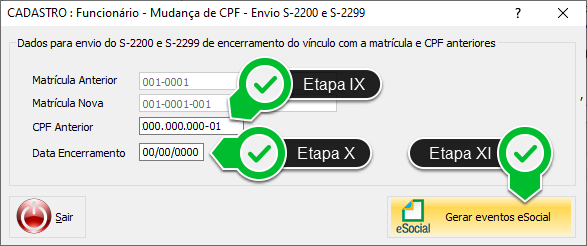 Etapa IX - Preencha aqui com o número do CPF anterior, aquele que foi encerrado pela RF.
Etapa X - Informe a Data de Encerramento do CPF.
Etapa XI - Clique em Gerar eventos eSocial.
Etapa IX - Preencha aqui com o número do CPF anterior, aquele que foi encerrado pela RF.
Etapa X - Informe a Data de Encerramento do CPF.
Etapa XI - Clique em Gerar eventos eSocial.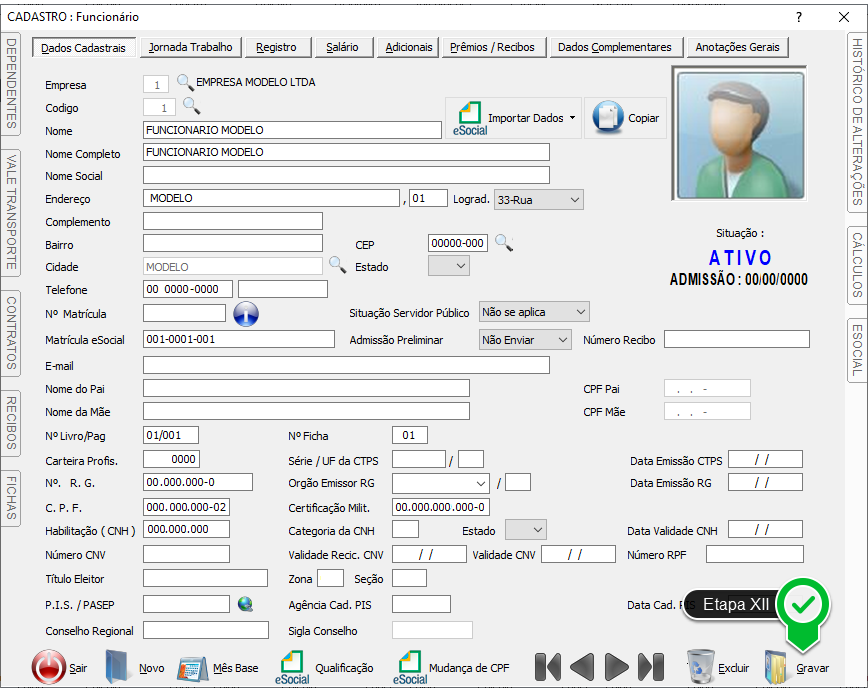 Etapa XII - De volta ao módulo CADASTRO: Funcionário, clique em Gravar para salvar todas as alterações.
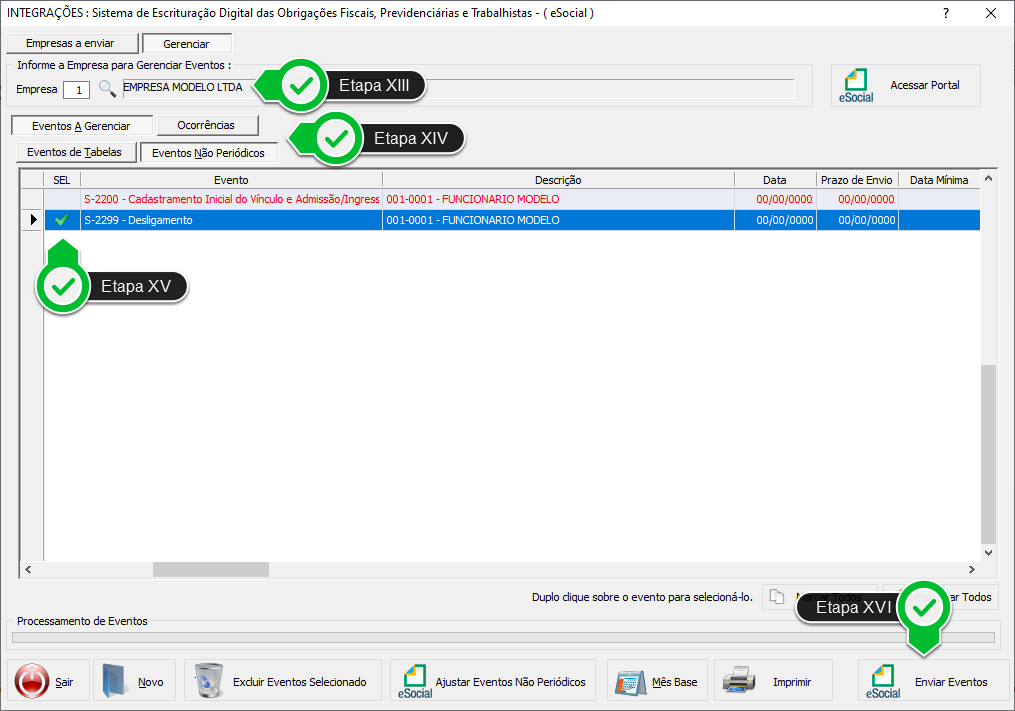 Etapa XIII – Na aba Gerenciar, informe a Empresa.
Etapa XIV – Na aba Eventos A Gerenciar, clique em Eventos Não Periódicos.
Importante! É necessário enviar primeiramente o evento S-2299 para o eSocial e, então, só depois, enviar o evento S-2200.
Etapa XV – Dê duplo clique na linha do Evento S-2299 - Desligamento para selecioná-lo.
Etapa XVI – Clique em Enviar Eventos.
Etapa XIII – Na aba Gerenciar, informe a Empresa.
Etapa XIV – Na aba Eventos A Gerenciar, clique em Eventos Não Periódicos.
Importante! É necessário enviar primeiramente o evento S-2299 para o eSocial e, então, só depois, enviar o evento S-2200.
Etapa XV – Dê duplo clique na linha do Evento S-2299 - Desligamento para selecioná-lo.
Etapa XVI – Clique em Enviar Eventos.
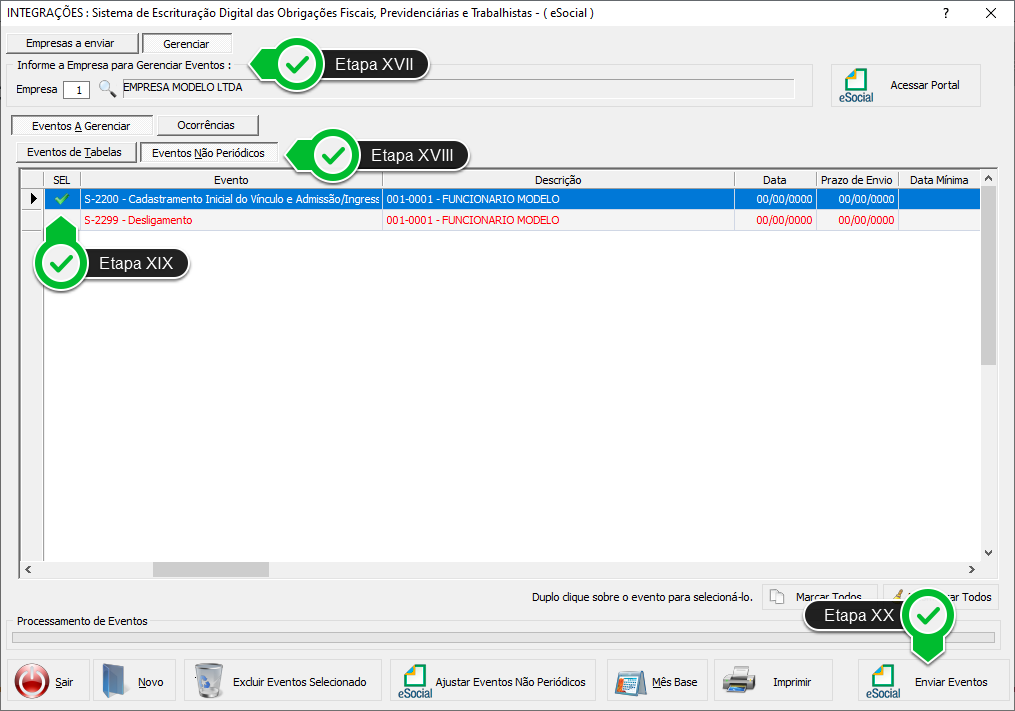 Etapa XVII – Na aba Gerenciar, informe a Empresa.
Etapa XVIII – Na aba Eventos A Gerenciar, clique em Eventos Não Periódicos.
Etapa XIX – Dê duplo clique na linha do Evento S-2200 - Cadastramento Inicial do Vínculo e Admissão para selecioná-lo.
Etapa XX – Clique em Enviar Eventos.
Etapa XVII – Na aba Gerenciar, informe a Empresa.
Etapa XVIII – Na aba Eventos A Gerenciar, clique em Eventos Não Periódicos.
Etapa XIX – Dê duplo clique na linha do Evento S-2200 - Cadastramento Inicial do Vínculo e Admissão para selecioná-lo.
Etapa XX – Clique em Enviar Eventos.
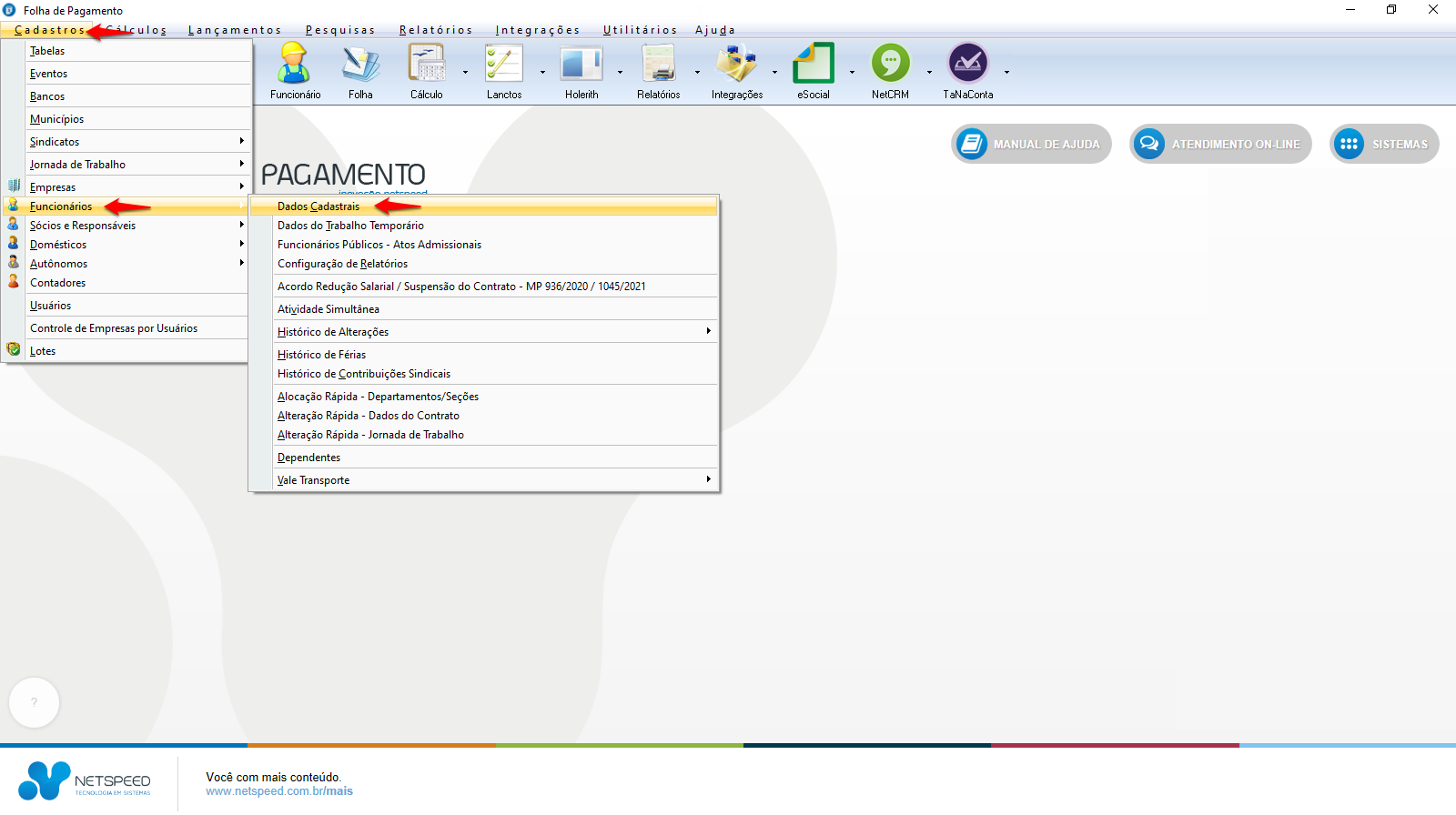
- Acesse o menu Cadastros, opção Funcionários, item Dados Cadastrais.
- Será exibido o módulo CADASTRO: Funcionário.
Etapa I – Na aba Dados Cadastrais, identifique a empresa.
Etapa II – Identifique o funcionário.
Importante! Ao acessar os dados do funcionário, anote o número do CPF que está no cadastro atualmente.
Etapa III – Apague o número de CPF cadastrado e altere para o número atual, aquele considerado válido pela Receita Federal.
Etapa IV – Acesse a aba Registro.
Etapa V – No campo Tipo de Admissão, selecione a opção 6-Mudança de CPF.
Etapa VI – Grave as alterações.
Etapa VII - Identifique novamente a Empresa e o Funcionário na aba Dados Cadastrais.
Etapa VIII - Clique em Mudança de CPF.
- Após este processo, o sistema abrirá a janela CADASTRO: Funcionário - Mudança de CPF, a partir dela serão gerados os eventos S-2299 e S-2200 para o eSocial.
Etapa IX - Preencha aqui com o número do CPF anterior, aquele que foi encerrado pela RF.
Etapa X - Informe a Data de Encerramento do CPF.
Etapa XI - Clique em Gerar eventos eSocial.
Etapa XII - De volta ao módulo CADASTRO: Funcionário, clique em Gravar para salvar todas as alterações.
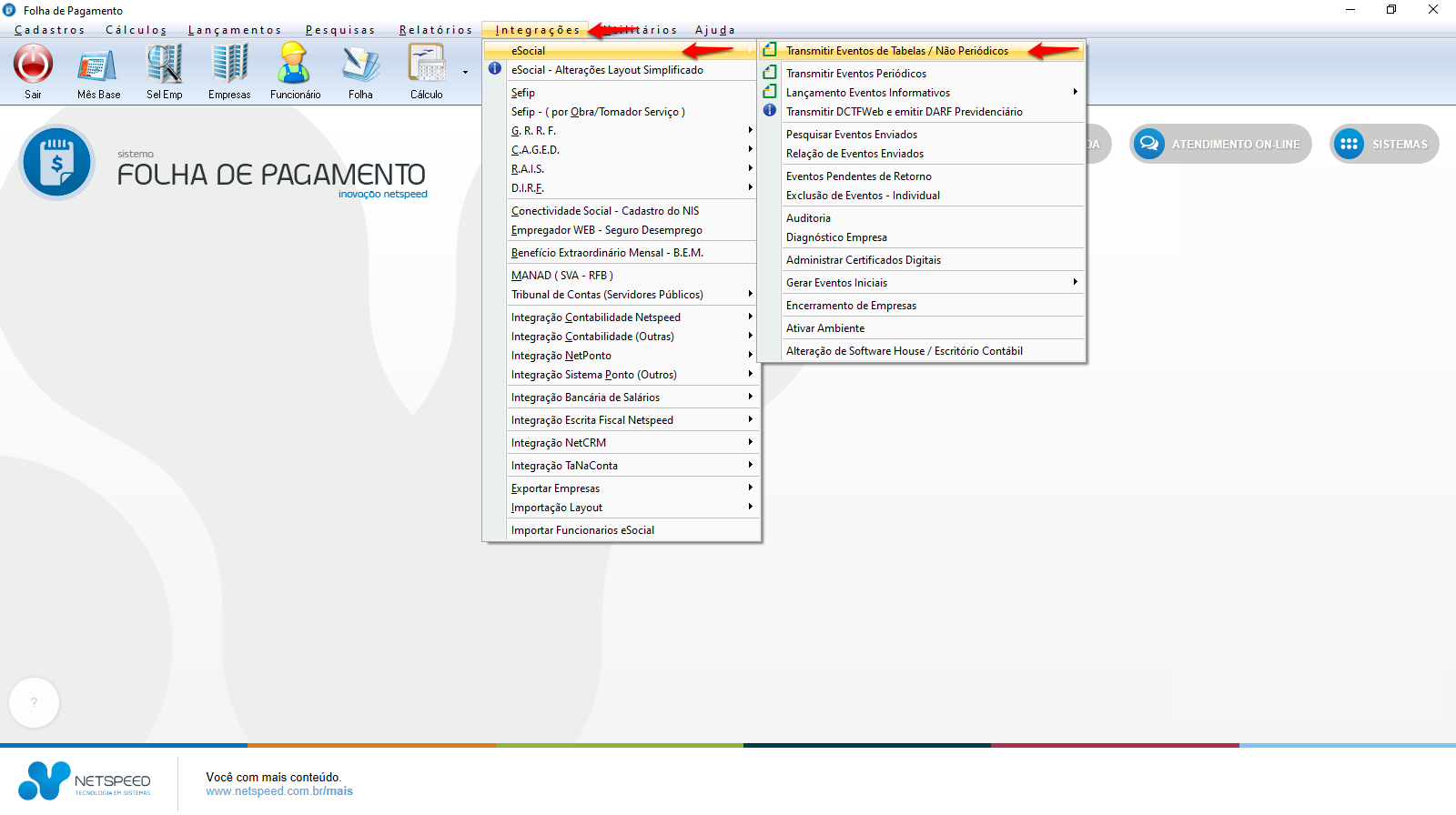
- Acesse o menu Integrações, opção eSocial, item Transmitir Eventos de Tabelas/Não Periódicos.
- Será exibido o módulo de integração com o eSocial.
Etapa XIII – Na aba Gerenciar, informe a Empresa.
Etapa XIV – Na aba Eventos A Gerenciar, clique em Eventos Não Periódicos.
Importante! É necessário enviar primeiramente o evento S-2299 para o eSocial e, então, só depois, enviar o evento S-2200.
Etapa XV – Dê duplo clique na linha do Evento S-2299 - Desligamento para selecioná-lo.
Etapa XVI – Clique em Enviar Eventos.
- Repita o processo para o envio do Evento S-2200, conforme as orientações seguintes.
Etapa XVII – Na aba Gerenciar, informe a Empresa.
Etapa XVIII – Na aba Eventos A Gerenciar, clique em Eventos Não Periódicos.
Etapa XIX – Dê duplo clique na linha do Evento S-2200 - Cadastramento Inicial do Vínculo e Admissão para selecioná-lo.
Etapa XX – Clique em Enviar Eventos.