Como configurar o Plano de Contas para o Lalur
- Acesse o menu Cadastro, opção Configuração Livro Lalur.
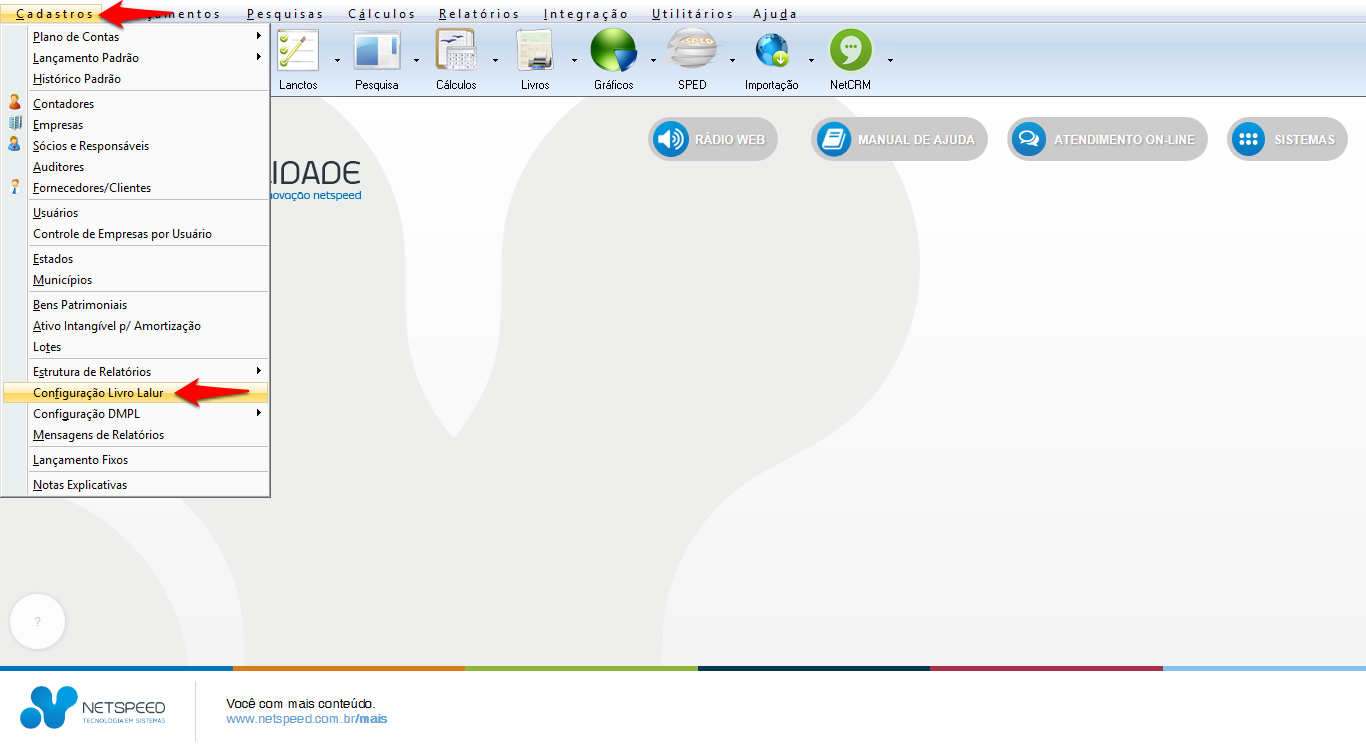
- Será exibido o módulo que lhe permitirá realizar a configuração do livro Lalur.
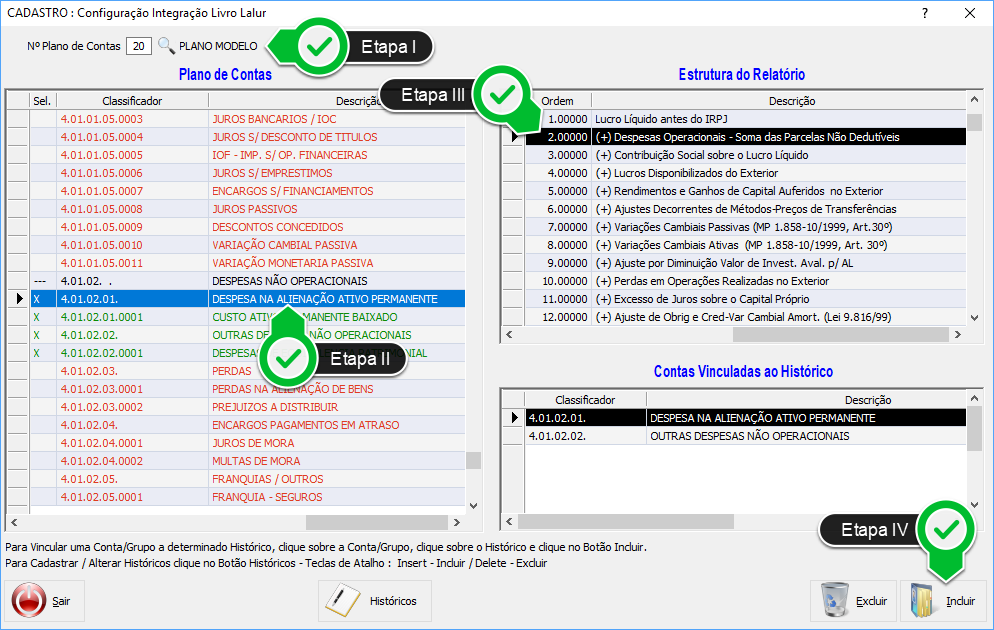
Etapa I - Insira o número do Plano de Contas a ser configurado.
Etapa II - Na coluna esquerda, clique duplamente sobre o Plano de Contas que deseja selecionar.
Etapa III - Na coluna direita, denominada Estrutura do Relatório, clique sobre o grupo que o Plano de Contas irá pertencer.
Etapa IV - Clique em Incluir.
Quanto às cores de cada Plano de Contas, na coluna esquerda:
"VERMELHO" significa que não está incluída na estrutura do Lalur.
"VERDE" significa que já está na estrutura do Lalur.
Atenção: Para incluir mais Grupos na Estrutura do Relatório ou renomear os existentes, basta clicar em
Históricos para exibir a estrutura e realizar as alterações, inclusões e exclusões necessárias.
Como indicar a Conta de Prejuízos Acumulados
- Acesse o menu Cadastros, opção Plano de Contas, item Contas do Plano de Contas.
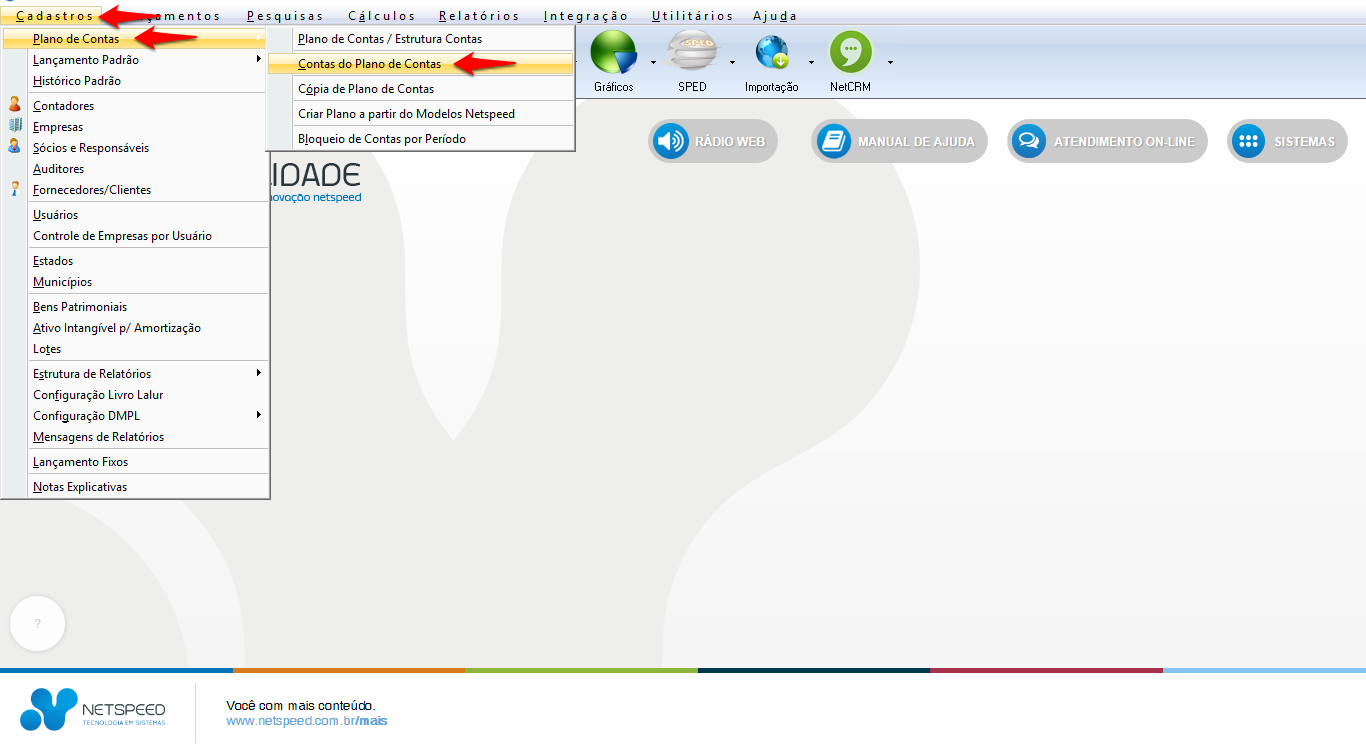
- Será exibido o módulo que lhe permitirá configurar as contas do Plano de Contas.
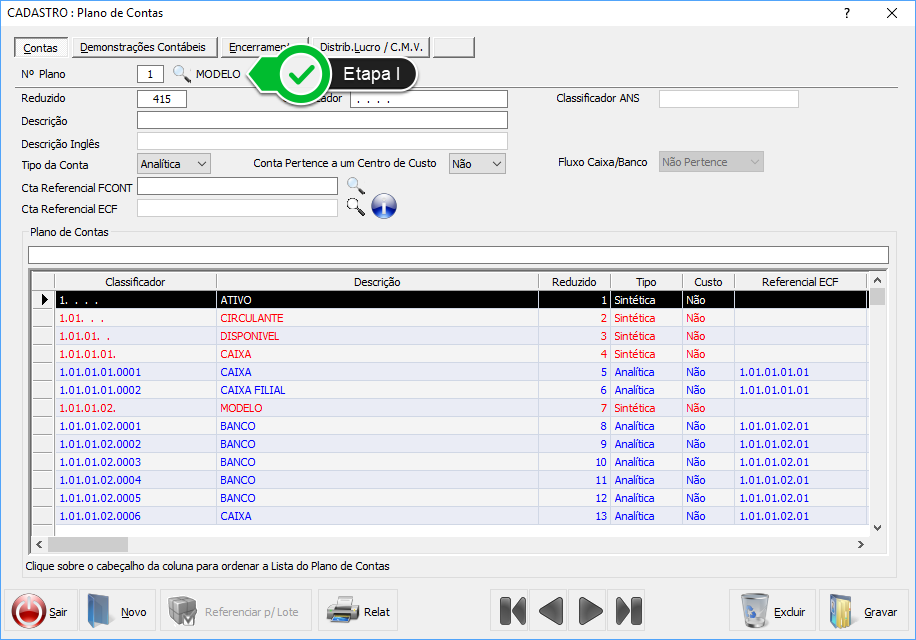
Etapa I - Insira o número do Plano de Contas.
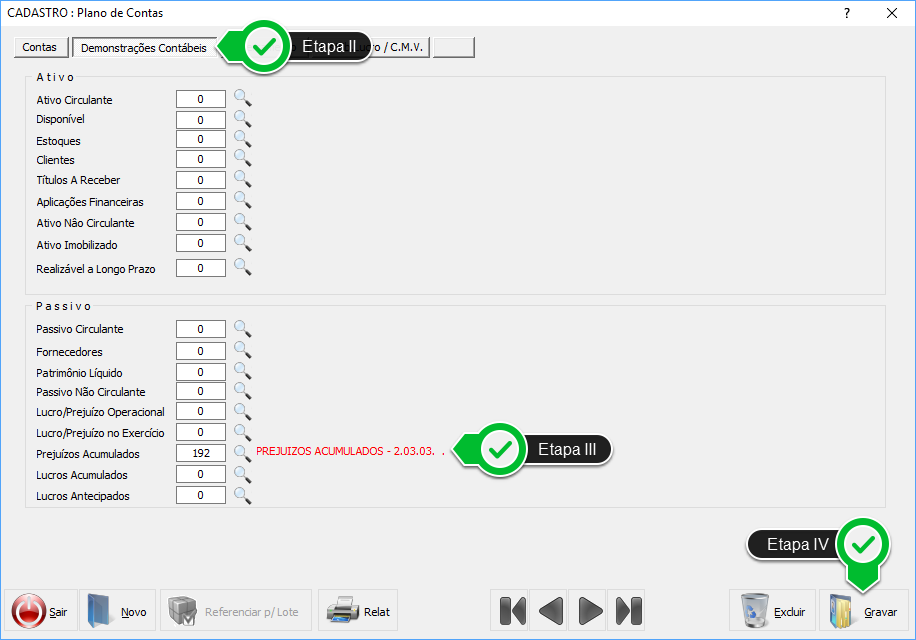
Etapa II - Clique sobre a aba Demonstrações Contábeis.
Etapa III - Insira o código da Conta de Prejuízos Acumulados no Exercício.
Etapa IV - Grave.
Como gerar o Lalur
- Acesse o menu Lançamentos, opção LALUR, item Parte A.
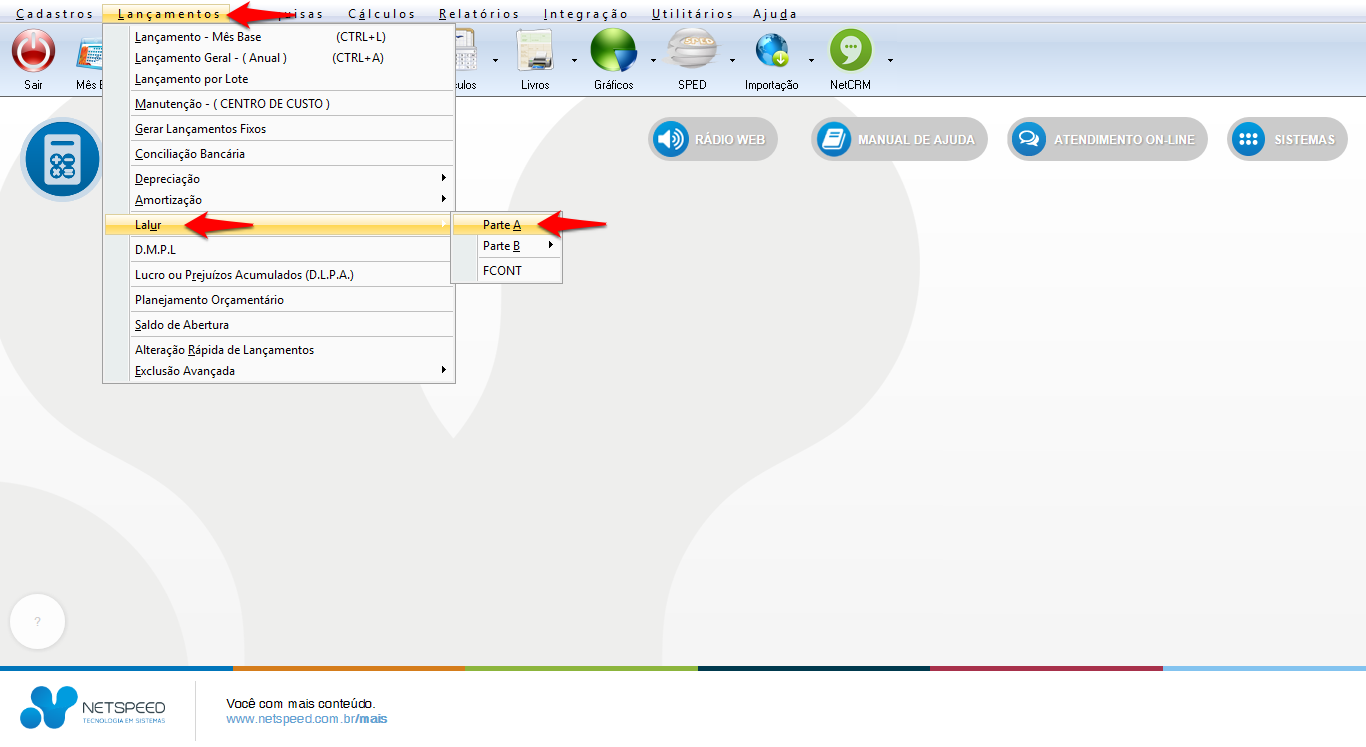
- Será exibido o módulo que lhe permitirá gerar o Lalur.
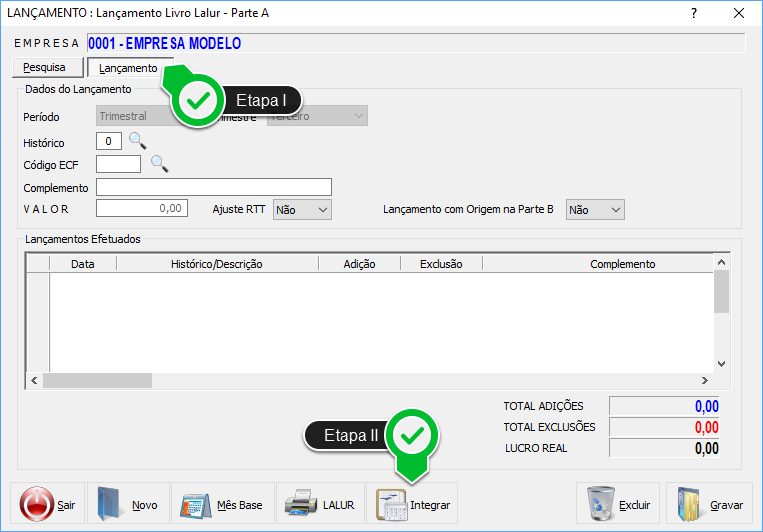
Etapa I - Clique sobre a aba Lançamento.
Etapa II - Clique sobre a opção Integrar.
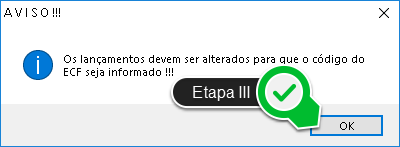
Etapa III - Clique em OK.
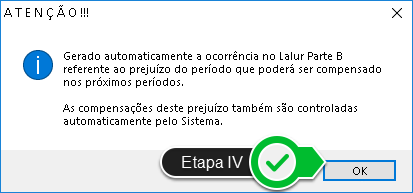
Etapa IV - Se for exibida a mensagem acima, leia atentamente e clique em OK.
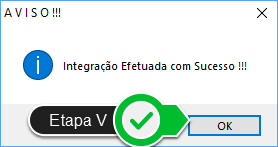
Etapa V - Clique em OK para concluir Integração.
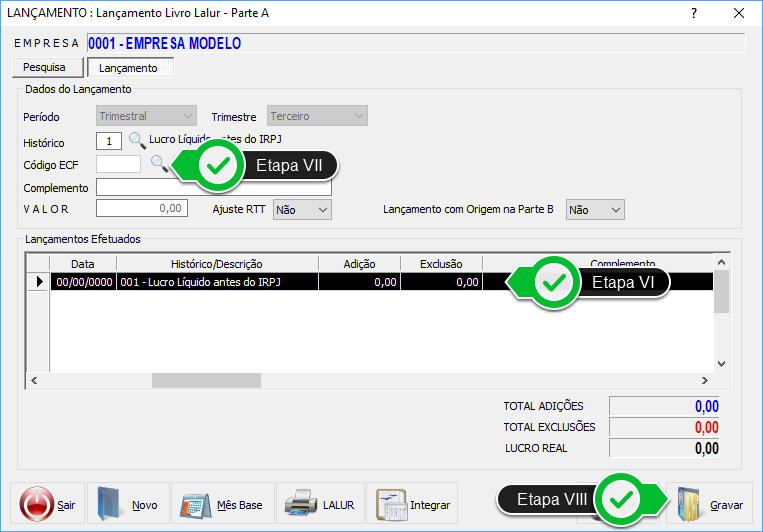
Etapa VI - Clique duplamente sobre o lançamento para o qual será indicado o código ECF.
Etapa VII - Insira o código ECF que será vinculado ao lançamento.
Etapa VIII - Grave.
Atenção: Insira o código ECF para todos os lançamentos.
- Acesse o menu Lançamentos, opção Lalur, item Parte B, subitem Cadastro.
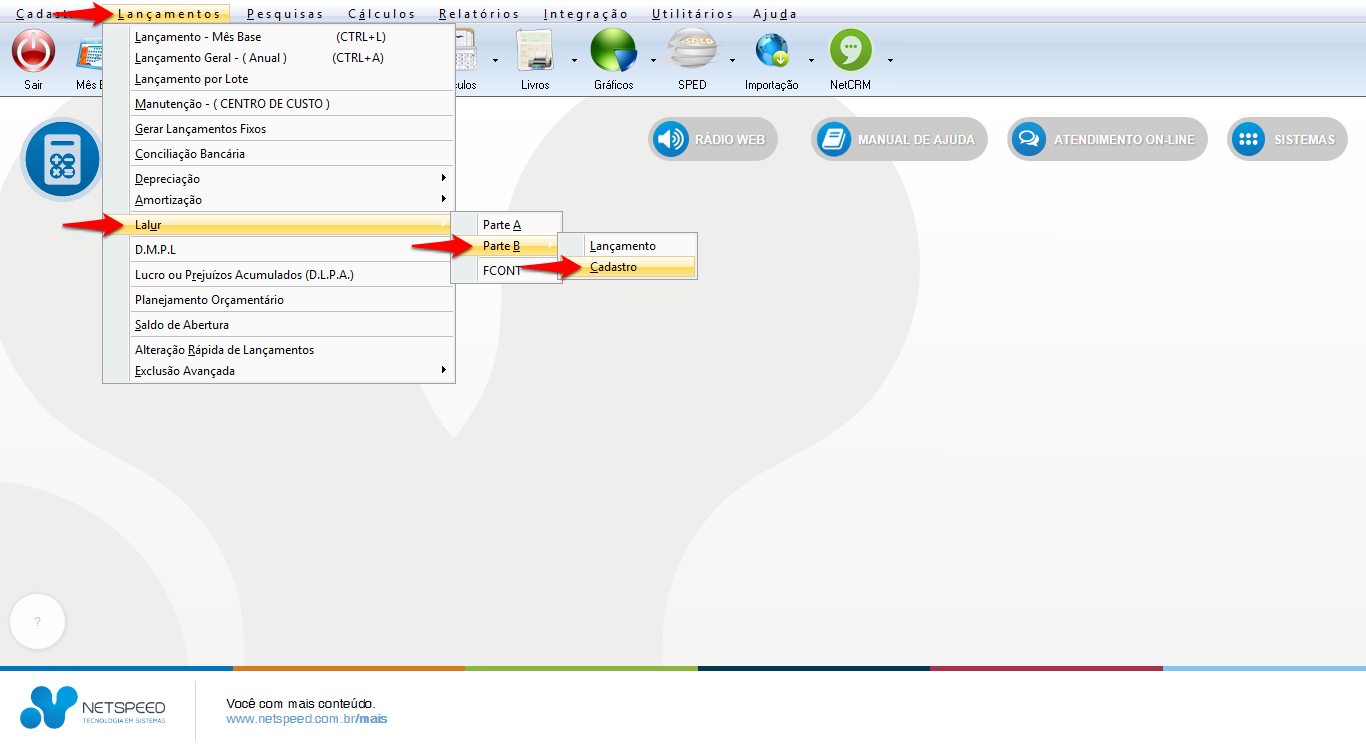
- Será exibido o módulo que lhe permitirá visualizar o Cadastro de Contas.
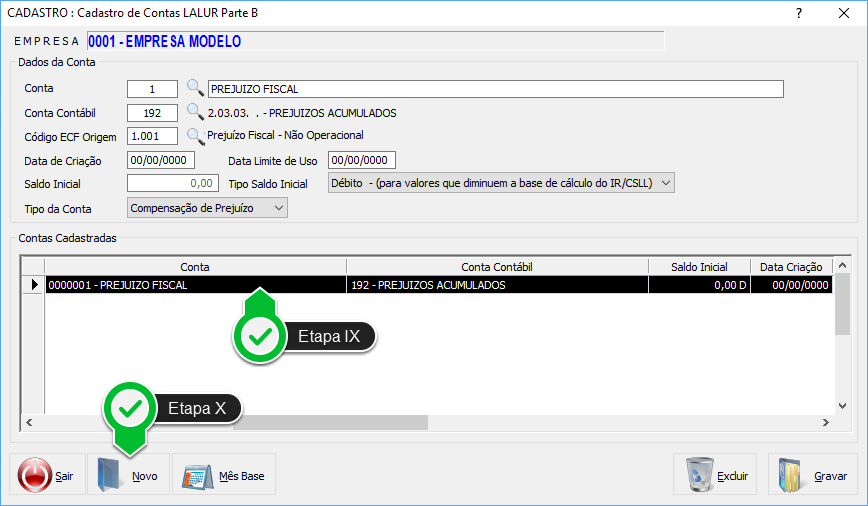
Etapa IX - Veja que a Conta de Prejuízo Fiscal foi gerada automaticamente junto ao módulo de Cadastro.
Etapa X - Se for necessário, clique em Novo para Cadastrar uma Nova Conta.
- Acesse o menu Lançamentos, opção Lalur, item Parte B, subitem Lançamento.
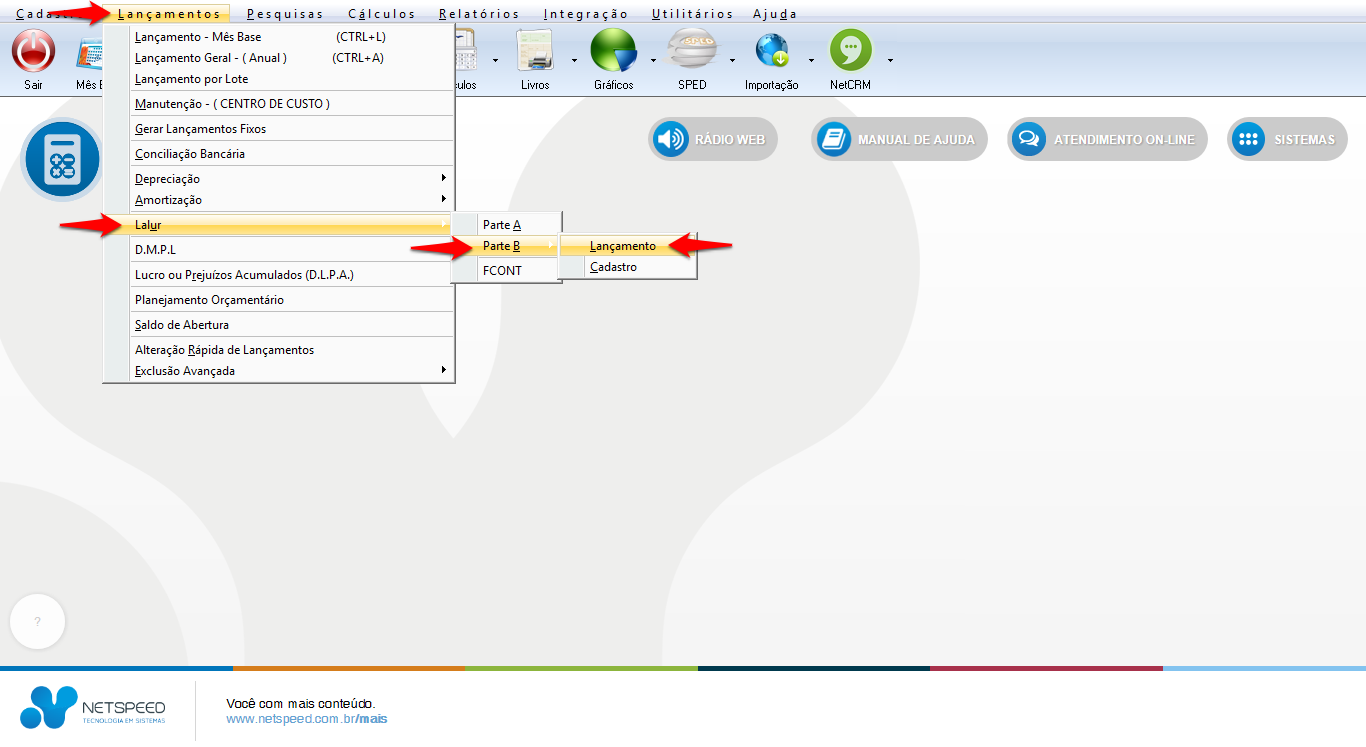
- Será exibido o módulo que lhe permitirá visualizar o lançamento automático na Parte B.
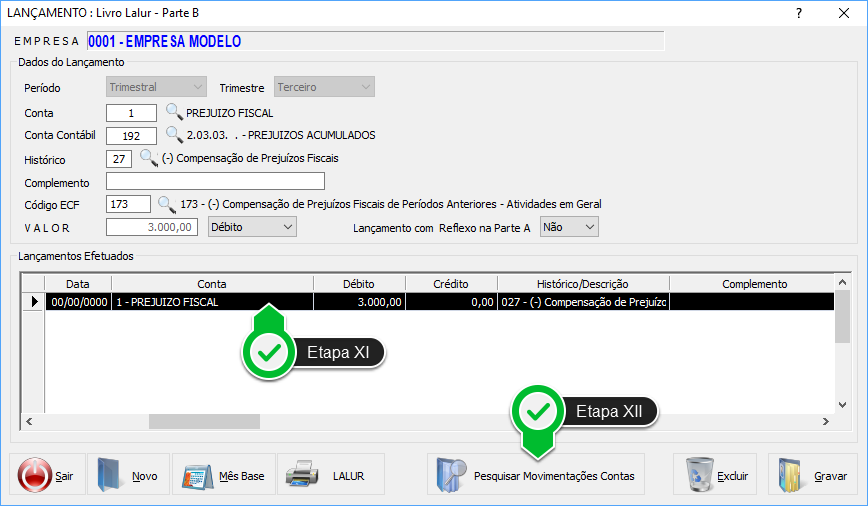
Etapa XI - Clique duplamente para visualizar o lançamento automático.
Etapa XII - Clique sobre esta opção para visualizar os históricos das Contas.
Atenção: A apuração dos demais trimestres deve se realizada antecipadamente, facilitando, assim, a visualização referente à compensação de créditos e a criação de uma segunda conta de prejuízo.
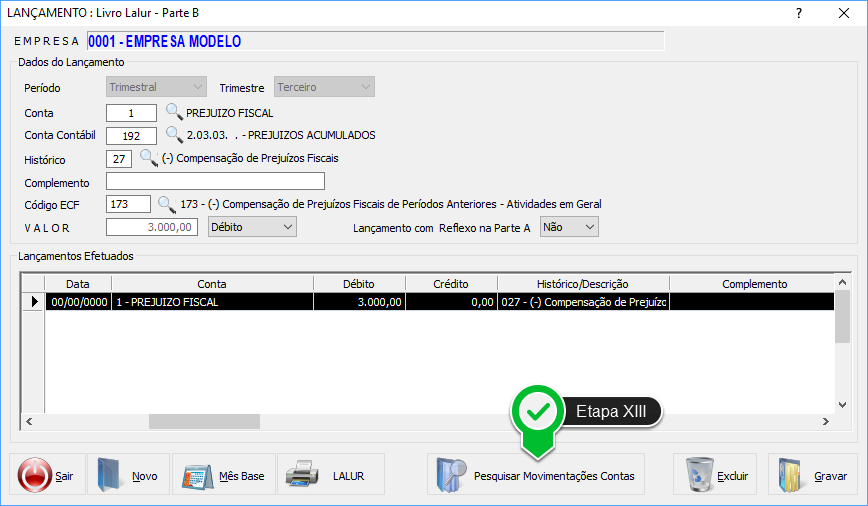
Etapa XIII - Após realizar a integração dos demais períodos, clique sobre a opção Pesquisar Movimentações Contas.
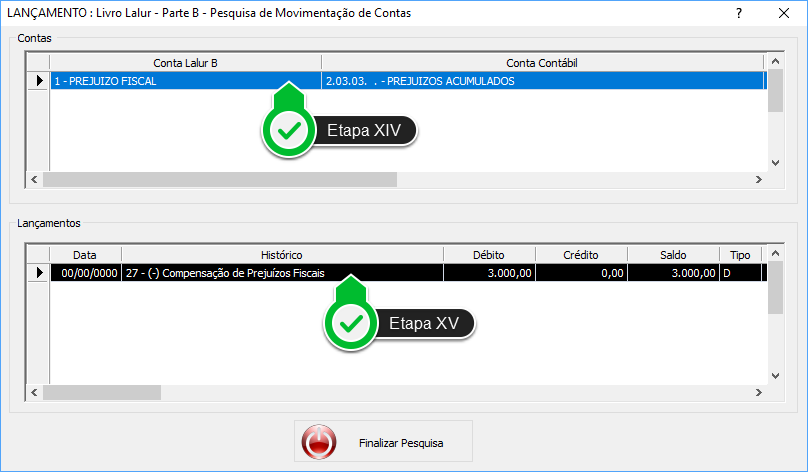
Etapa XIV - Clique sobre a primeira Conta de Prejuízo Fiscal.
Etapa XV - Nesta tabela será possível visualizar os lançamentos de créditos de 30% sobre o lucro obtido nos períodos de Junho e Dezembro do ano atual, compensando o prejuízo fiscal apurado em Março do mesmo ano, restando ainda um saldo a ser abatidos nos próximos 5 anos.
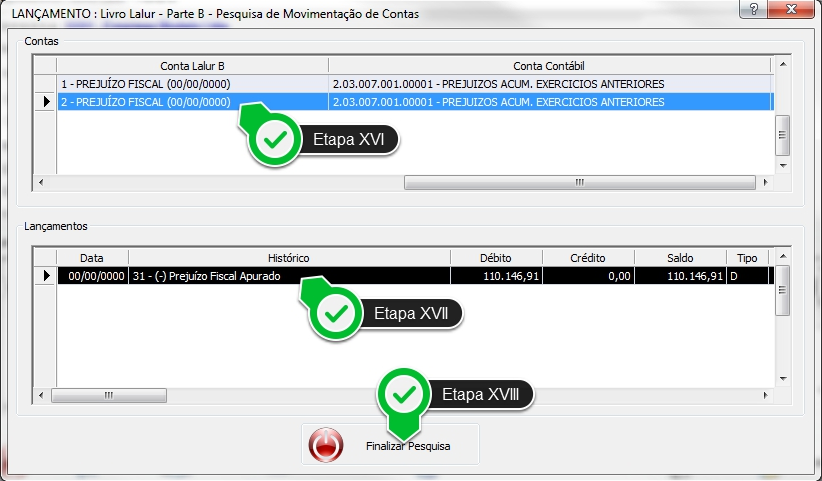
Etapa XVI - Clique sobre a segunda Conta de Prejuízo Fiscal.
Etapa XVII - Nesta tabela, será possível visualizar o lançamento do prejuízo apurado no período de Setembro do ano atual, ainda a ser compensado.
Etapa XVIII - Clique sobre a opção Finalizar Pesquisa.
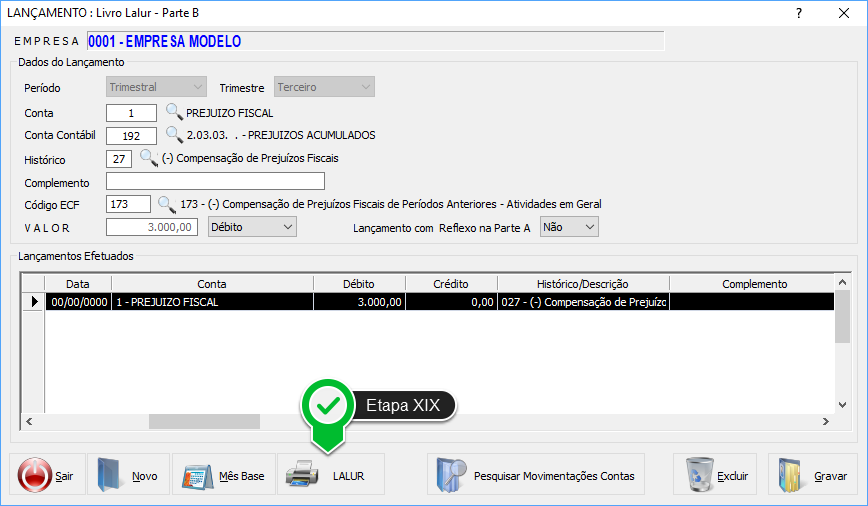
Etapa XIX - Clique sobre a opção LALUR para visualizar o relatório.
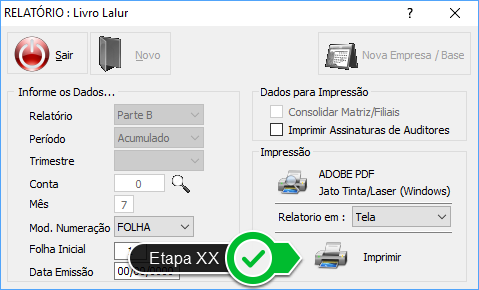
Etapa XX - Clique sobre a opção Imprimir.
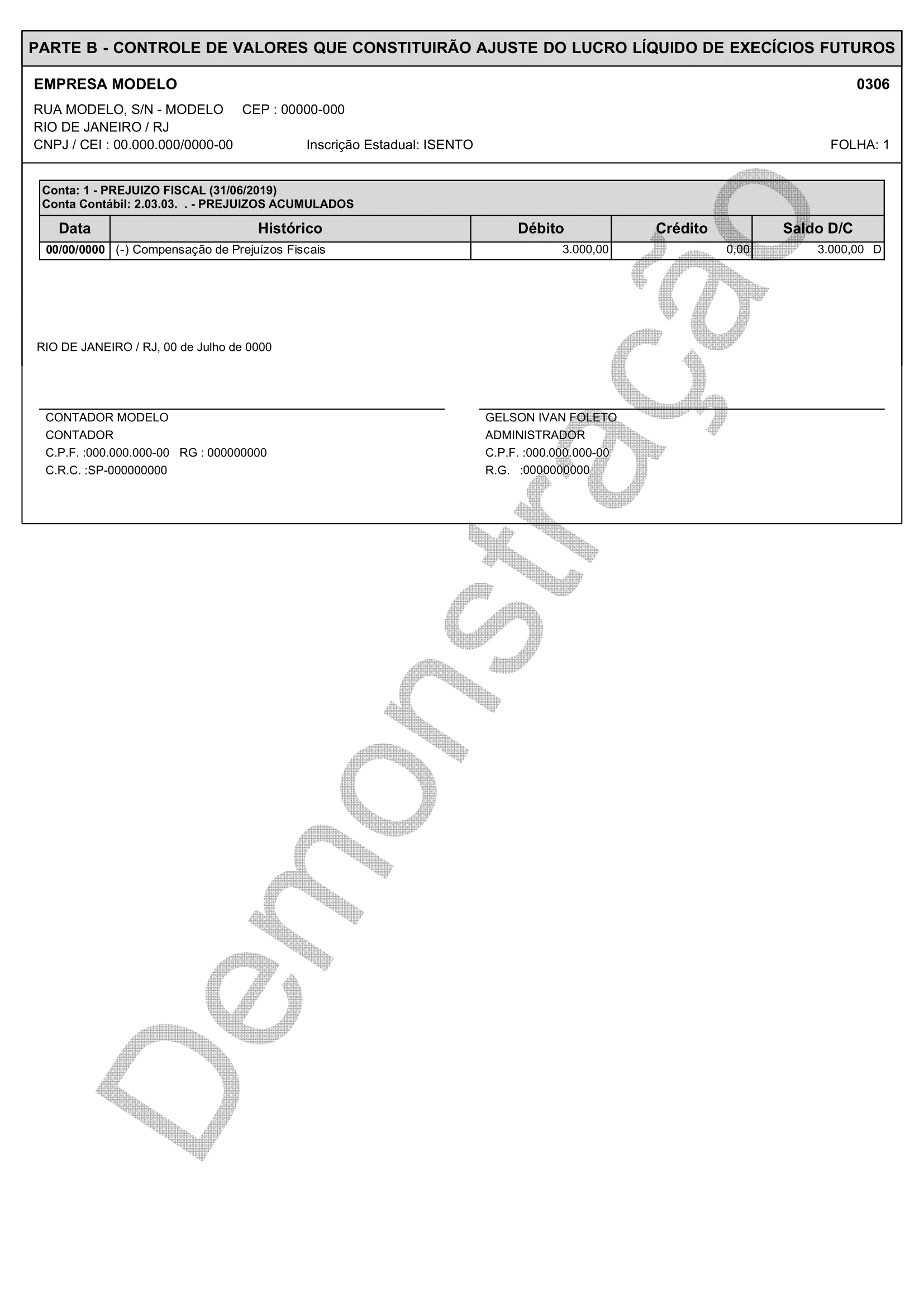
Obs.: Por meio deste relatório, é possível visualizar a situação das Contas no ano selecionado, além de suas compensações.