
Sumário
Configuração do plano de saúde empresarial no cadastro da empresa
Plano de saúde com desconto em folha de pagamento e férias
Configuração do plano de saúde dos dependentes
Plano de saúde pago integralmente pelo empregador
Plano de saúde com participação do empregado e do empregador
Configuração do plano de saúde empresarial no cadastro da empresa
- Para configurar o plano de saúde no cadastro da empresa, acesse no menu superior Cadastros, Empresas, Empresas - Dados Cadastrais.
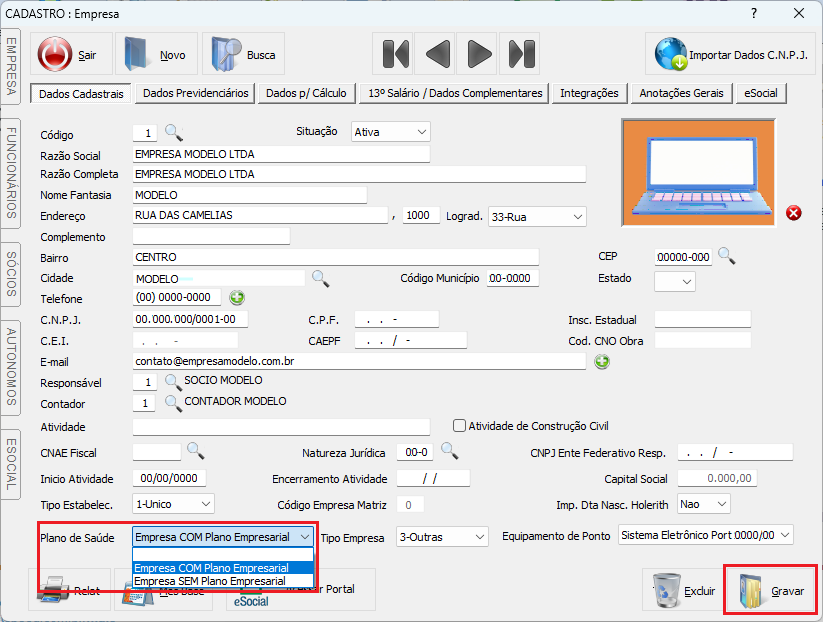
Etapa I – No campo Plano de Saúde, selecione a opção Empresa COM plano empresarial.
Etapa II – Preencha os outros dados da empresa que forem necessários e grave a alteração.
Importante!
- Quando houver desconto do plano de saúde no pagamento do funcionário, siga as instruções do manual: Plano de saúde com desconto em folha de pagamento e férias.
- Para os casos em que o plano de saúde é pago integralmente pelo empregador, veja o manual: Plano de saúde pago integralmente pelo empregador.
- Existe ainda os planos com coparticipação, nesses casos, veja as informações do manual: Plano de saúde com participação do empregado e do empregador.
Plano de saúde com desconto em folha de pagamento e férias
- Quando houver desconto do plano de saúde no pagamento do funcionário, é necessário cadastrar dois eventos de desconto: um para a folha de pagamento e outro para as férias.
- No menu superior, acesse Cadastros, Eventos e crie os eventos correspondentes aos descontos do plano de saúde, conforme a necessidade da empresa. Se precisar, neste link, você encontra o passo a passo para cadastro de eventos.
- Após o cadastro dos eventos, é necessário vinculá-los à configuração do plano de saúde empresarial. Para isso, acesse Cadastros, Empresas, Configuração de Plano de Saúde Empresarial.
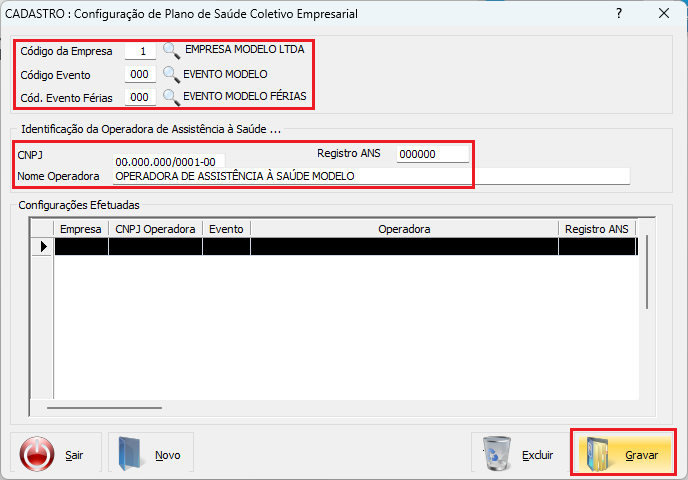
Etapa I - Localize e selecione o Código da Empresa e os eventos de desconto de folha e de férias que acabou de cadastrar.
Etapa II – Identifique a operadora de assistência à saúde, informando os seguintes dados da operadora do plano de saúde: CNPJ, Registro ANS e Nome.
Etapa II – Clique em Gravar.
Atenção! Essas configurações de desconto devem ser realizadas somente quando houver participação financeira do funcionário no pagamento do plano de saúde. Para os casos em que o plano de saúde é pago integralmente pelo empregador, veja abaixo o manual: Plano de saúde pago integralmente pelo empregador.
Configuração do plano de saúde dos dependentes
- Quando houver desconto em folha referente ao plano de saúde de dependentes, será necessário configurar esse desconto.
- No menu superior, acesse Cadastros, Funcionários, Dependentes.
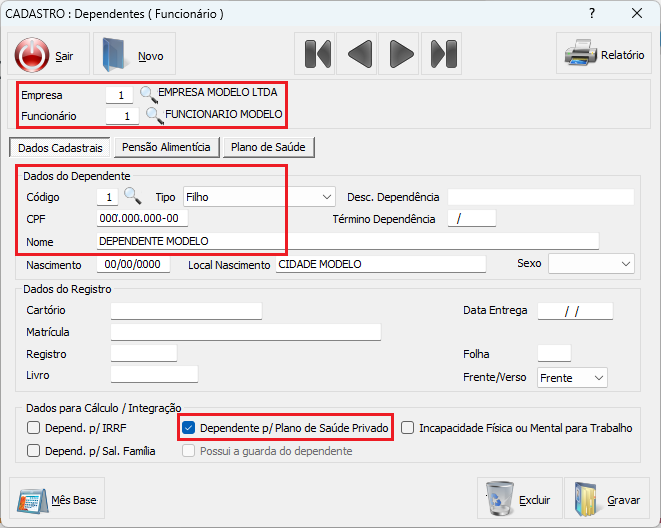
Etapa I - Selecione Empresa, Funcionário.
Etapa II - Localize o dependente que possui o plano de saúde.
Etapa III - Marque a opção Dependente para Plano de Saúde Privado.
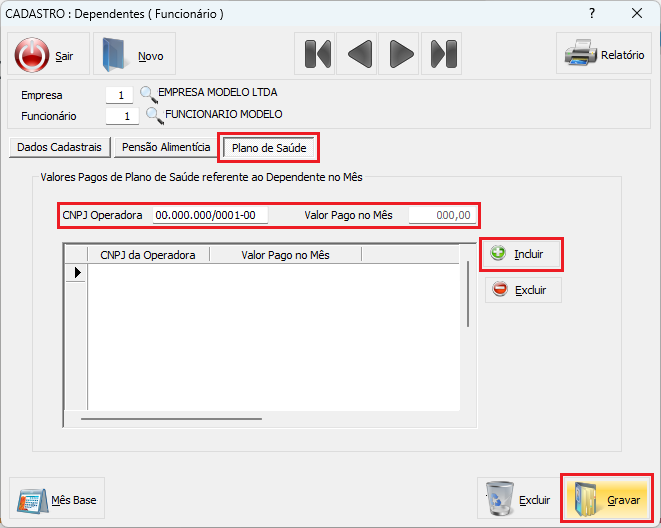
Etapa IV - Acesse a aba Plano de Saúde e informe: CNPJ Operadora e Valor Pago no Mês pelo plano de saúde do dependente.
Etapa V - Clique em Incluir e, depois, em Gravar.
Plano de saúde pago integralmente pelo empregador
- Quando o plano de saúde é pago integralmente pelo empregador, o lançamento deve ser realizado como verba informativa, ou seja, sem desconto no pagamento do funcionário.
- Observação: as configurações de desconto apresentadas anteriormente devem ser realizadas somente quando houver participação financeira do funcionário no pagamento do plano de saúde.
- O primeiro passo é configurar a empresa. Então, acesse Cadastros, Empresas, Empresas - Dados Cadastrais.
Etapa I – No campo Plano de Saúde, selecione a opção Empresa COM plano empresarial.
Etapa II – Preencha os outros dados da empresa que forem necessários.
Etapa III – Grave a alteração.
- Depois de configurar a empresa, faça o cadastro do evento informativo. Para isso, acesse novamente no menu superior Cadastros, Eventos.
- Crie, então, o evento informativo de plano de saúde, conforme a configuração necessária para a empresa. Se precisar, neste link, você encontra o passo a passo para cadastro de eventos.
- Após o cadastro do evento, realize o lançamento da verba informativa. No menu superior, acesse Integrações, eSocial, Lançamento Eventos Informativos, Funcionários.
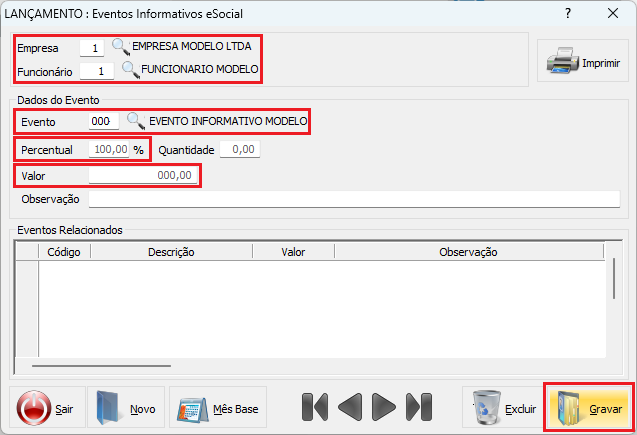
Etapa I - Selecione a Empresa e o Funcionário.
Etapa II - Informe o código do evento que acabou de ser cadastrado.
Etapa III - No campo Percentual, informe 100%.
Etapa IV - Informe o valor pago pelo empregador.
Etapa V - Clique em Gravar.
Plano de saúde com participação do empregado e do empregador
Quando o plano de saúde é custeado parcialmente pelo empregado e parcialmente pelo empregador, é necessário realizar os dois tipos de lançamento:
- (1) registrar o desconto correspondente à participação do empregado na folha de pagamento e, quando aplicável, nas férias, como está descrito acima no manual: Plano de saúde com desconto em folha de pagamento e férias.
- (2) registrar a parcela paga pelo empregador como verba informativa, indicando a porcentagem custeada pelo empregador, por exemplo 50% ou 80%.
Os lançamentos devem ser realizados seguindo os procedimentos apresentados anteriormente neste manual de acordo com a responsabilidade de pagamento de cada parte.
Veja também: