Como emitir CT-e OS
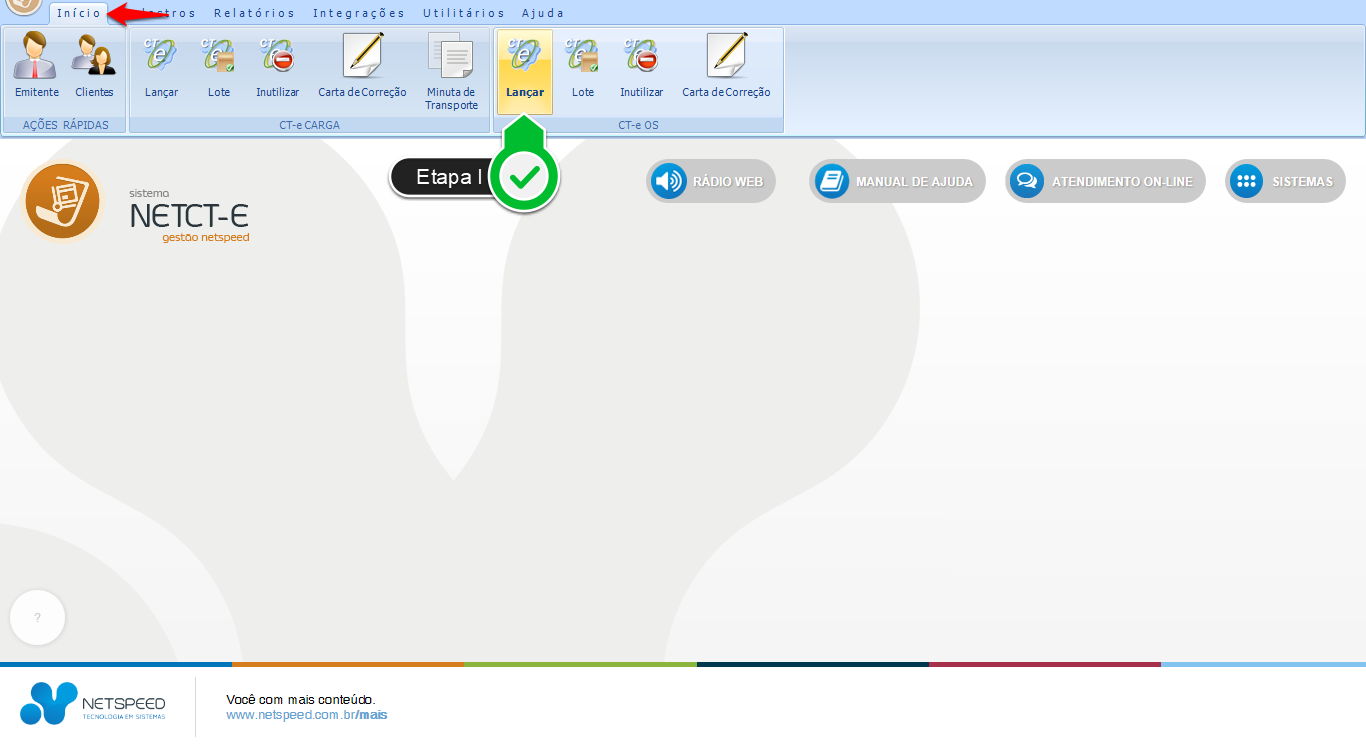
Etapa I - Clique sobre a opção Lançar, do grupo CT-e OS.
- Será exibido o módulo que lhe permitirá realizar o Lançamento do Documento.
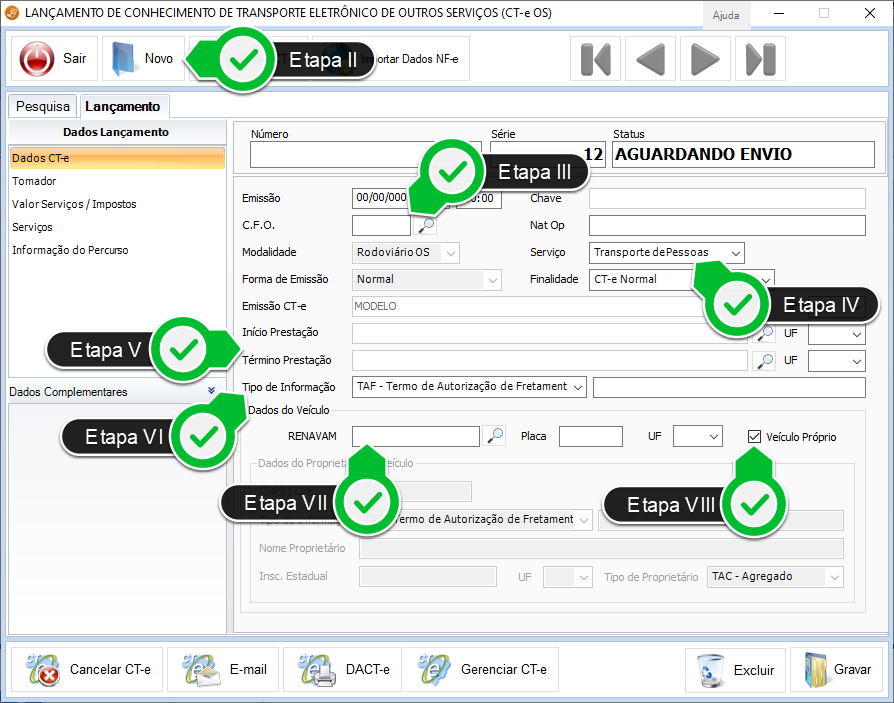
Etapa II - Clique em Novo.
Etapa III - Insira o C.F.O.
Etapa IV - Selecione o tipo de Serviço.
Etapa V - Insira a Cidade de Início e a Cidade de Término da Prestação de serviços.
Etapa VI - Selecione o Tipo de Informação e insira o número.
Etapa VII - Insira o RENAVAM do veículo, seguido da Placa e da UF.
Etapa VIII - Quando necessário, desmarque esta opção para inserir os Dados do Proprietário do Veículo nos campos seguintes.
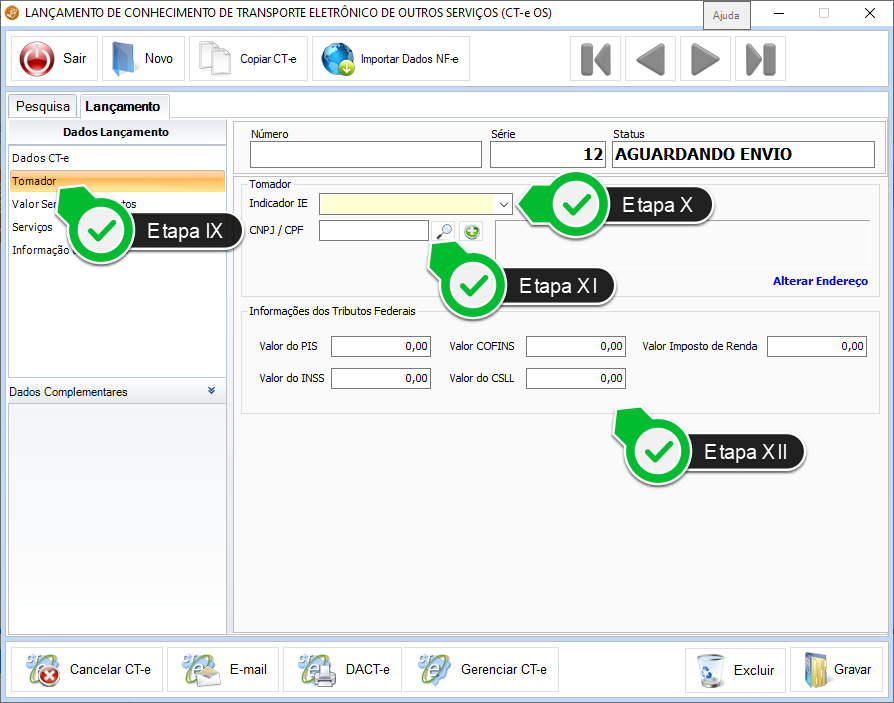
Etapa IX - Clique sobre a subaba Tomador.
Etapa X - Selecione o Indicador IE.
Etapa XI - Insira o CNPJ ou o CPF do Tomador ou clique na lupa à frente para selecioná-lo.
Etapa XII - Caso seja necessário, insira os valores dos Tributos Federais nestes campos.
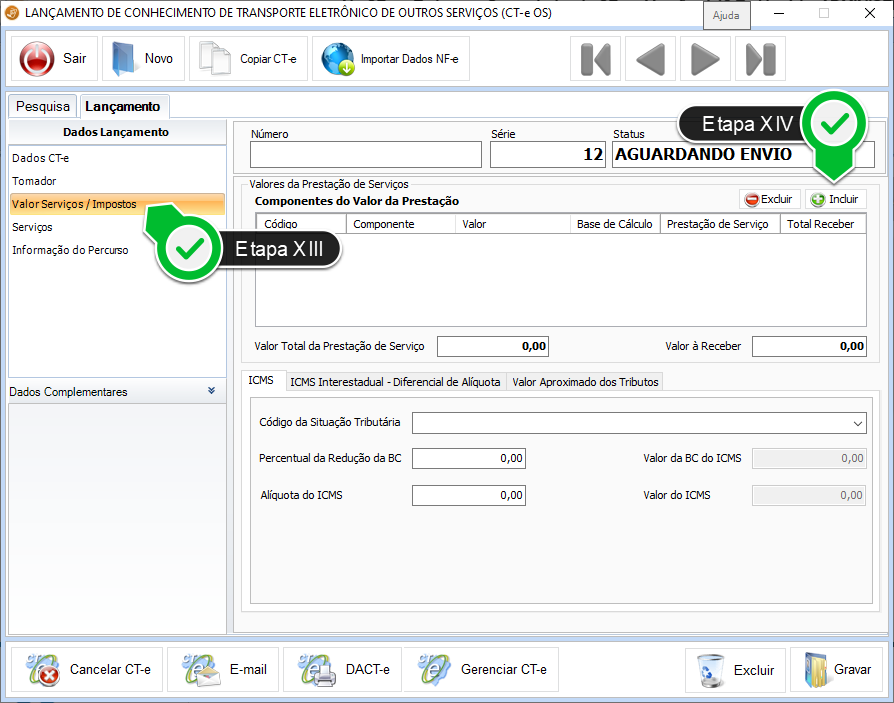
Etapa XIII - Clique sobre a subaba Valor Serviços / Impostos.
Etapa XIV - Clique sobre a opção Incluir.
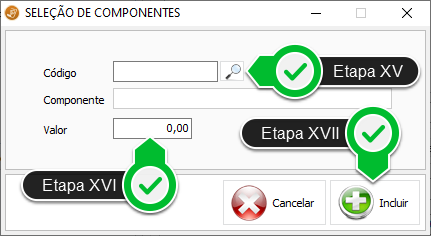
Etapa XV - Insira o Código do Componente ou clique na lupa à frente para buscá-lo.
Etapa XVI - Insira o valor.
Etapa XVII - Clique em Incluir.
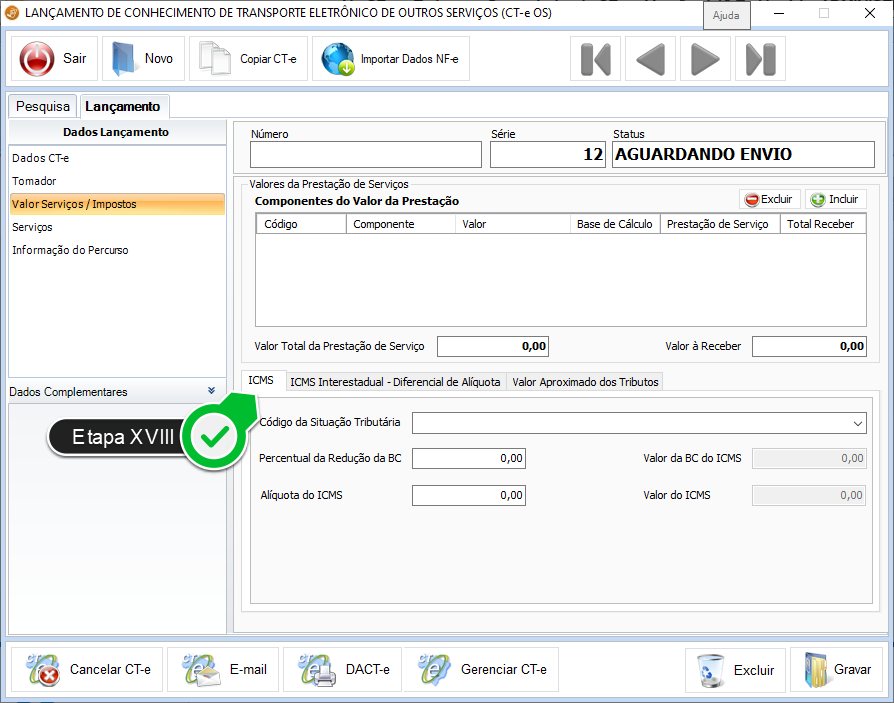
Etapa XVIII - Clique sobre estas abas para preencher os campos com os dados correspondentes a cada uma delas.
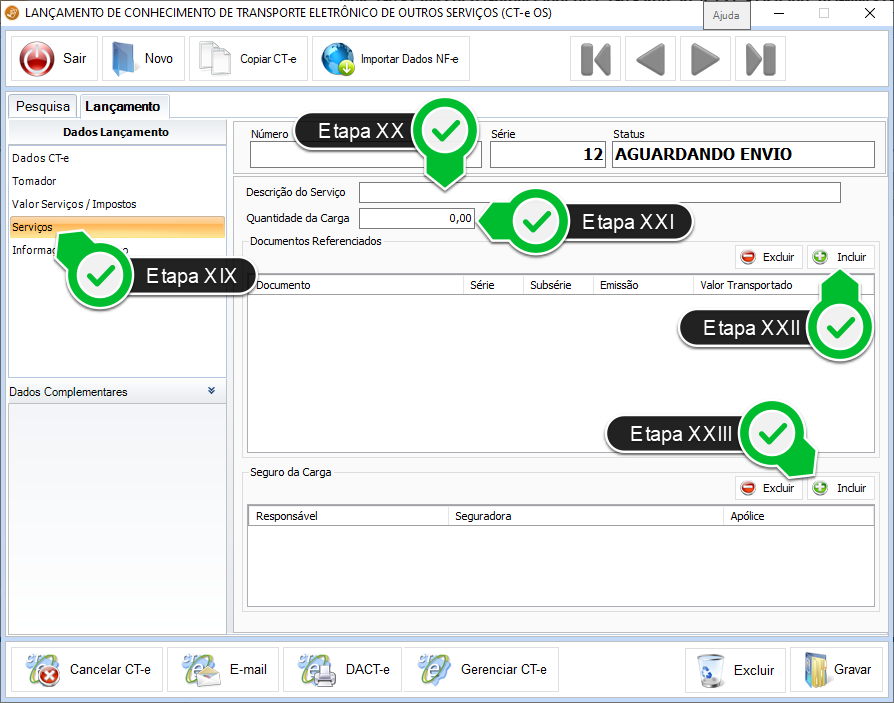
Etapa XIX - Clique sobre a subaba Serviços.
Etapa XX - Insira a Descrição do Serviço.
Etapa XXI - Se for necessário, insira a Quantidade da Carga.
Etapa XXII - Clique sobre esta opção para Incluir Documentos Referenciados.
Etapa XXIII - Clique sobre esta opção para Incluir os dados do Seguro de Carga.
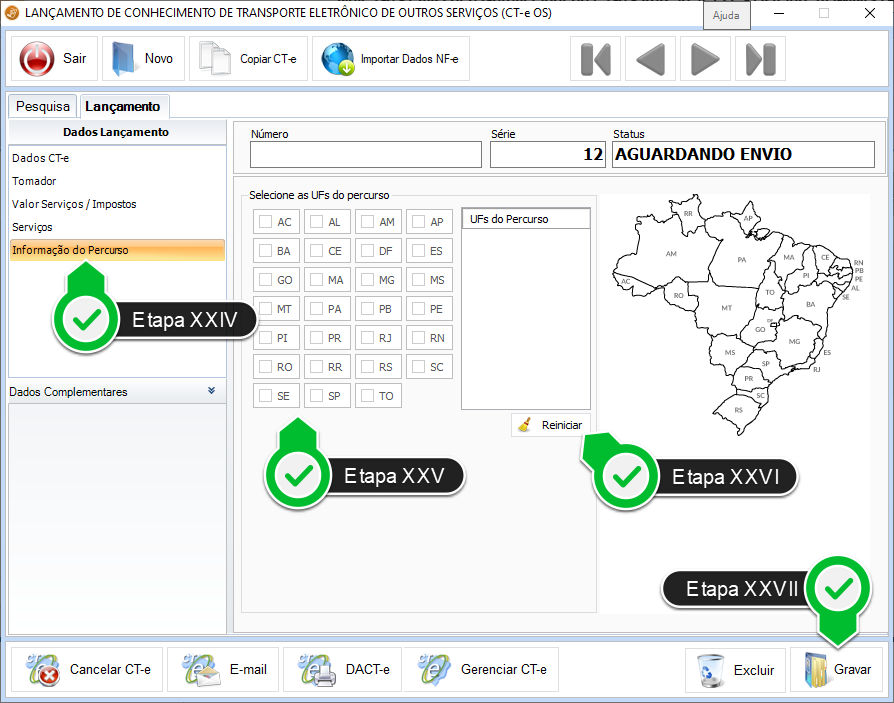
Etapa XXIV - Clique sobre esta subaba para inserir Informações do Percurso.
Etapa XXV - Clique sobre as UFs do Percurso para marcá-las.
Etapa XXVI - Caso seja necessário, clique em Reiniciar para limpar as UFs selecionadas.
Etapa XXVII - Grave.
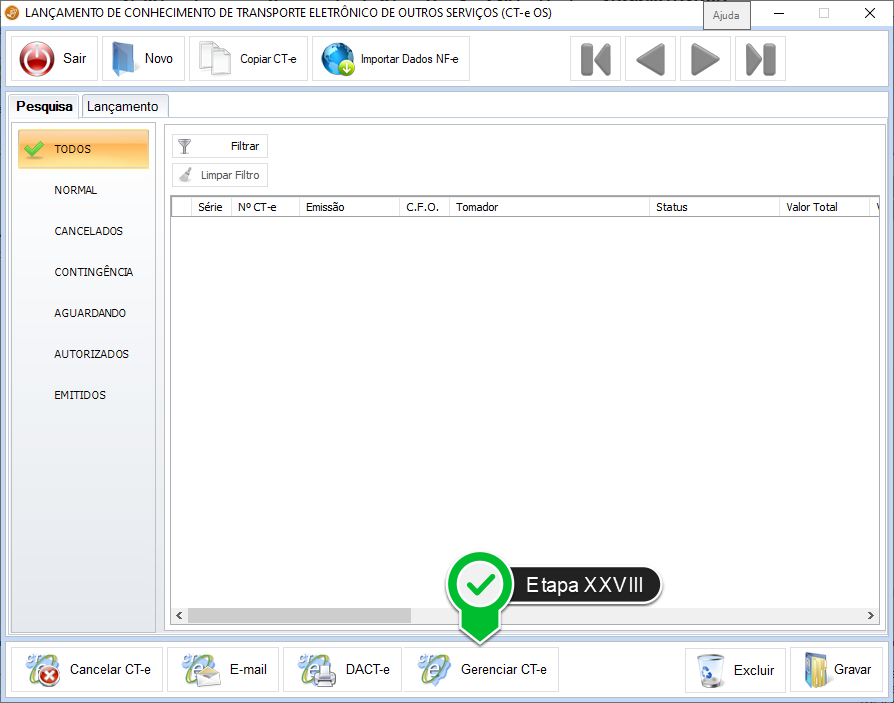
Etapa XXVIII - Clique sobre esta opção para Gerenciar o CT-e.
Como gerar CT-e OS em Lote
- Primeiramente será necessário lançar os CT-es OS no módulo de Lançamentos.
- Acesse o menu Início.
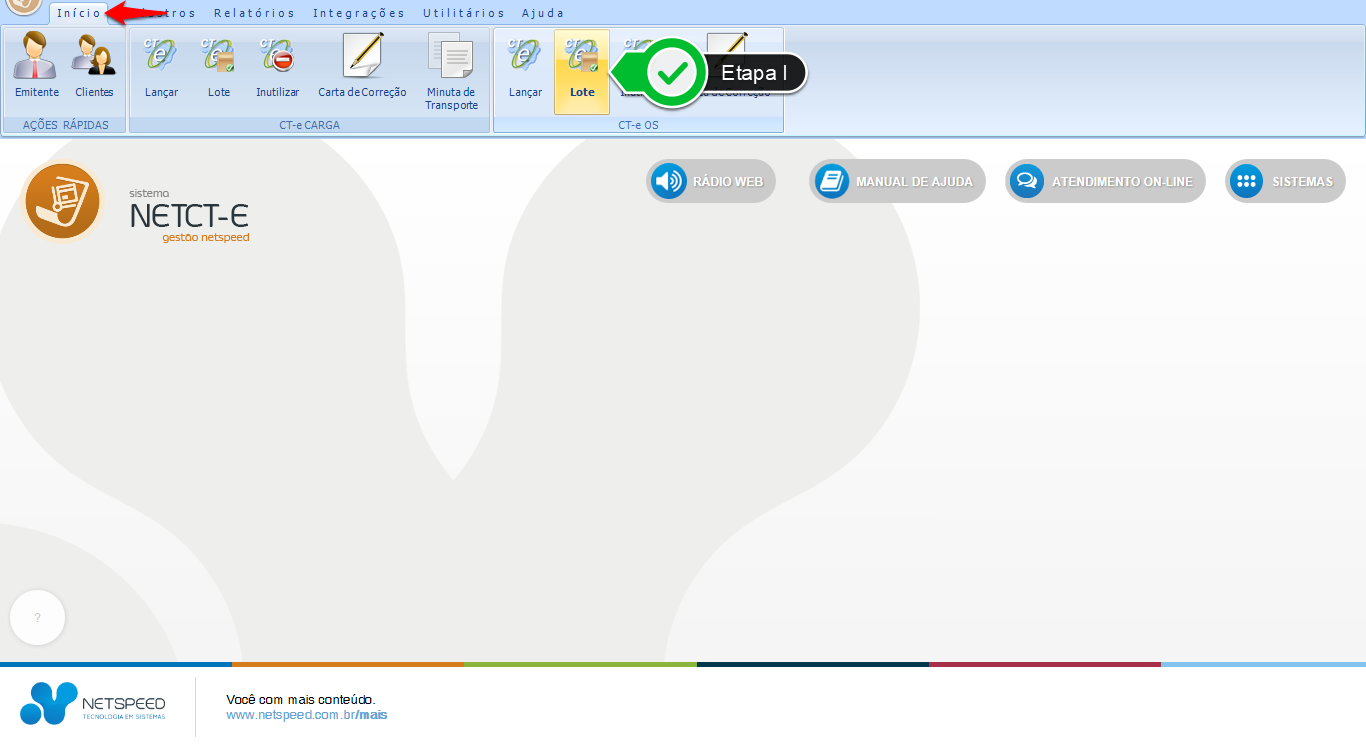
Etapa I - Clique sobre a opção Lote, no grupo CT-e OS.
- Será exibido o módulo que lhe permitirá realizar a emissão de CT-e em lote.
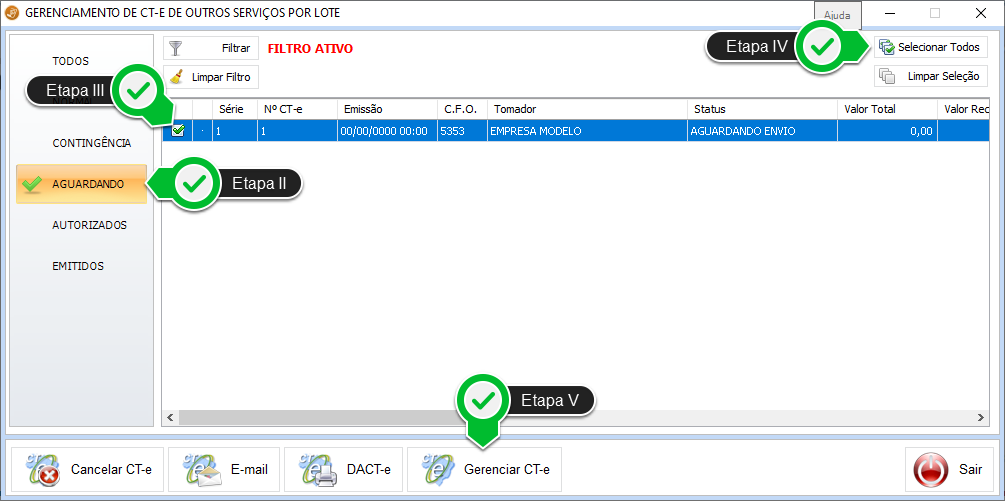
Etapa II - Clique sobre a opção Aguardando, como parâmetro de filtro.
Etapa III - Marque este campo para selecionar o CT-e.
Etapa IV - Clique sobre esta opção para Selecionar Todos.
Etapa V - Clique sobre a opção Gerenciar CT-e.
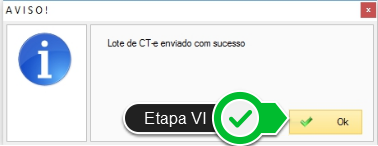
Etapa VI - Clique em OK.
Como inutilizar CT-e OS
- Acesse o módulo menu Início.
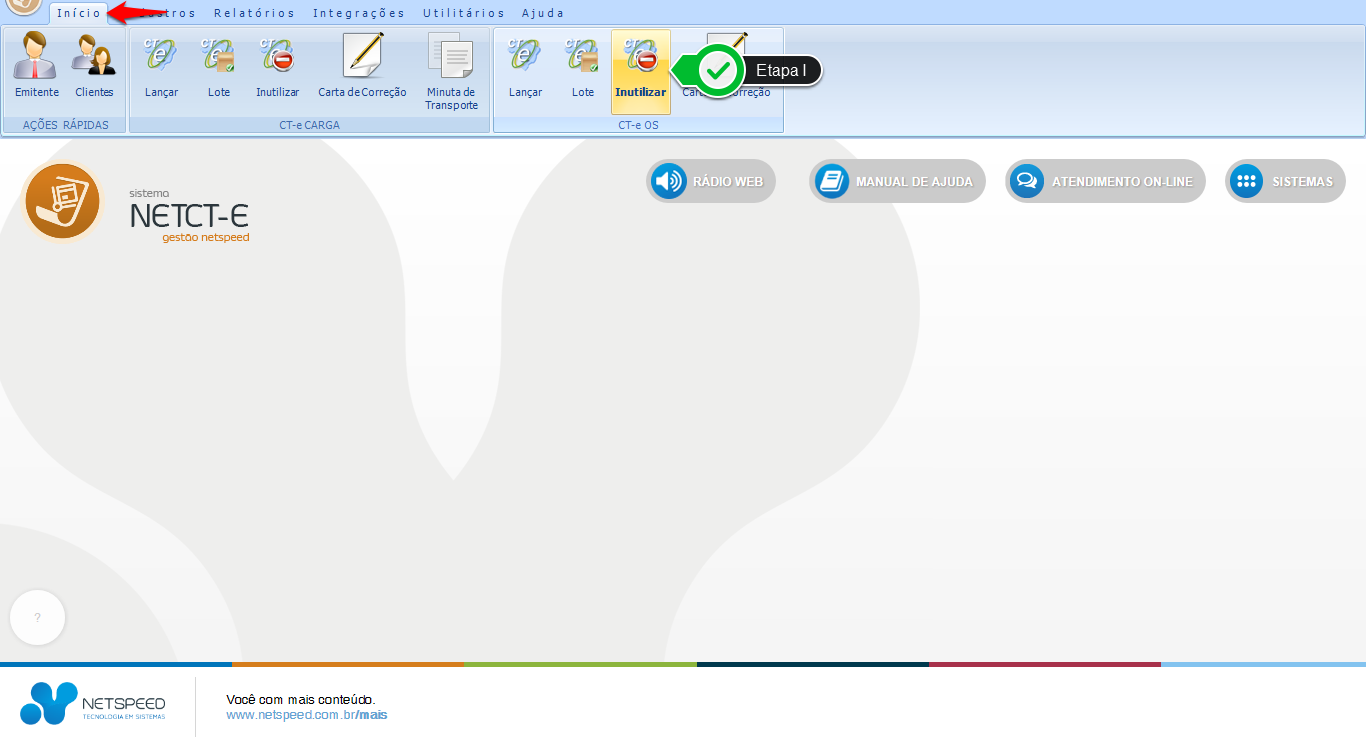
Etapa I - Clique sobre a opção Inutilizar, no grupo CT-e OS.
- Será exibido o módulo que lhe permitirá Inutilizar os números necessários.
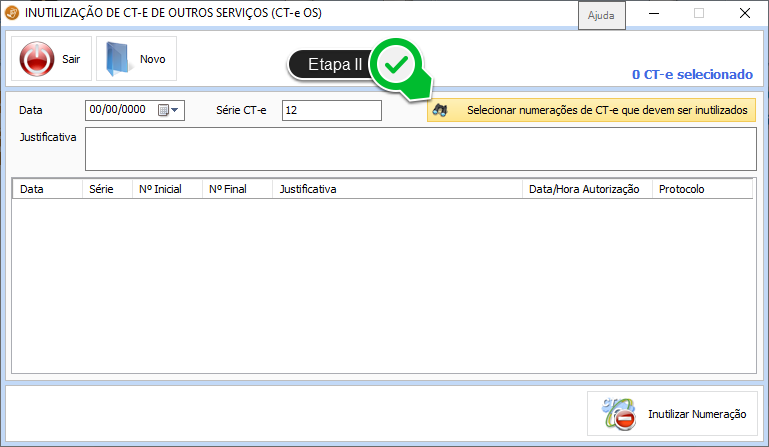
Etapa II - Clique sobre esta opção para Selecionar as numerações que serão inutilizadas.
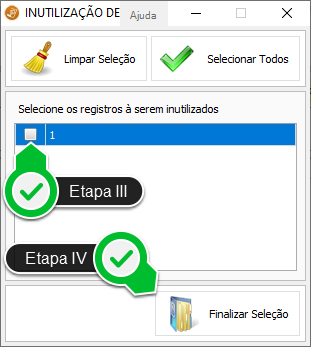
Etapa III - Clique sobre este campo para selecionar o CT-e a ser inutilizado.
Etapa IV - Clique em Finalizar Seleção.
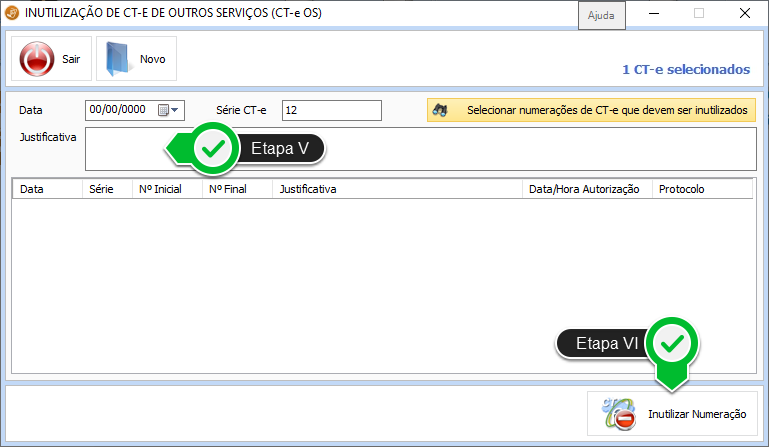
Etapa V - Insira a Justificativa.
Etapa VI - Clique em Inutilizar Numeração.
Como gerar Carta de Correção para CT-e OS
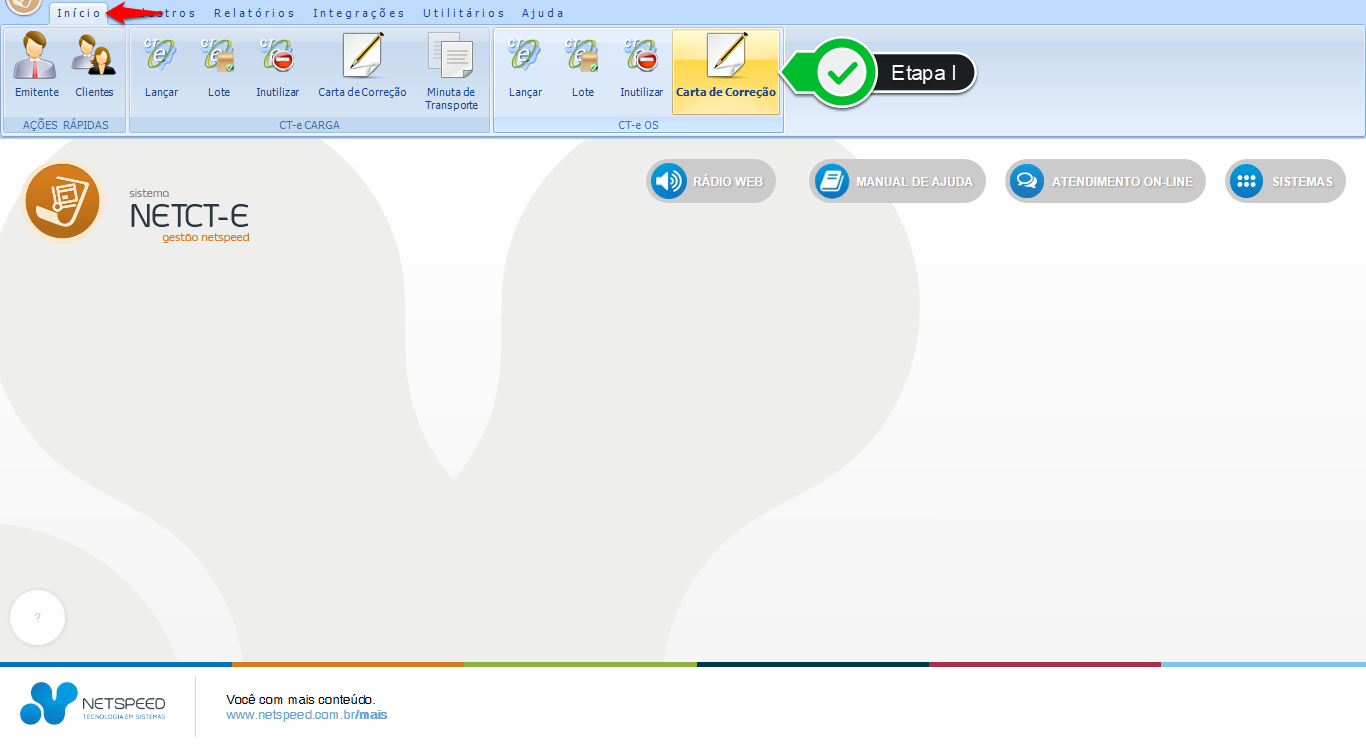
Etapa I - Clique sobre a opção Carta de Correção, no grupo CT-e OS.
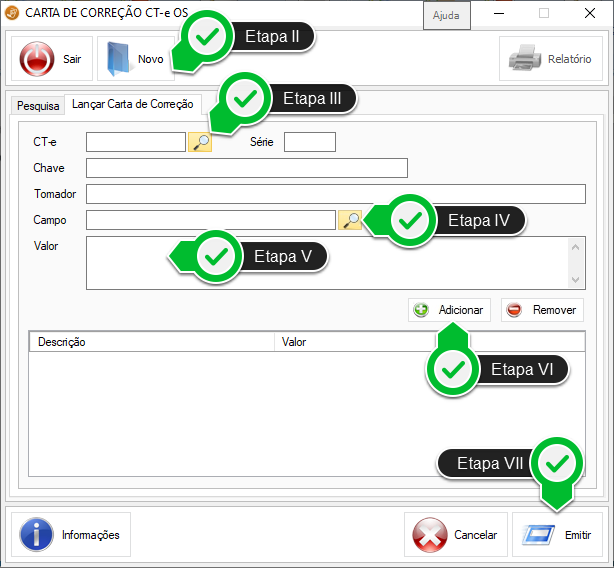
Etapa II - Clique em Novo.
Etapa III - Clique sobre esta lupa para buscar e selecionar o CT-e OS.
Etapa IV - Clique sobre esta lupa para buscar e selecionar qual campo sofrerá alteração.
Etapa V - Insira a correção a ser realizada.
Etapa VI - Clique em Adicionar.
Etapa VII - Clique em Emitir.