Como lançar Contas a Pagar
- Acesse o menu Lançamentos, opção Contas a Pagar.
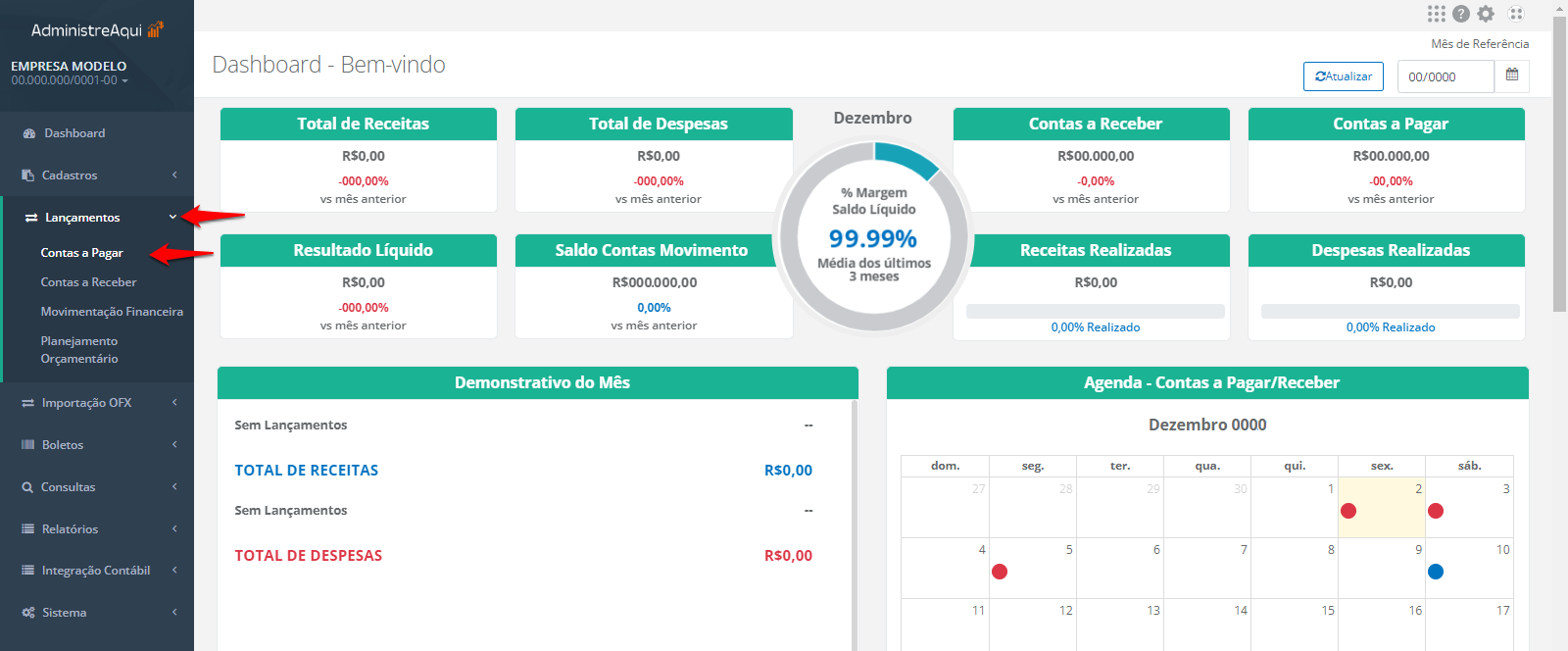
- Será exibida a tela com informações das Contas a Pagar.
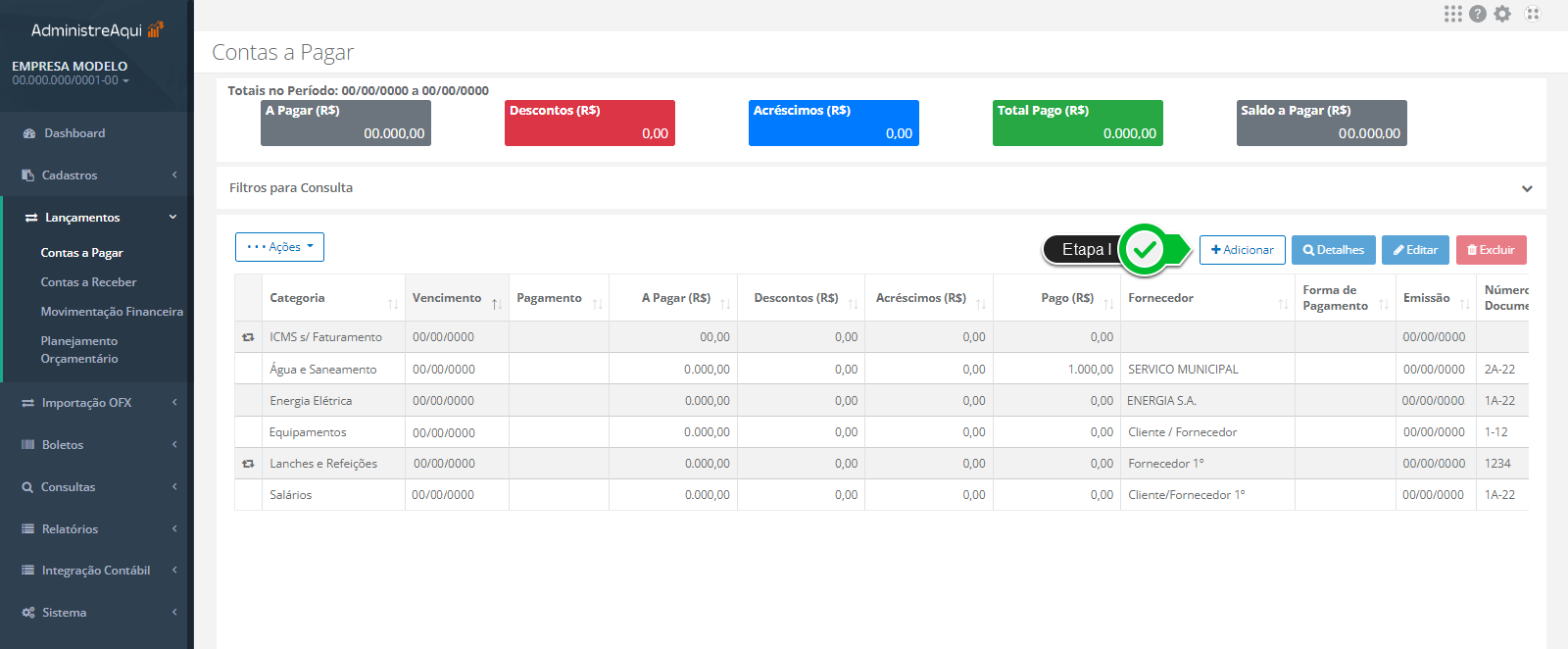
Etapa I – Clique aqui para Adicionar uma Nova Conta a Pagar.
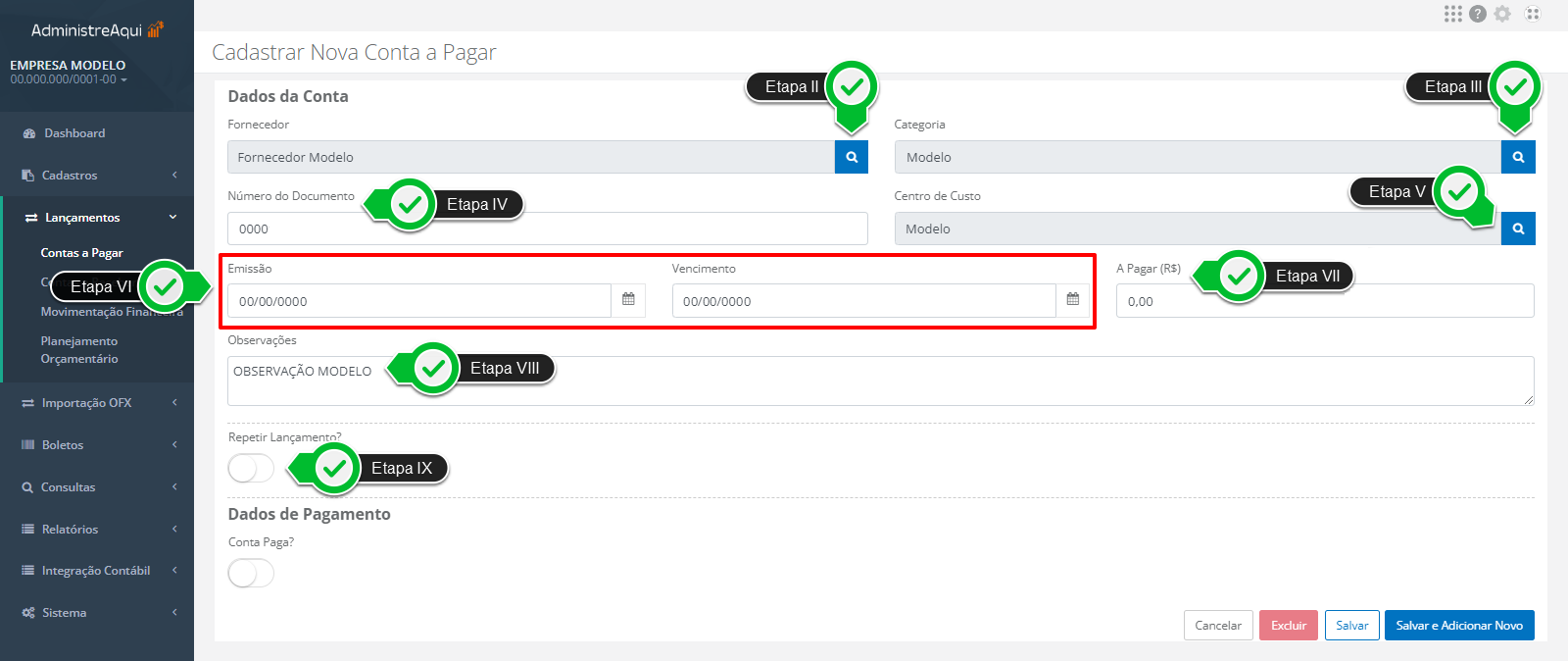
Etapa II – Use a lupa para pesquisar e selecionar um Fornecedor.
Etapa III – Use a lupa para pesquisar e selecionar uma Categoria.
Etapa IV – Insira o Número do Documento.
Etapa V – Use a lupa para pesquisar e selecionar um Centro de Custo.
Etapa VI – Informe as datas de Emissão e de Vencimento.
Etapa VII – Informe o valor a Pagar em reais.
Etapa VIII – Caso precise registrar alguma Observação, use este campo.
Etapa IX – Marque esta opção caso seja uma conta frequente e deseje Repetir o Lançamento.
- Será habilitado o quadro Repetir Lançamento?.
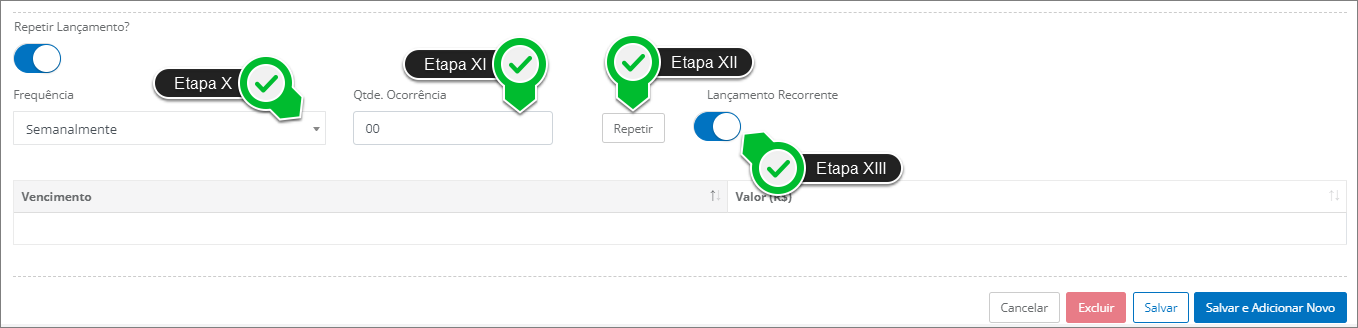
Etapa X – Selecione qual a Frequência que o Lançamento deve ser repetido.
Etapa XI – Digite a Qtde. Ocorrência, ou seja, quantas vezes o lançamento deve ser repetido.
Etapa XII – Clique em Repetir.
Etapa XIII – Marque esta opção caso se trate de um Lançamento Recorrente.
Obs.: Na tabela na página inicial, o lançamento ficará sinalizado para indicar a recorrência.
- Para adicionar os Dados de Pagamento, siga as etapas abaixo:
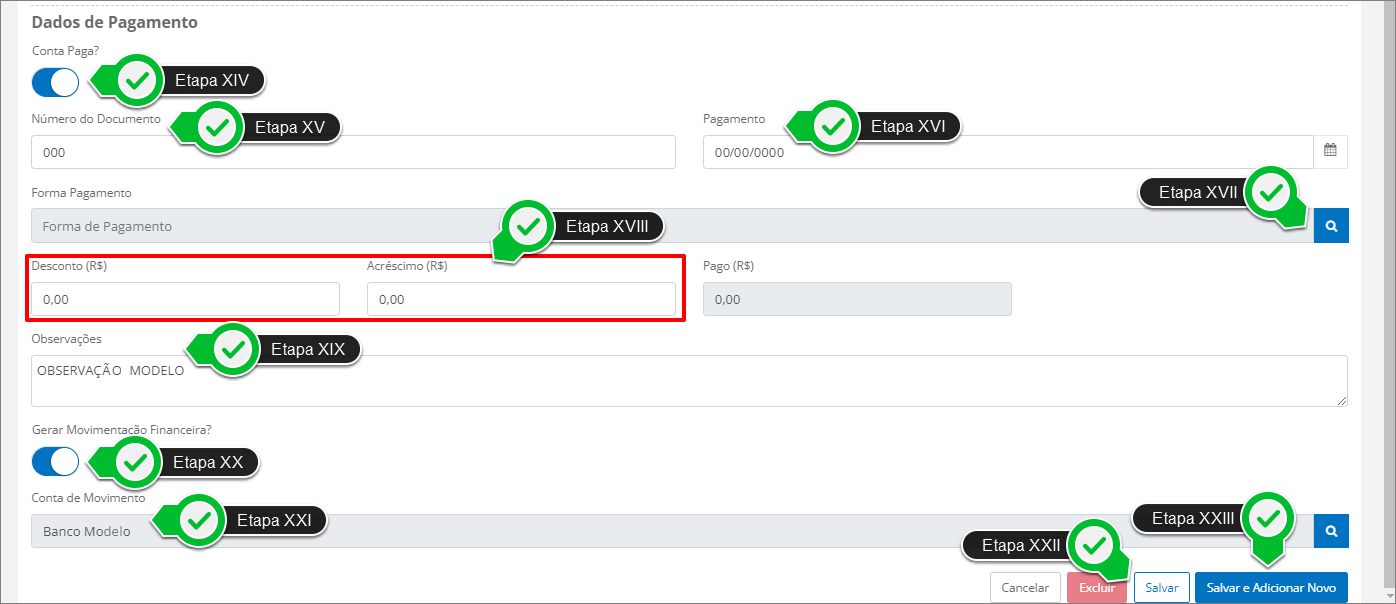
Etapa XIV – Marque esta opção caso a conta esteja paga.
Etapa XV – Informe o Número do Documento.
Etapa XVI – Insira a data de Pagamento.
Etapa XVII – Use a lupa para pesquisar e selecionar a Forma de Pagamento.
Etapa XVIII – Use estes campos para registrar variações (Acréscimos ou Descontos) no valor pago caso seja necessário.
Obs.: O sistema calculará automaticamente o valor Pago (R$).
Etapa XIX – Caso tenha Observações para registrar, use este campo.
- Caso precise Gerar Movimentação a partir deste lançamento, execute as etapas XX e XXI. Caso contrário, pule para as Etapas XXII e XXIII.
Etapa XX – Marque esta opção para Gerar Movimentação Financeira.
Etapa XXI – Use a lupa para pesquisar e selecionar uma Conta de Movimento.
Etapa XXII – Clique aqui para Salvar este Lançamento.
Etapa XXIII – Clique aqui para Salvar este Lançamento e ser redirecionado, automaticamente, para um novo registro para os mesmos dados.
Obs.: Serão carregadas as mesmas informações do Lançamento anterior (cliente, categoria, vencimento, numeração, emissão), exceto o valor que deverá ser preenchido novamente para gerar um novo registro. Após, repita a Etapa XXII para Salvar o Lançamento atual.
Como lançar Contas a Receber
- Acesse o menu Lançamentos, opção Contas a Receber.
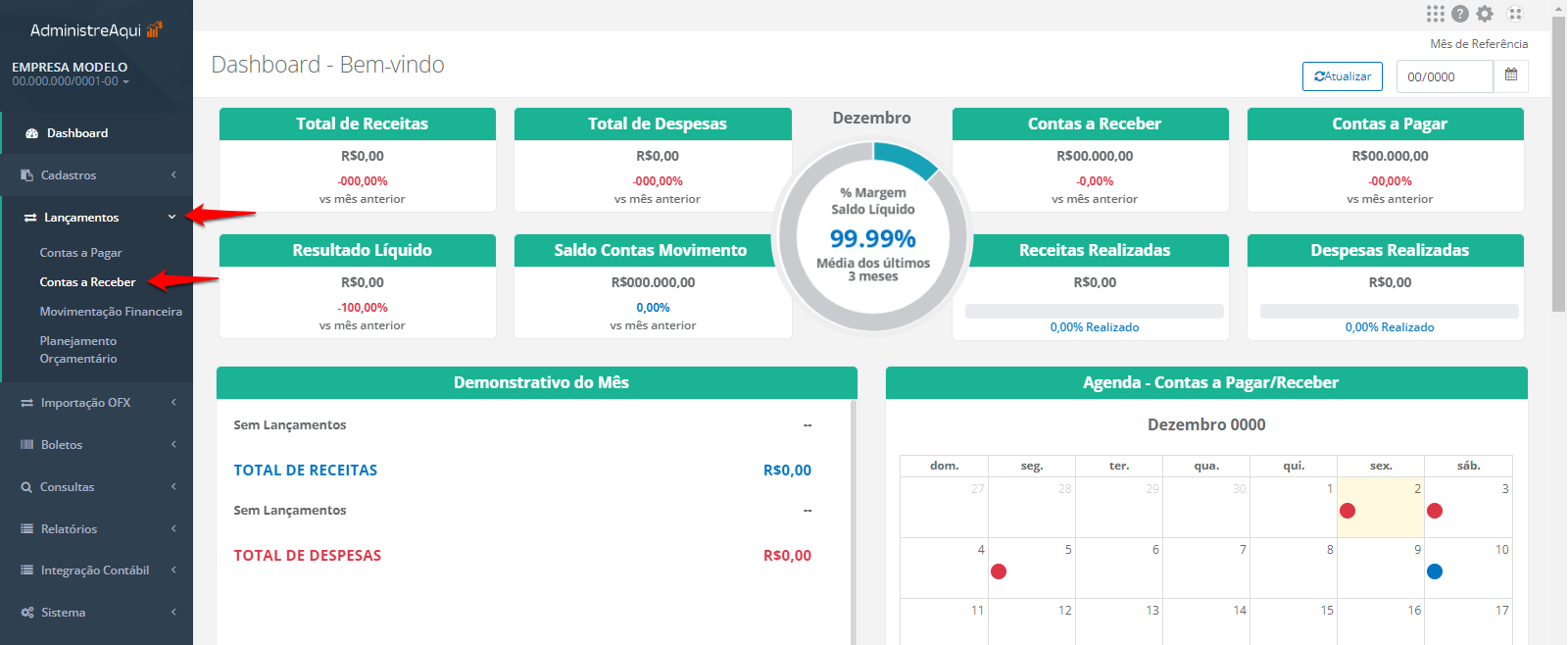
- Será exibida a tela com informações das Contas a Receber.
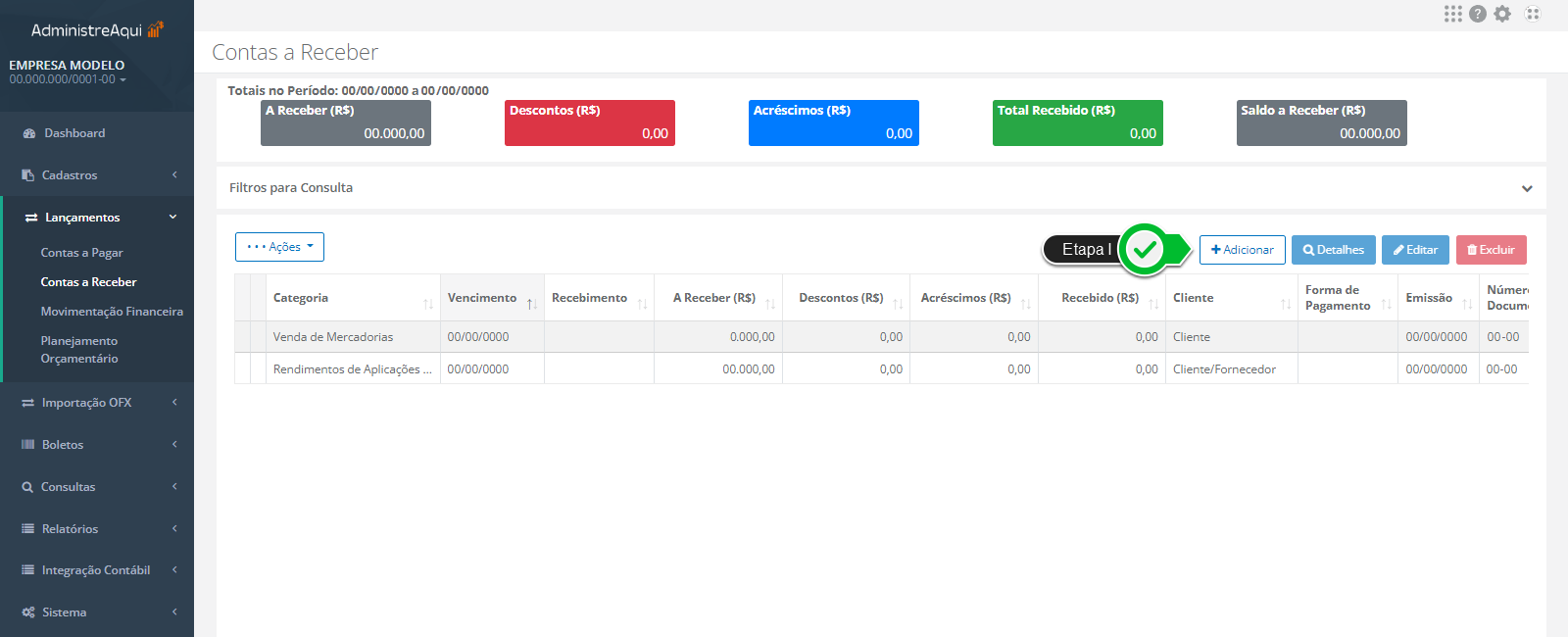
Etapa I – Clique aqui para Adicionar uma Nova Conta a Receber.
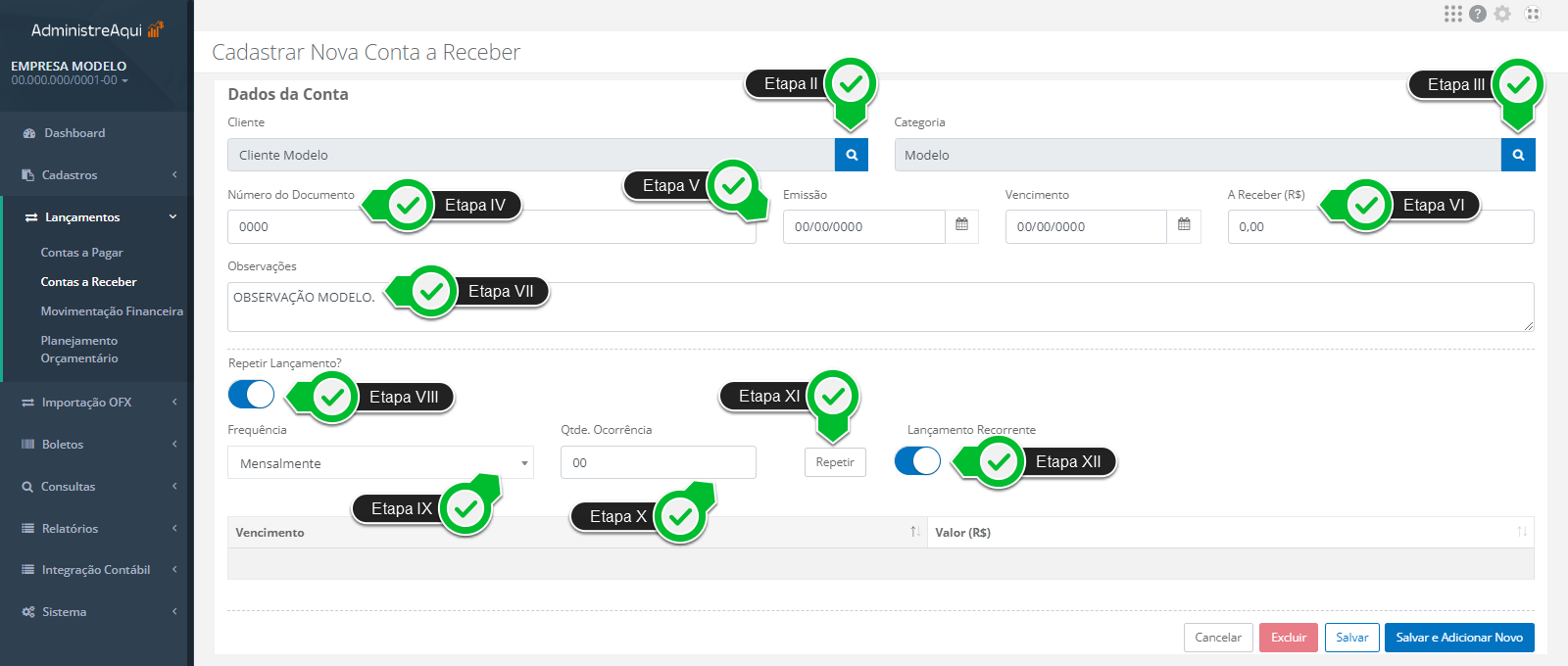
Etapa II – Use a lupa para pesquisar e selecionar um Cliente.
Etapa III – Use a lupa para pesquisar e selecionar uma Categoria.
Etapa IV – Digite o Número do Documento.
Etapa V – Informe as datas de Emissão e de Vencimento.
Etapa VI – Digite o valor A Receber (R$).
Etapa VII – Caso tenha alguma Observação, use este campo.
Etapa VIII – Marque esta opção caso deseje Repetir o Lançamento.
Etapa IX – Selecione qual a Frequência.
Etapa X – Selecione a Qtde. Ocorrência, ou seja, quantas vezes o lançamento deve ser repetido.
Etapa XI – Clique em Repetir.
Etapa XII – Marque esta opção caso seja um Lançamento Recorrente.
- Para adicionar os Dados de Recebimento, execute as etapas seguintes. Caso contrário, pule para as Etapas XXI ou XXII.
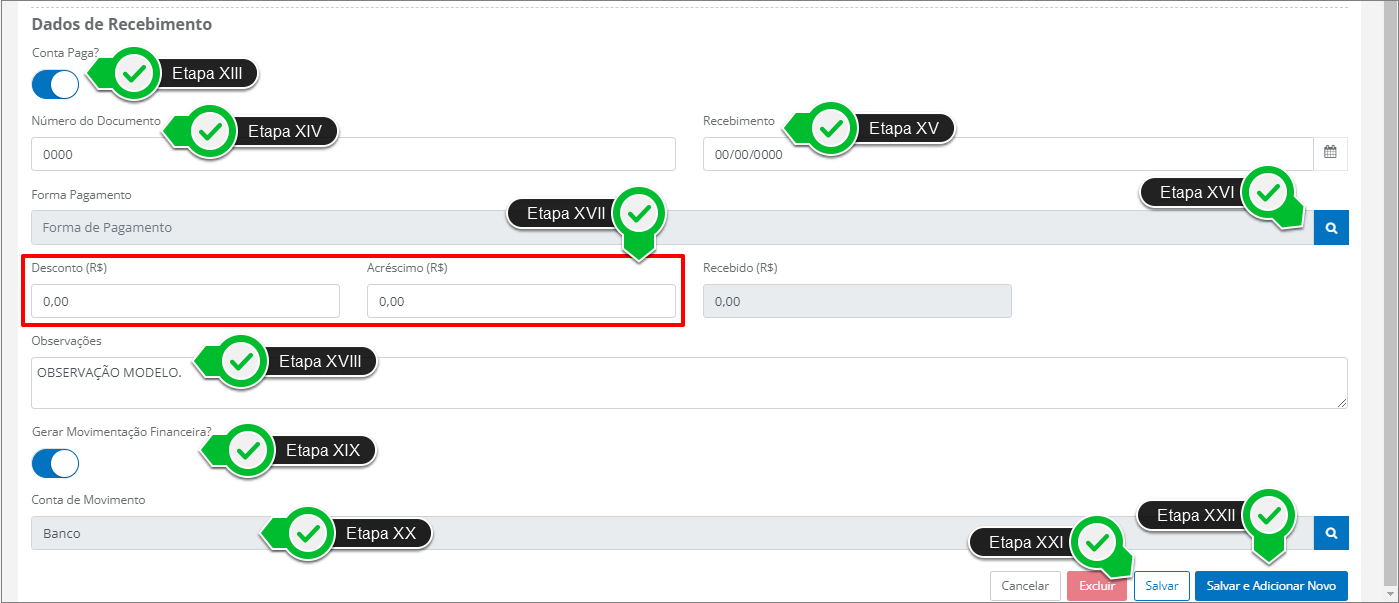
Etapa XIII – Marque esta opção caso a conta esteja paga.
Etapa XIV – Informe o Número do Documento.
Etapa XV – Insira a data de Recebimento.
Etapa XVI – Use a lupa para pesquisar e selecionar a Forma de Pagamento.
Etapa XVII – Use estes campos para registrar variações (Descontos ou Acréscimos) no valor pago caso seja necessário.
Obs.: O sistema calculará automaticamente o valor Recebido (R$).
Etapa XVIII – Caso tenha Observações para registrar, use este campo.
Etapa XIX – Marque esta opção para Gerar Movimentação Financeira.
Etapa XX – Use a lupa para pesquisar e selecionar uma Conta de Movimento.
Etapa XXI – Clique aqui para Salvar este Lançamento.
Etapa XXII – Clique aqui para Salvar este Lançamento e ser redirecionado, automaticamente, para um novo registro com os mesmos dados.
Obs.: Serão carregadas as mesmas informações do Lançamento anterior (cliente, categoria, vencimento, numeração, emissão), exceto o valor que deverá ser preenchido novamente para gerar um novo registro. Após, repita a Etapa XXI para Salvar o Lançamento atual.
Como realizar Movimentação Financeira
- Acesse o menu Lançamentos, opção Movimentação Financeira.
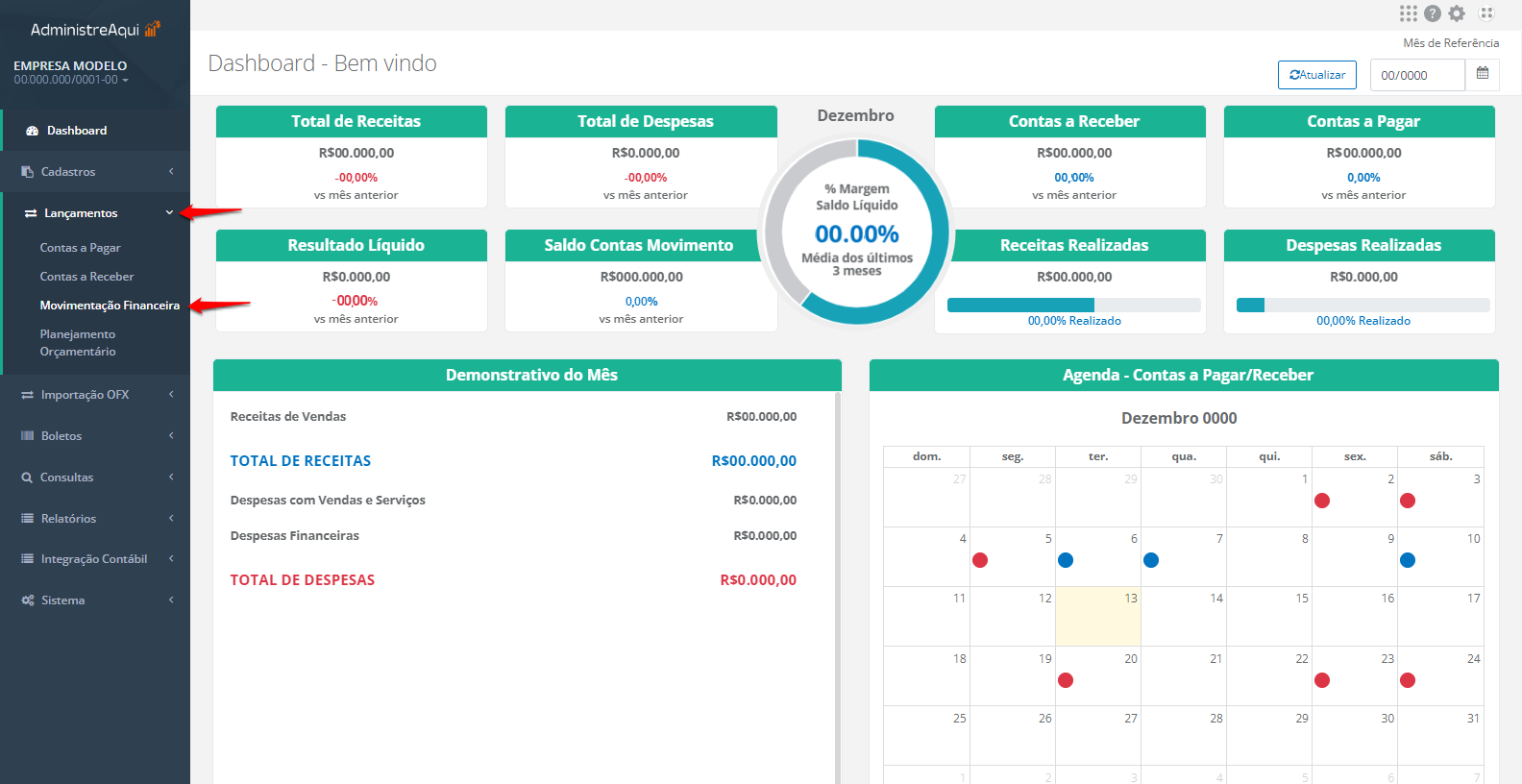
- Será exibida a tela Movimentação Financeira, em que, na tabela da página inicial, é possível visualizar a movimentação que foi realizada dentro da empresa (contas a pagar/receber).
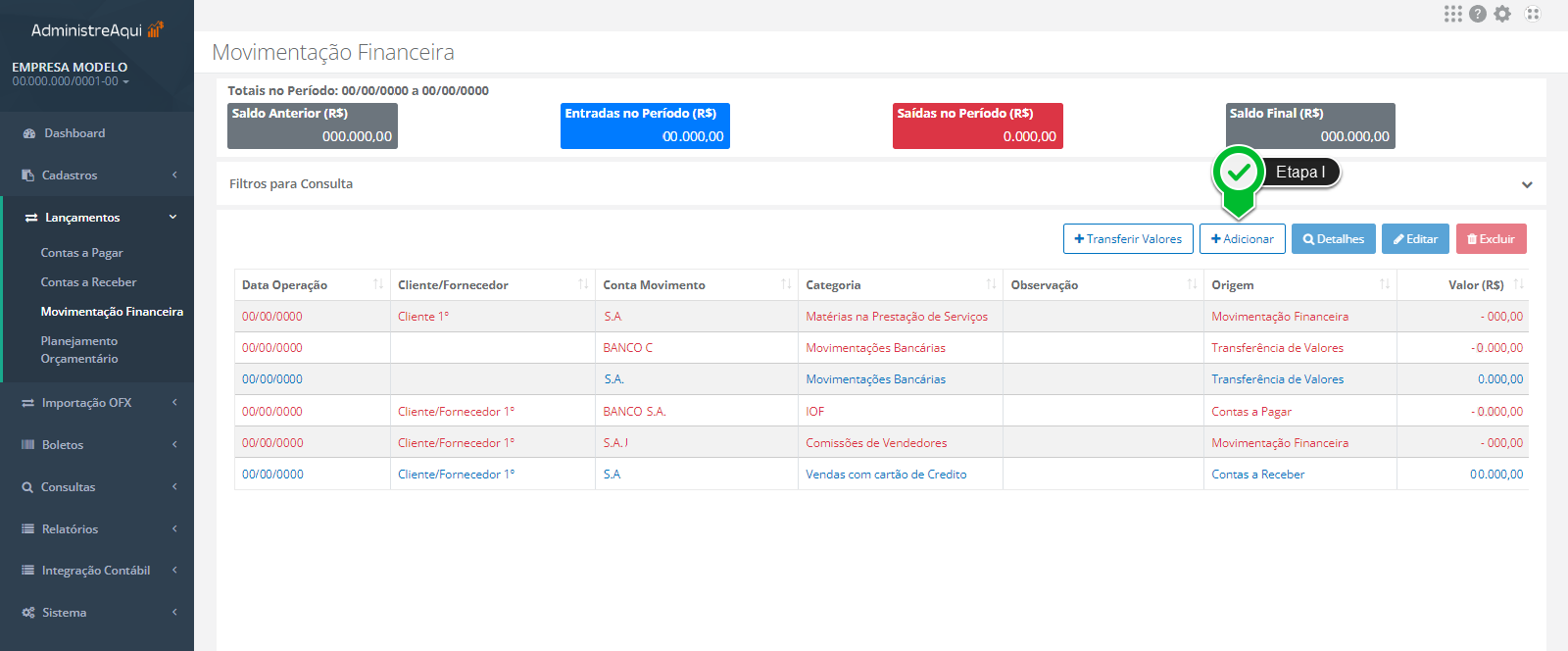
Etapa I – Clique em Adicionar.
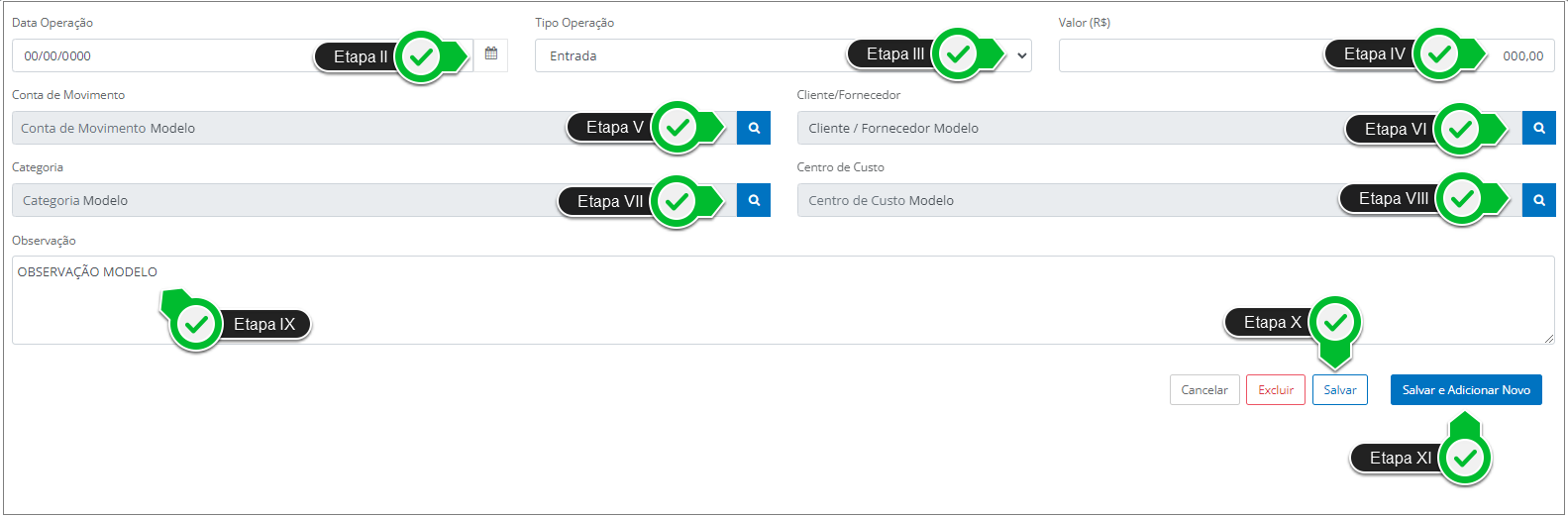
Etapa II – Informe a Data de Operação.
Etapa III – Selecione o tipo de Operação.
Etapa IV – Insira o Valor (R$) da movimentação.
Etapa V – Use a lupa para pesquisar e selecionar a Conta de Movimento.
Etapa VI – Use a lupa para pesquisar e selecionar o Cliente/Fornecedor.
Etapa VII – Use a lupa para pesquisar e selecionar a Categoria.
Etapa VIII – Use a lupa para pesquisar e selecionar o Centro de Custo.
Etapa IX – Caso tenha Observações para registrar, use este campo.
Etapa X – Clique aqui para Salvar este Lançamento.
Etapa XI – Clique aqui para Salvar este Lançamento e ser redirecionado, automaticamente, para um novo registro com os mesmos dados.
Obs.: Serão carregadas as mesmas informações da Movimentação anterior, exceto o valor que deverá ser preenchido novamente para gerar um novo registro. Após, repita a Etapa X para Salvar a Movimentação.
Importante! Quando há o cadastro de uma Movimentação Financeira, este valor não será registrado em contas a pagar/receber para não gerar duplicação de lançamentos.
- Para Transferir Valores, no menu Lançamentos, opção Movimentação Financeira, siga as etapas abaixo:
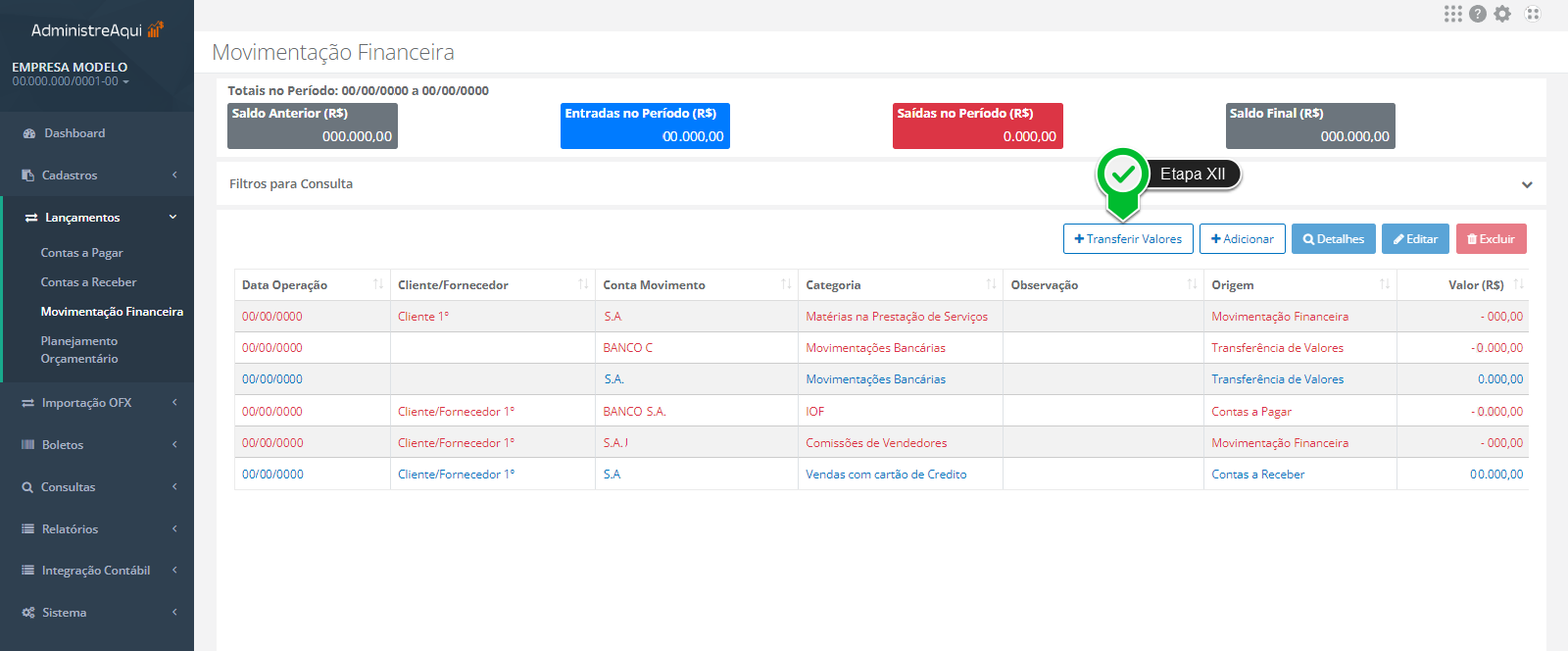
Etapa XII – Na tela Movimentação Financeira, clique em Transferir Valores.
- Será exibida a tela para registrar a Movimentação Financeira.
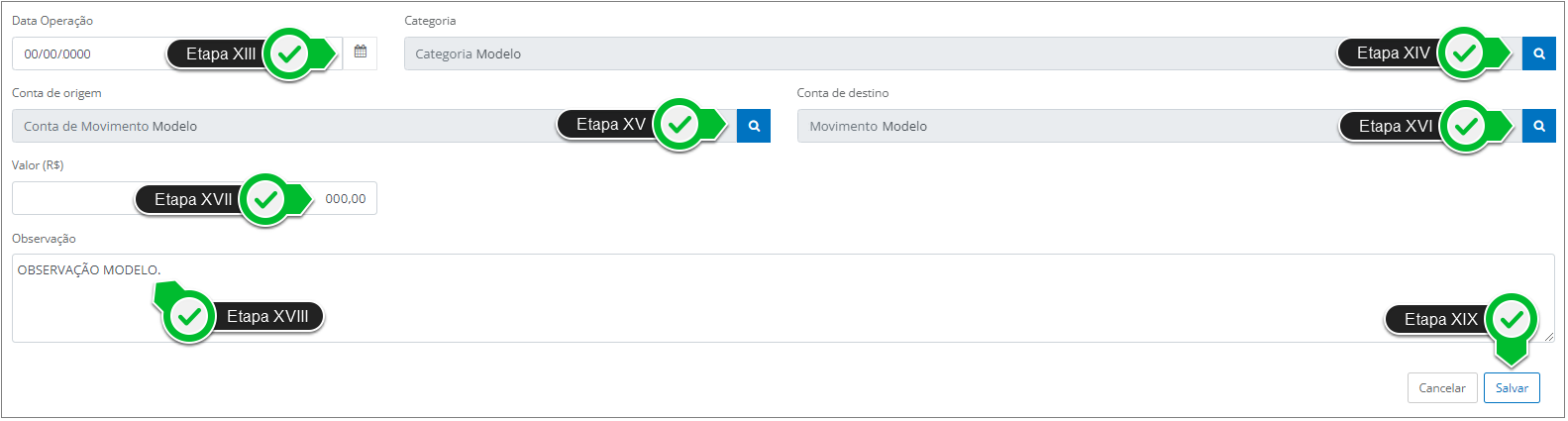
Etapa XIII – Selecione a Data da Operação.
Etapa XIV – Use a lupa para pesquisar e selecionar a Categoria.
Etapa XV – Use a lupa para pesquisar e selecionar a Conta de
origem da movimentação.
Etapa XVI – Use a lupa para pesquisar e selecionar a Conta de
destino da movimentação.
Etapa XVII – Informe o Valor (R$) que será movimentado.
Etapa XVIII – Caso tenha Observações para registrar, use este campo.
Etapa XIX – Clique aqui para Salvar.
Como gerar um Planejamento Orçamentário
- Acesse o menu Lançamentos, opção Planejamento Orçamentário.
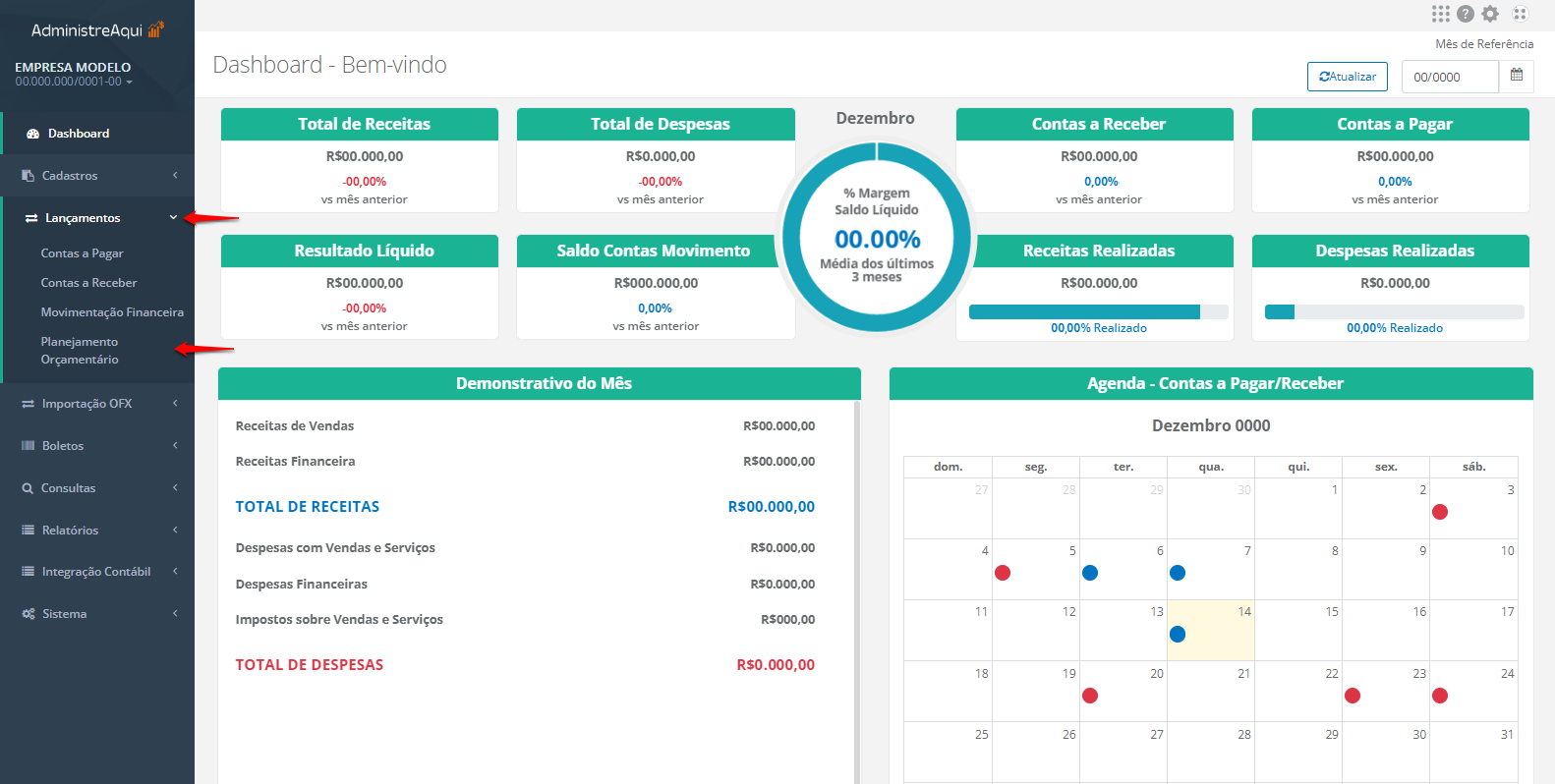
- Será exibida a tela em que será possível Cadastrar um Planejamento Orçamentário.
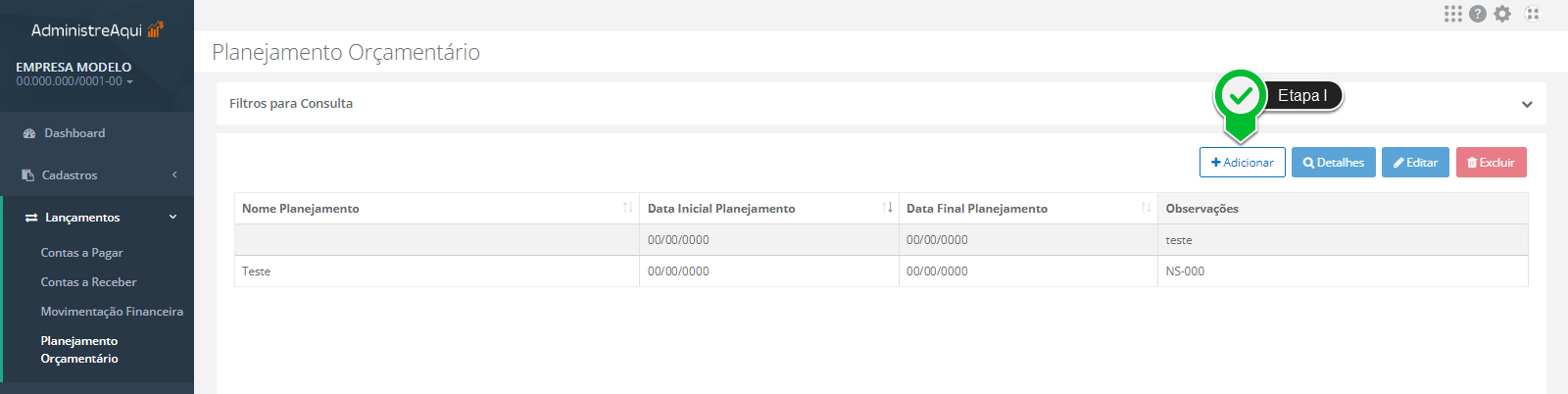
Etapa I – Clique em Adicionar.
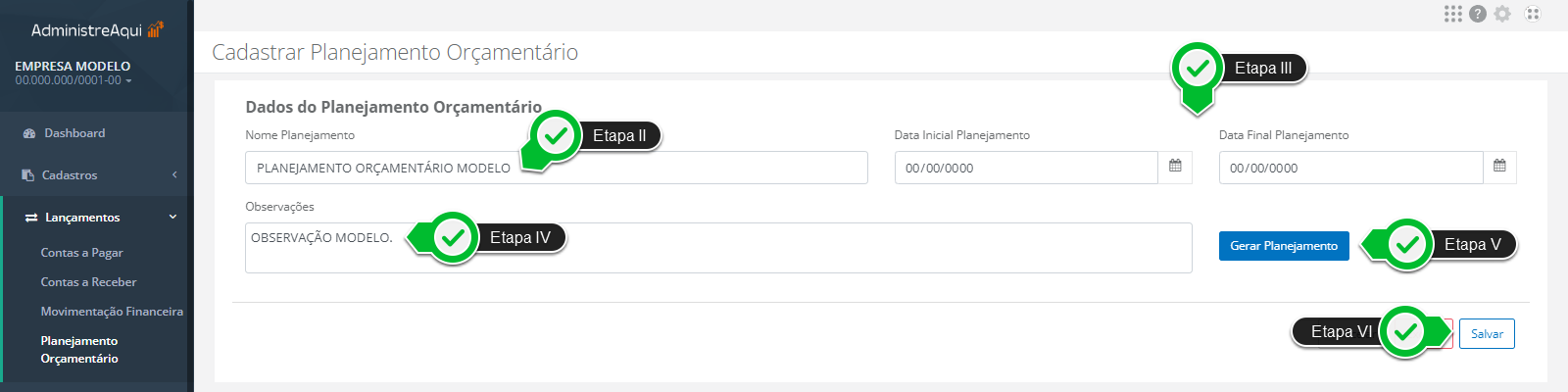
Etapa II – Insira o Nome do Planejamento.
Etapa III – Informe a Data Inicial e a Data Final do Planejamento.
Etapa IV – Registre aqui as Observações do Planejamento.
Etapa V – Clique em Gerar Planejamento.
Obs.: Repita as etapas de II a V caso precise gerar outro planejamento.
Etapa VI – Para finalizar, clique em Salvar.