Como parametrizar Cadastros de Empresas
- Para realizar a parametrização, siga as Etapas abaixo.
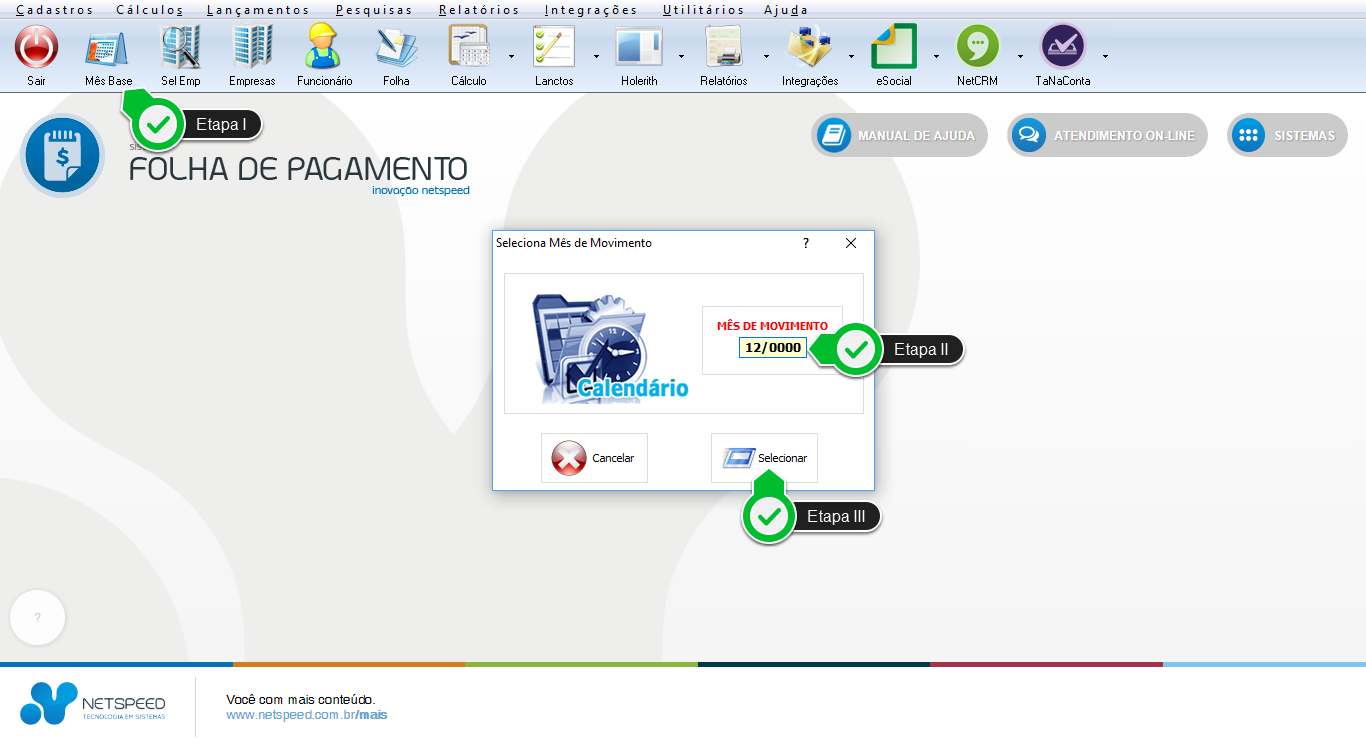
Etapa I - Clique no menu Mês Base.
Etapa II - Para gerar a DIRF de um determinado ano, informe o mês de Dezembro do ano anterior.
Etapa III - Clique na opção Selecionar.
- Acesse o menu Cadastros, opção Empresas, item Empresas - Dados Cadastrais.
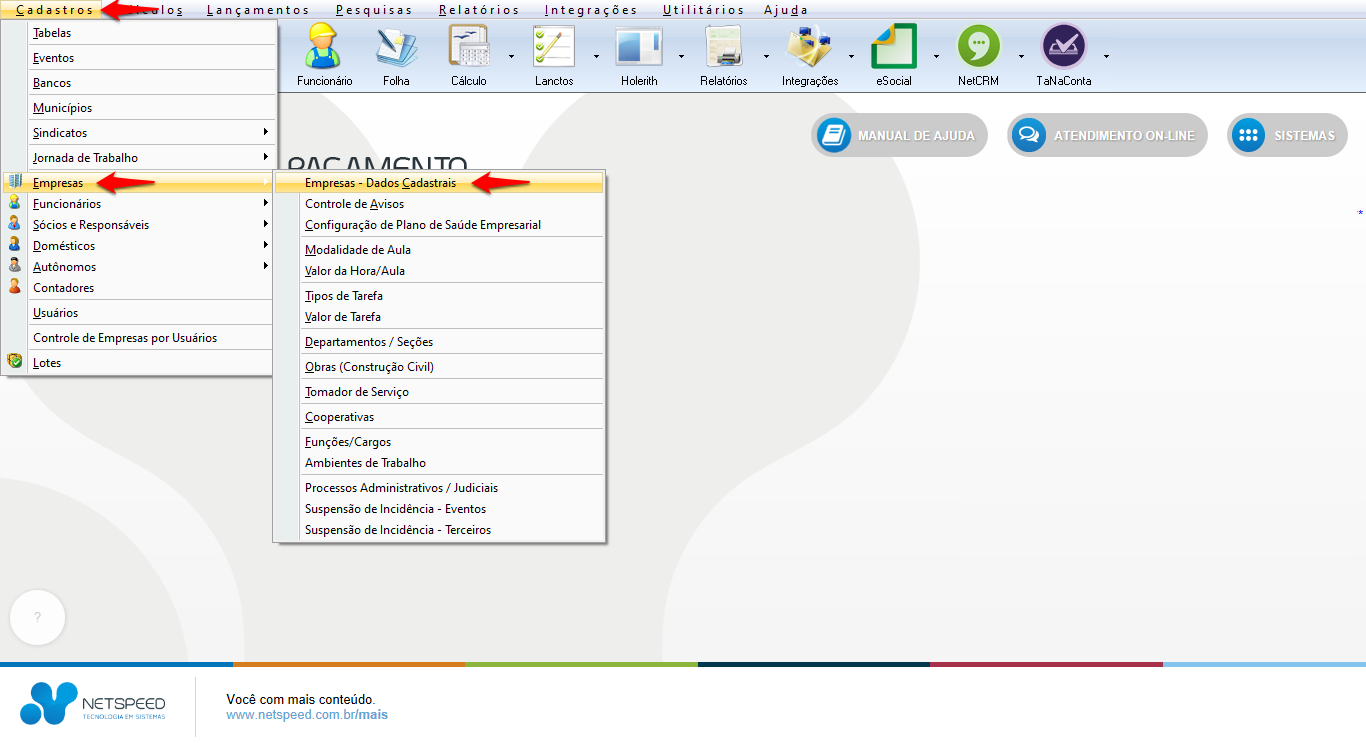
- Será habilitado o módulo que lhe permitirá realizar a parametrização necessária.
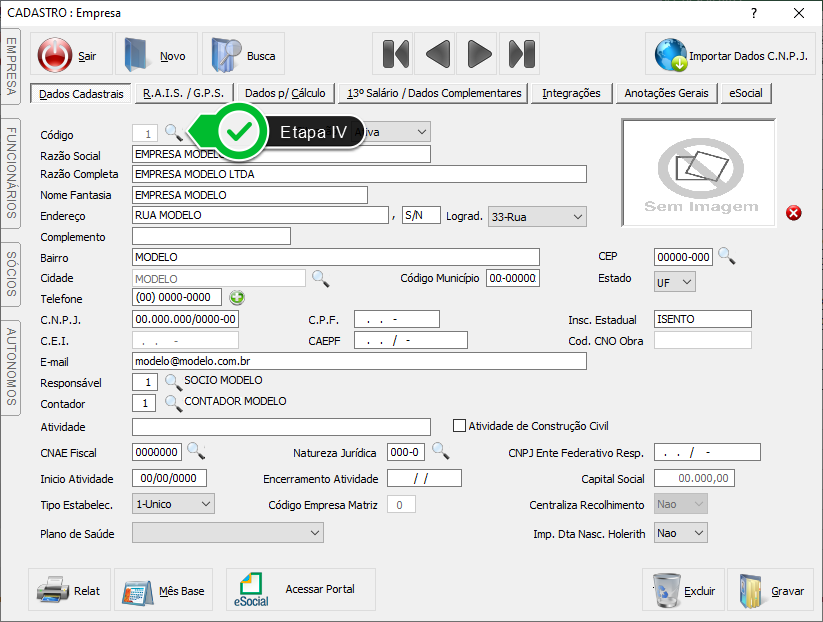
Etapa IV - Insira o código da Empresa.
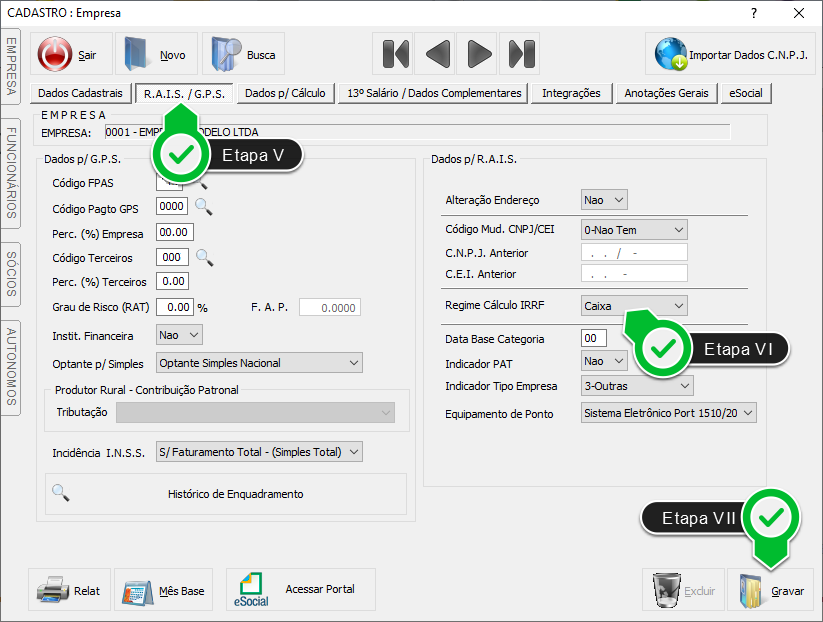
Etapa V - Clique sobre a aba R.A.I.S. / G.P.S.
Etapa VI - Informe o Regime de Cálculo IRRF.
Etapa VII - Grave.
Configuração | Plano de Saúde Empresarial
- Acesse o menu Cadastros, opção Empresas, item Configuração de Plano de Saúde Empresarial.
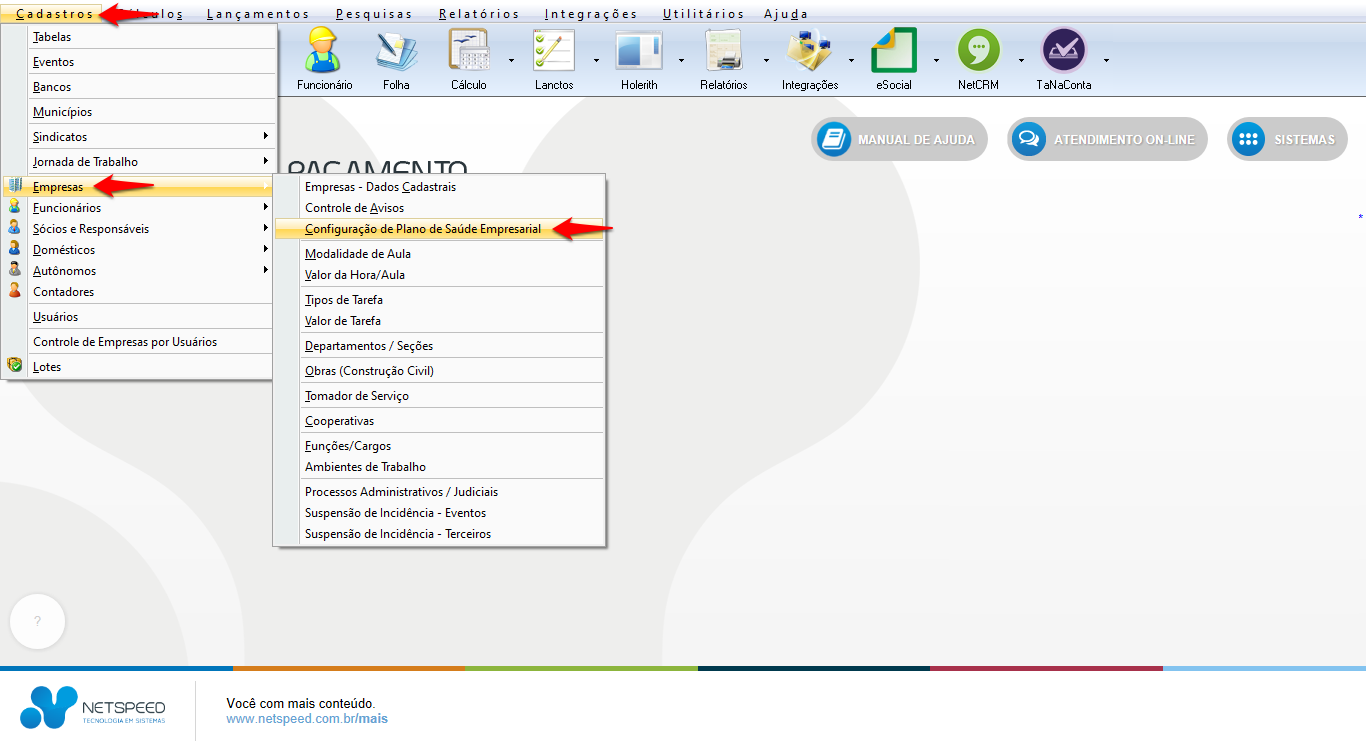
- Será exibido o módulo que lhe permitirá configurar o Plano de Saúde Empresarial.
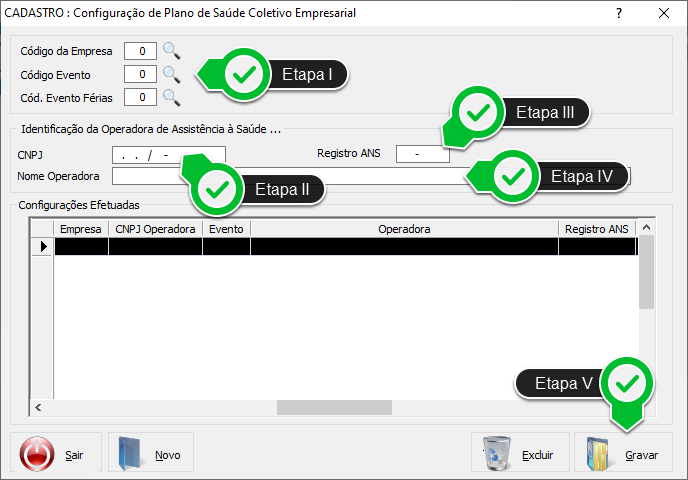
Etapa I - Insira o Código da Empresa, o Código do Evento e o Código do Evento de Férias.
Etapa II - Insira o CNPJ da Operadora de Assistência à Saúde.
Etapa III - Insira o número de Registro da ANS.
Etapa IV - Insira o Nome da Operadora.
Etapa V - Grave.
Configuração | Plano de Saúde | Dependentes de Funcionários
- Acesse o menu Cadastros, opção Funcionários, item Dependentes.
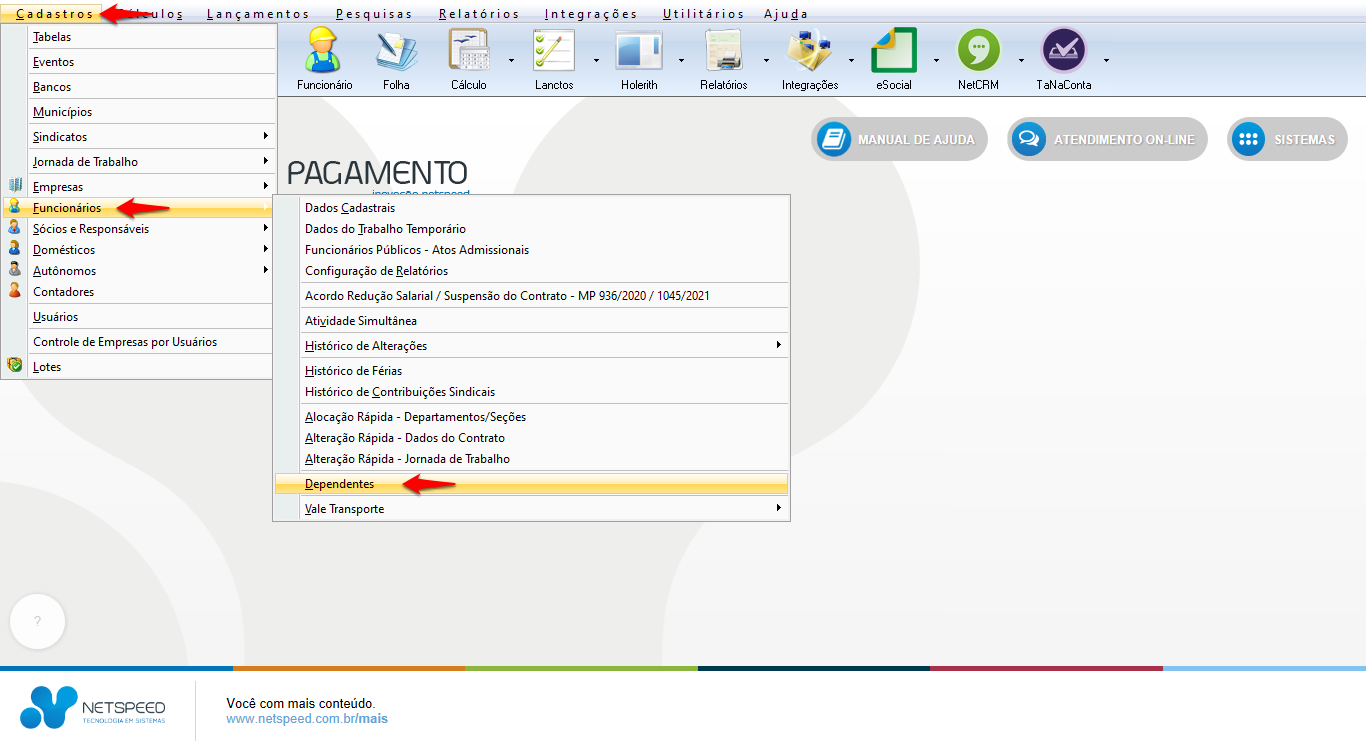
- Será exibido o módulo que lhe permitirá configurar o Cadastro de Dependentes de Funcionários.
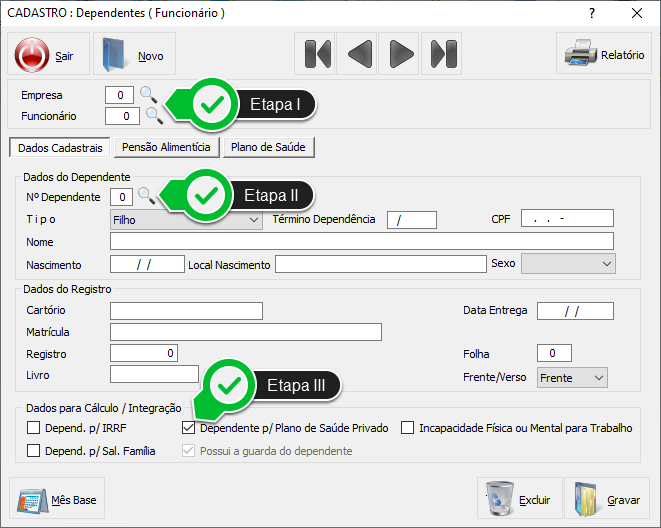
Etapa I - Insira o código da Empresa e o código do Funcionário.
Etapa II - Insira o Nº do cadastro do Dependente.
Etapa III - Marque este campo para indicar que o Dependente está incluso no Plano de Saúde do Funcionário.
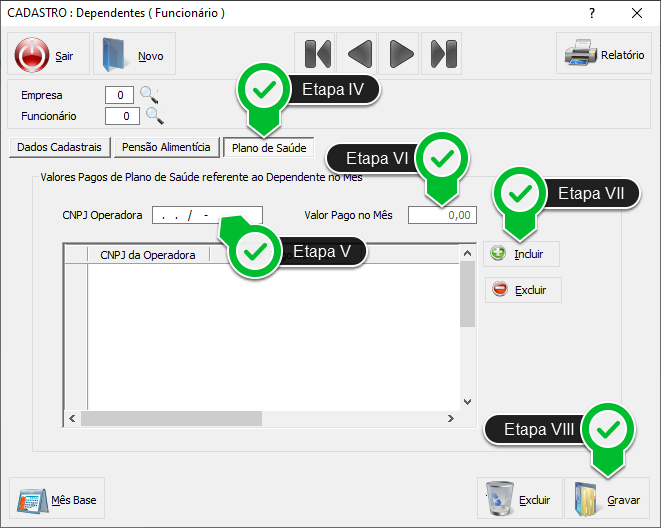
Etapa IV - Clique sobre a aba Plano de Saúde.
Etapa V - Insira o CNPJ da Operadora.
Etapa VI - Insira o Valor Pago no Mês.
Etapa VII - Clique em Incluir.
Etapa VIII - Grave.
Configuração | Plano de Saúde | Dependentes de Sócios
- Acesse o menu Cadastros, opção Sócios e Responsáveis, item Dependentes.
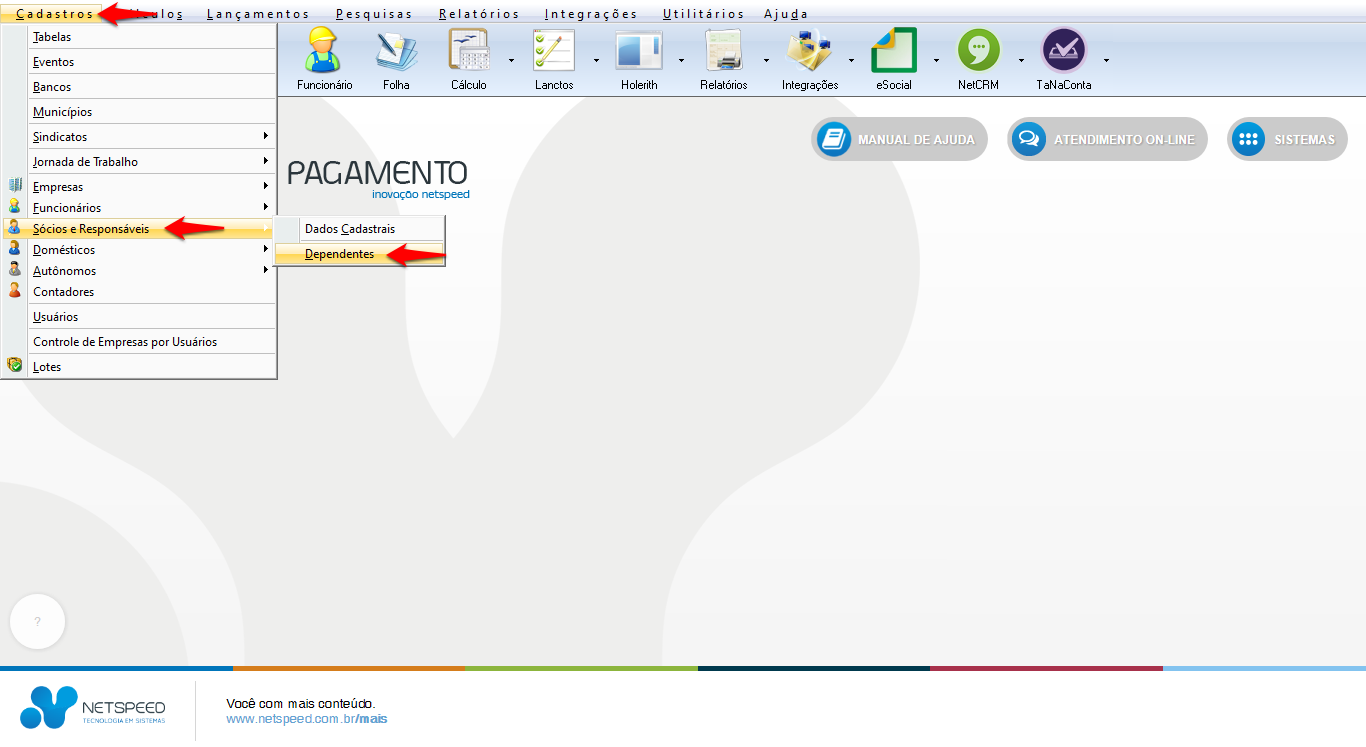
- Será exibido o módulo que lhe permitirá configurar o Cadastro de Dependentes de Sócios.
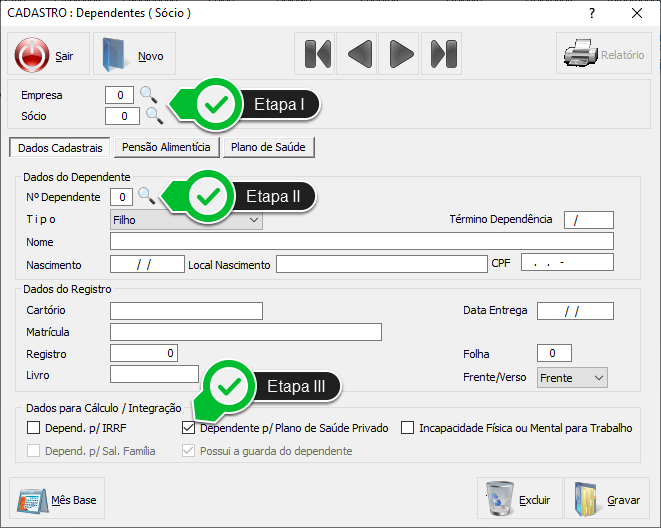
Etapa I - Insira o código da Empresa e o código do Funcionário.
Etapa II - Insira o Nº do cadastro do Dependente.
Etapa III - Marque este campo para indicar que o Dependente está incluso no Plano de Saúde do Sócio.
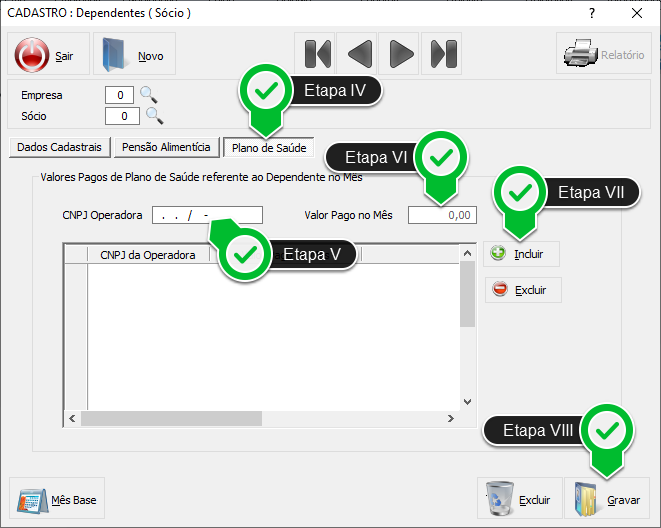
Etapa IV - Clique na aba Plano de Saúde.
Etapa V - Insira o CNPJ da Operadora.
Etapa VI - Insira o Valor Pago no Mês.
Etapa VII - Clique em Incluir.
Etapa VIII - Grave.
Verificação de Lançamentos DIRF
- Acesse o menu Lançamentos, opção Informe de Rendimentos / DIRF, item Verificação Geral, subitem Empresas.
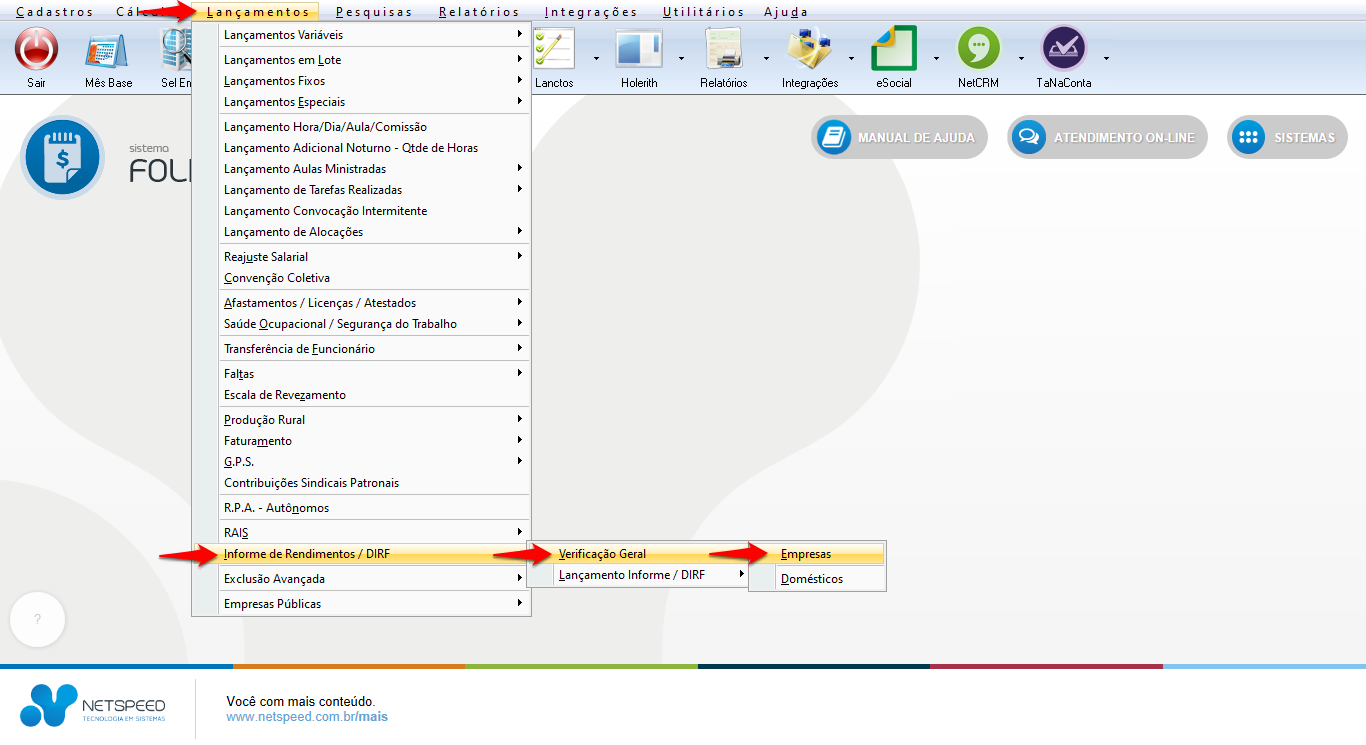
- Será exibido o módulo que lhe permitirá realizar a Verificação.
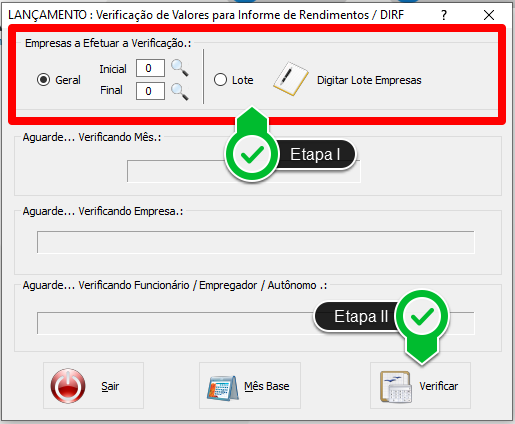
Etapa I - Insira o código Inicial e o código Final das Empresas, para a opção Geral. Ou então, marque a opção Lote.
Etapa II - Clique na opção Verificar.
Lançamento de Lucros e Dividendos | Sócios
- Acesse o menu Lançamentos, opção Informe de Rendimentos / DIRF, item Lançamento Informe / DIRF, subitem Empresas.
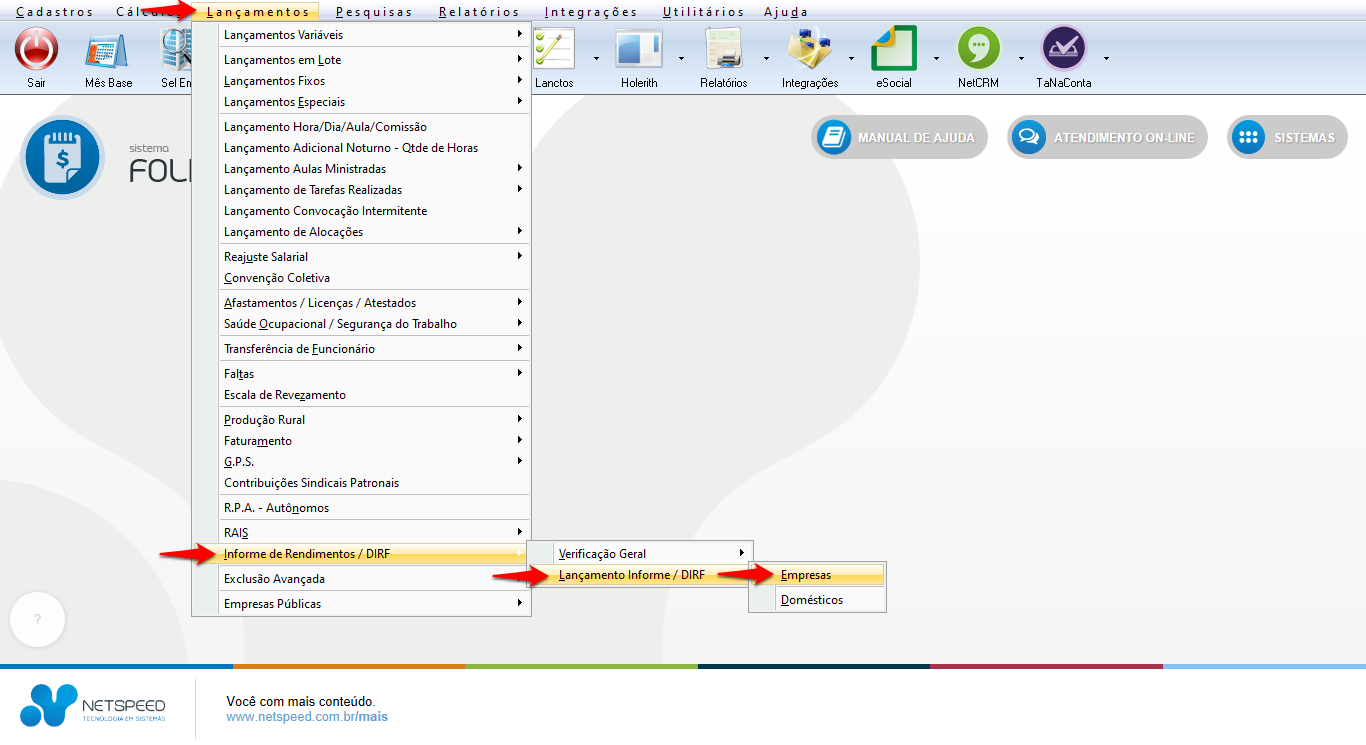
- Será exibido o módulo que lhe permitirá lançar o valor dos Lucros e Dividendos dos Sócios.
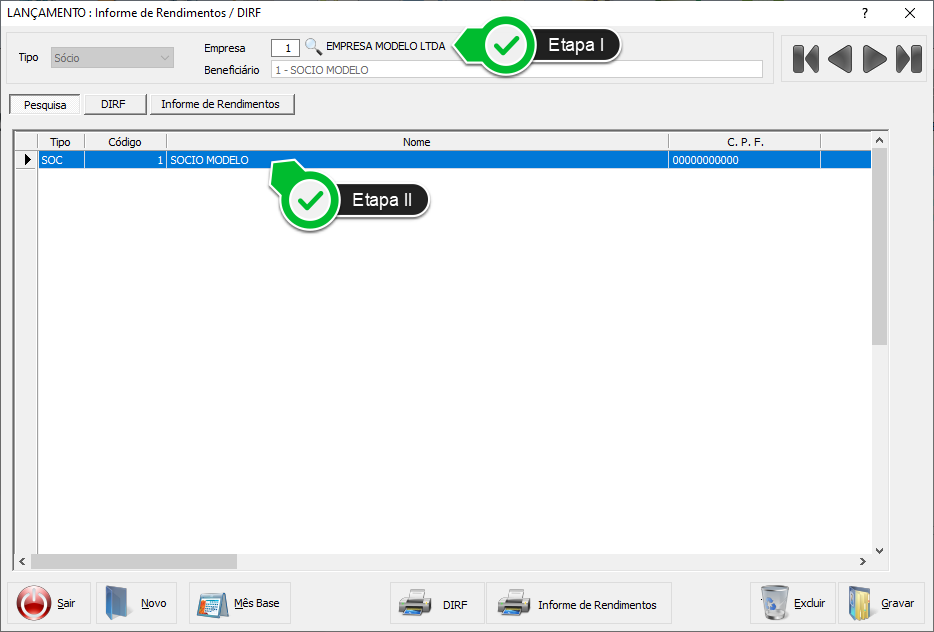
Etapa I - Insira o código da Empresa.
Etapa II - Clique duplamente sobre o Sócio correspondente para selecioná-lo.
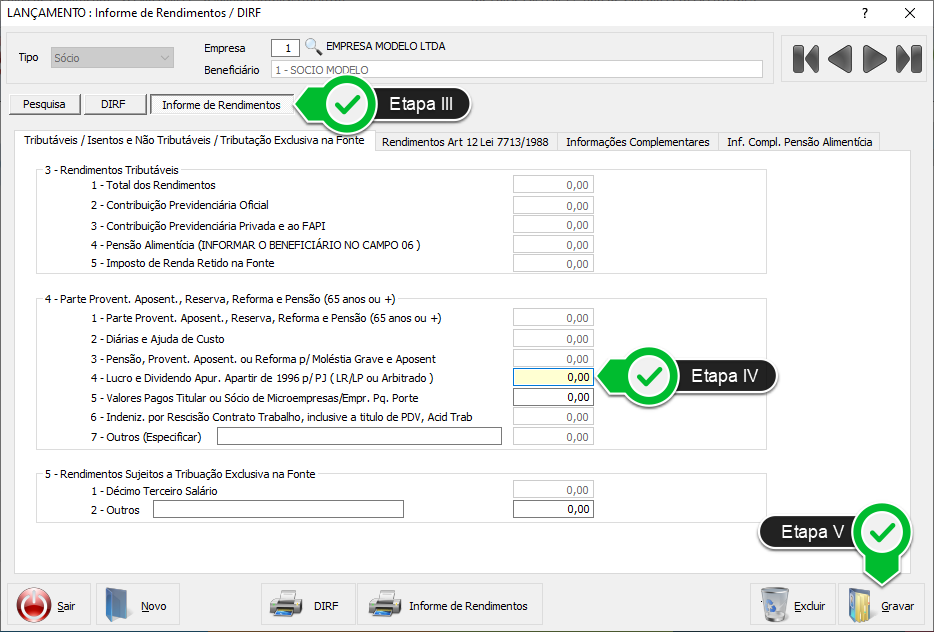
Etapa III - Clique sobre a aba Informe de Rendimentos.
Etapa IV - Insira o valor de Lucro e Dividendo.
Obs.: o valor de Lucro e Dividendo encontra-se no sistema Contábil.
Etapa V - Grave.
Conferência de Valores
- Acesse o menu Lançamentos, opção Informe de Rendimentos / DIRF, item Lançamento Informe / DIRF e escolha uma destas opções: Empresas ou Domésticos.
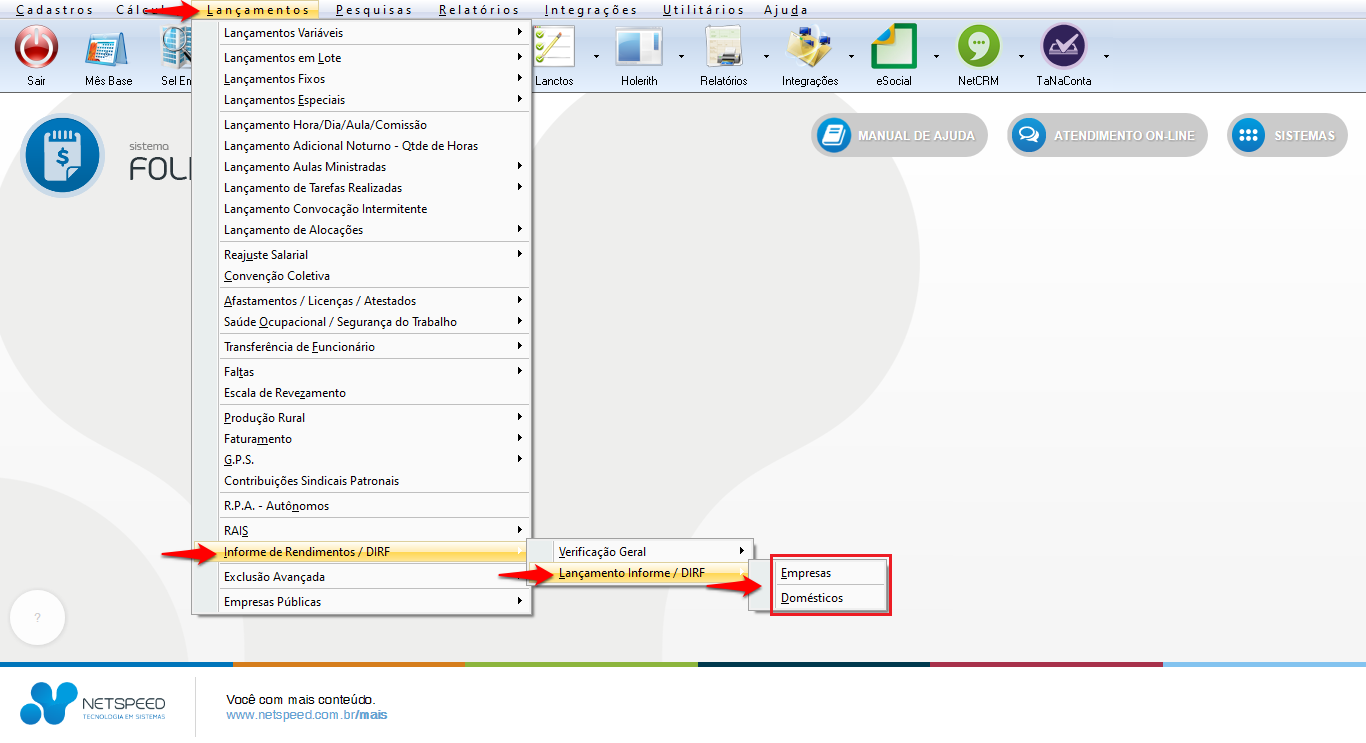
- Será exibido o módulo que lhe permitirá conferir os valores da DIRF.
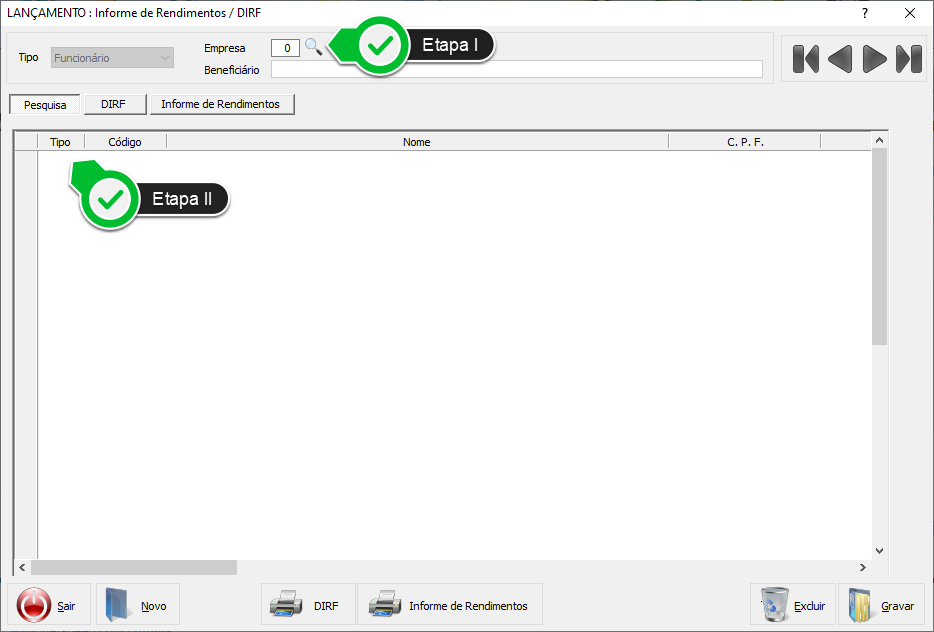
Etapa I - Insira o código da Empresa.
Etapa II - Clique duplamente sobre o Funcionário ou o Sócio correspondente para selecioná-lo.
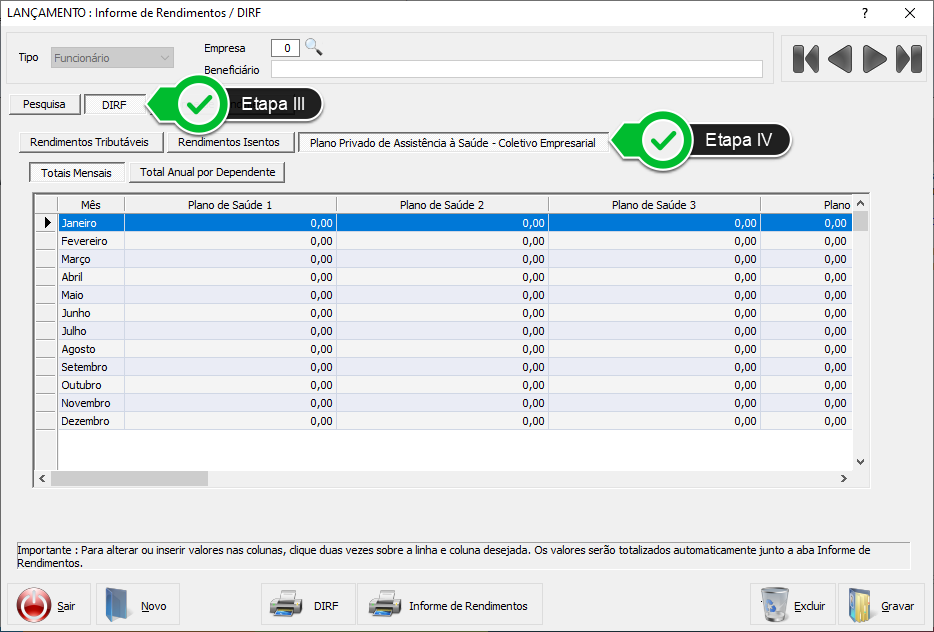
Etapa III - Clique sobre a aba DIRF.
Etapa IV - Clique sobre esta subaba para visualizar os valores referentes ao Plano de Saúde.
Impressão do Informe de Rendimentos
- Acesse o menu Relatórios, opção Recolhimento de Guias, item Informe de Rendimentos, subitem Funcionários.
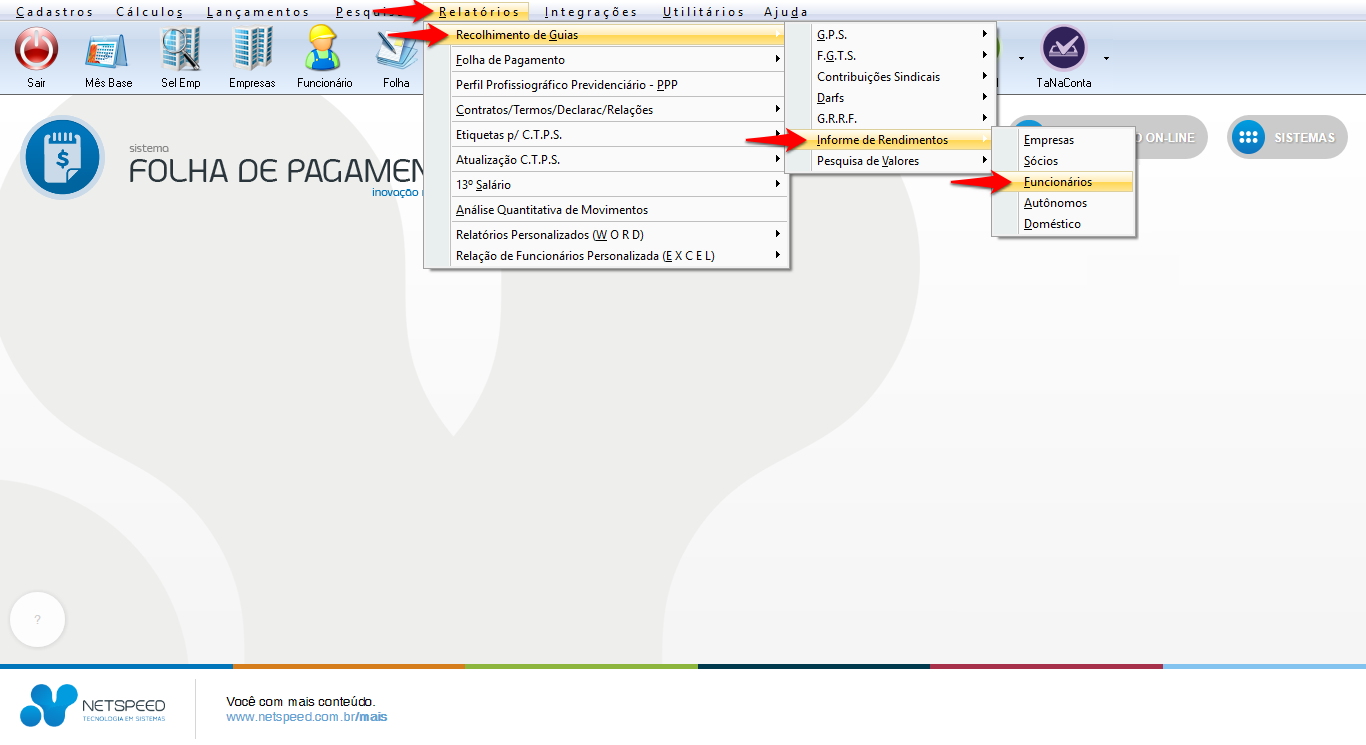
- Será apresentado o módulo que lhe permitirá imprimir os relatórios necessários.
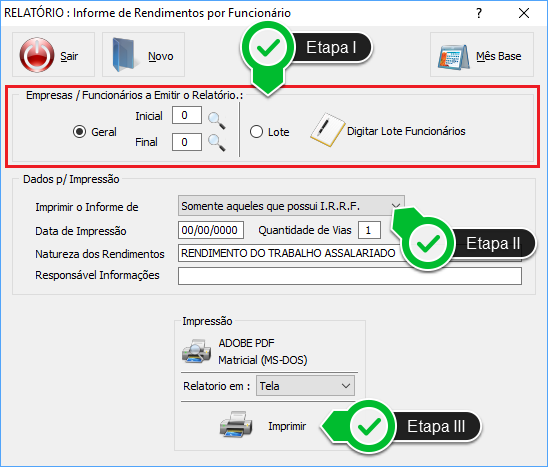
Etapa I - Insira o código Inicial e o código Final das empresas, para a opção Geral. Ou então, marque a opção Lote.
Etapa II - Selecione a opção desejada quanto à impressão do Informe.
Etapa III - Clique sobre a opção Imprimir.
Como gerar o arquivo DIRF
- Acesse o menu Integrações, opção DIRF, item Gerar DIRF.
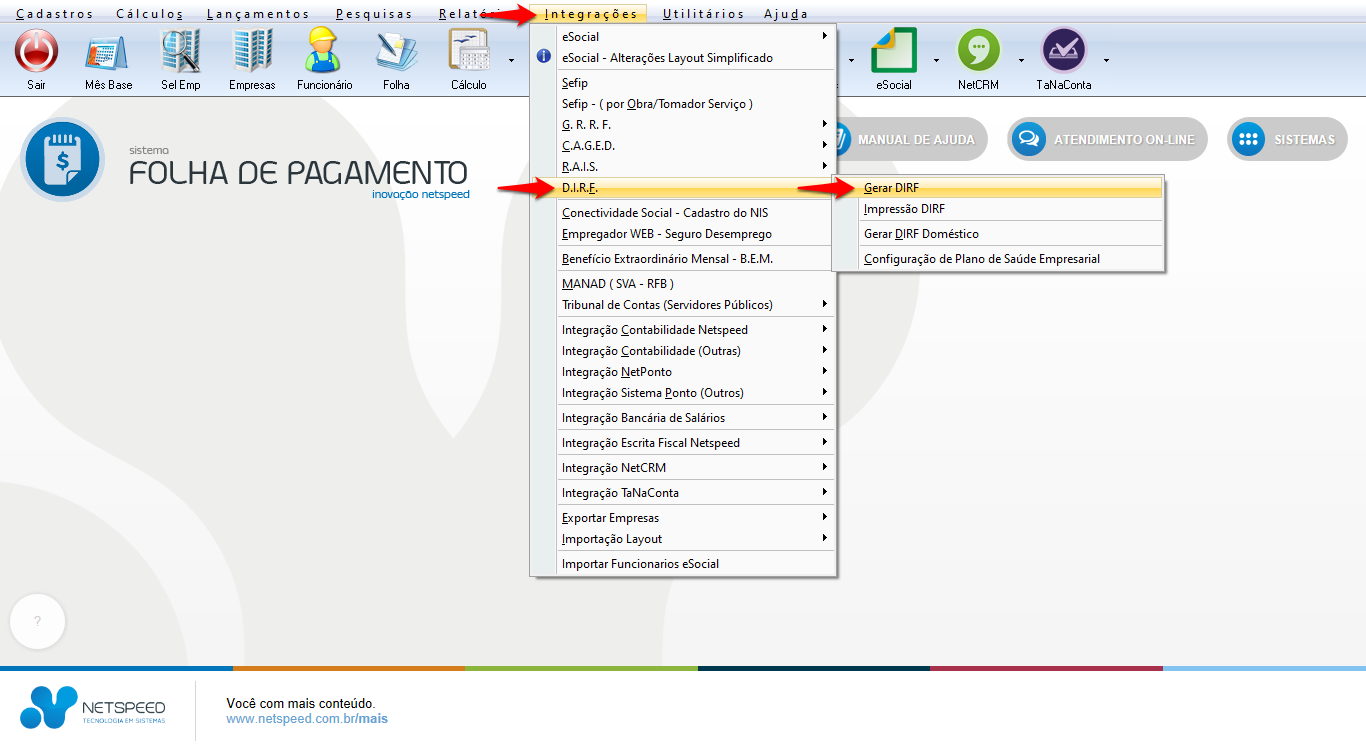
- Será exibido o módulo que lhe permitirá gerar o arquivo da DIRF.
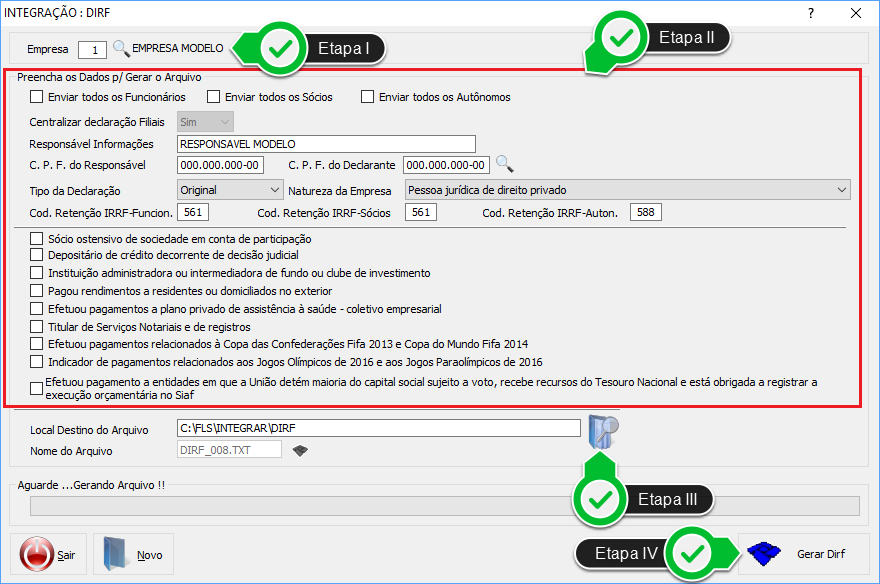
Etapa I - Insira o código da Empresa.
Etapa II - Configure os campos deste quadro de acordo com as informações da Empresa.
Etapa III - Clique na lupa para inserir o Local de Destino do Arquivo.
Etapa IV - Clique sobre a opção Gerar Dirf.