Como configurar o Cadastro da Empresa
- Acesse o menu Cadastros, opção Empresas.
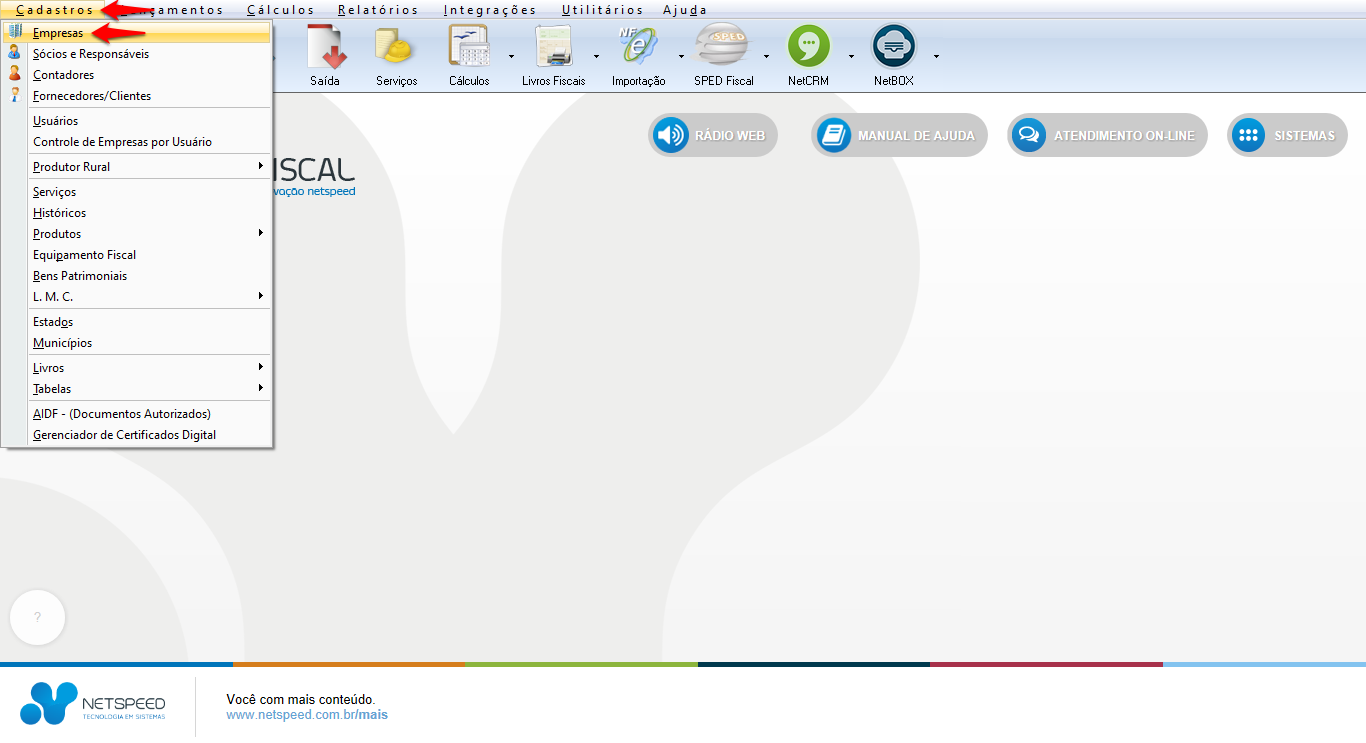
- Será exibido o módulo que lhe permitirá realizar as configurações necessárias.
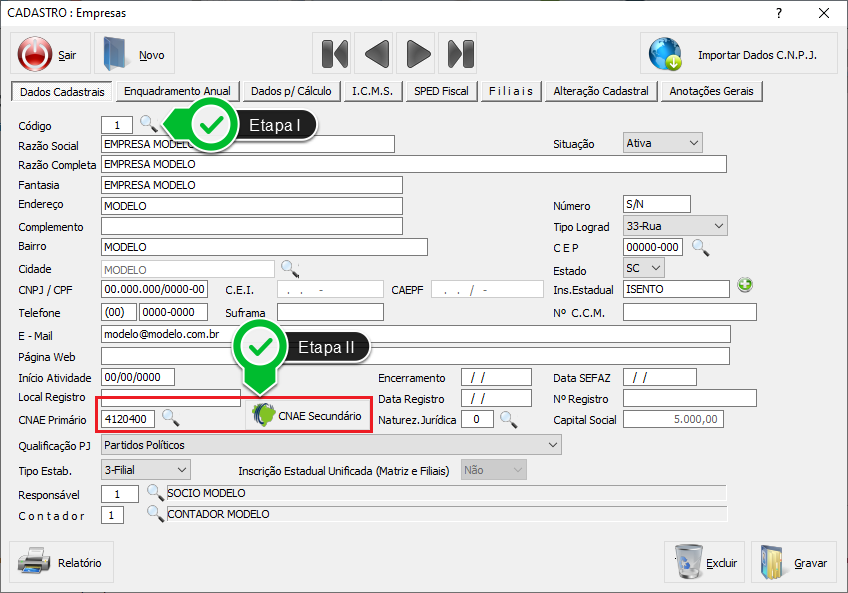
Etapa I - Insira o código da Empresa ou clique sobre a lupa para pesquisá-lo.
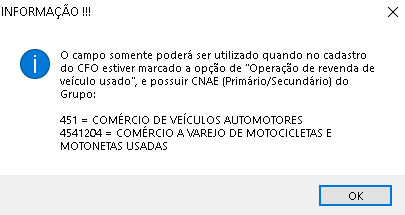
Etapa II - Certifique-se que o CNAE Primário e/ou Secundário para esta empresa sejam dos seguintes Grupos:
451 - Comércio de Veículos Automotores.
4541204 - Comércio a Varejo de Motocicletas e Motonetas Usadas.
Estas informações estarão de acordo com a notificação que será apresentada junto ao lançamento do documento fiscal.
Como configurar o Cadastro do Produto
- Acesse o menu Cadastros, opção Produtos, item Cadastro de Produtos.
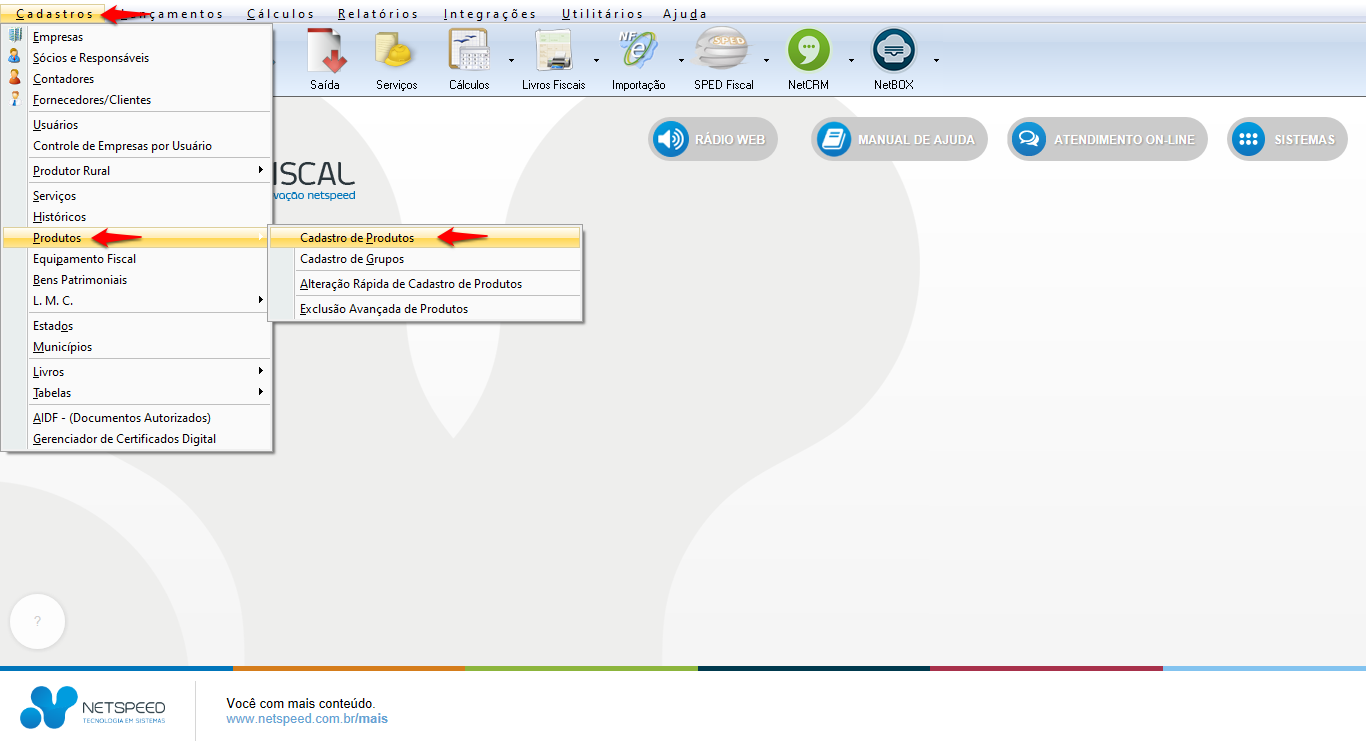
- Será exibido o módulo que lhe permitirá realizar a configuração necessária.
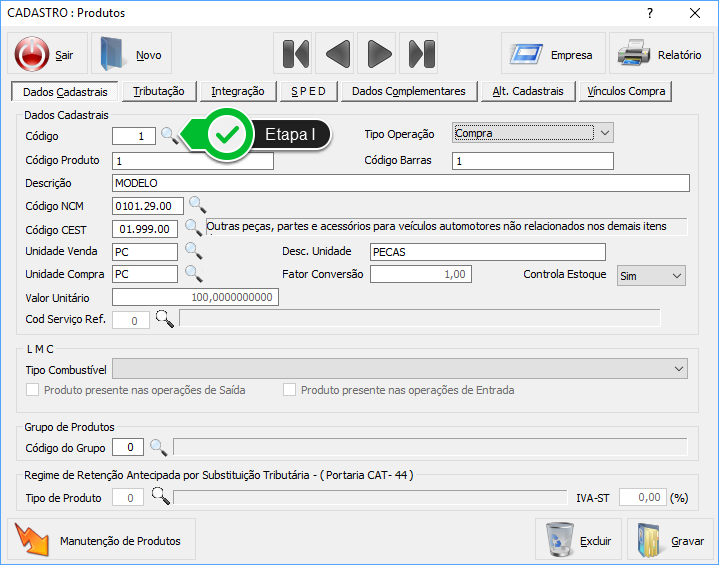
Etapa I -Insira o código do Produto ou clique sobre a lupa para pesquisá-lo.
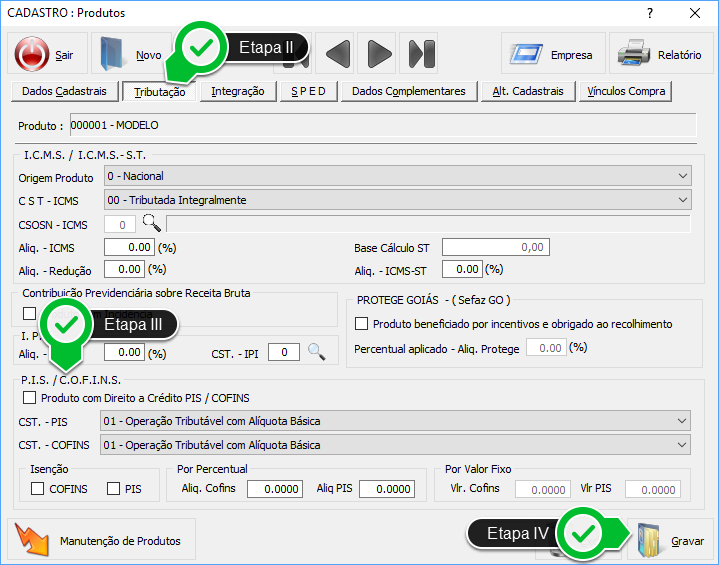
Etapa II - Clique sobre a aba Tributação.
Etapa III - Efetue a configuração de PIS e COFINS do produto, inserindo o
CST de Tributação e Alíquota, de acordo com o enquadramento da Empresa em questão.
Etapa IV - Grave.
Como realizar o Cadastro do C.F.O.
- Acesse o menu Cadastros, opção Tabelas, item C.F.O.
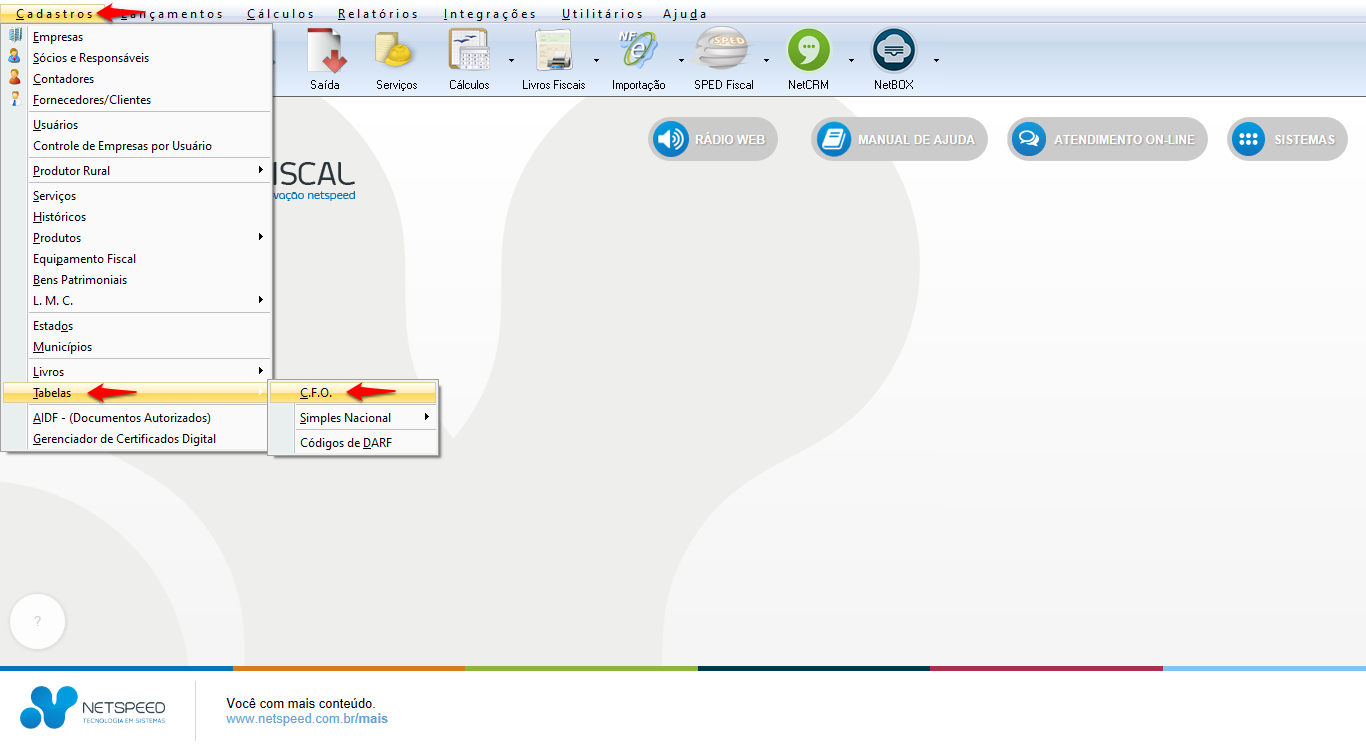
- Será exibido o módulo que lhe permitirá realizar a configuração necessária.
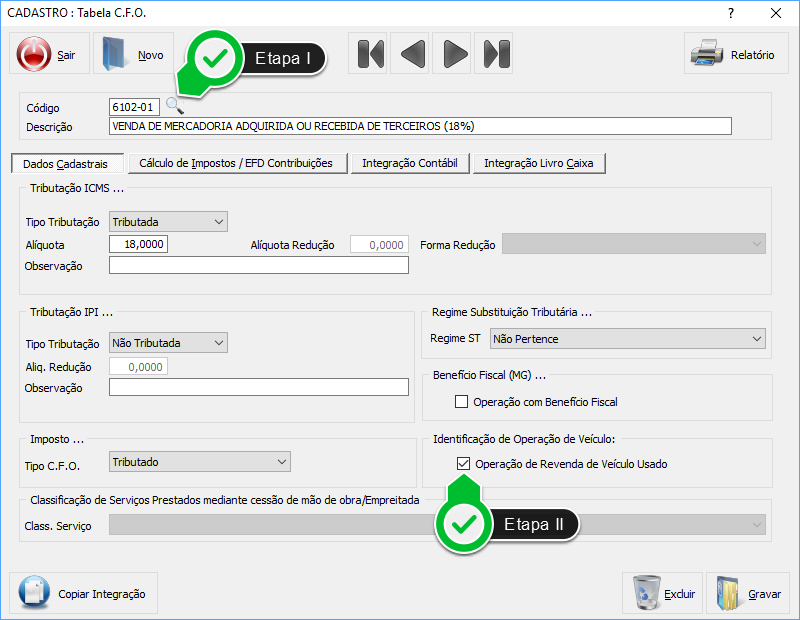
Etapa I - Insira o código do C.F.O. a ser configurado, ou clique sobre a lupa para pesquisá-lo.
Etapa II - Marque esta opção para informar que será uma operação de Revenda de Veículo Usado.
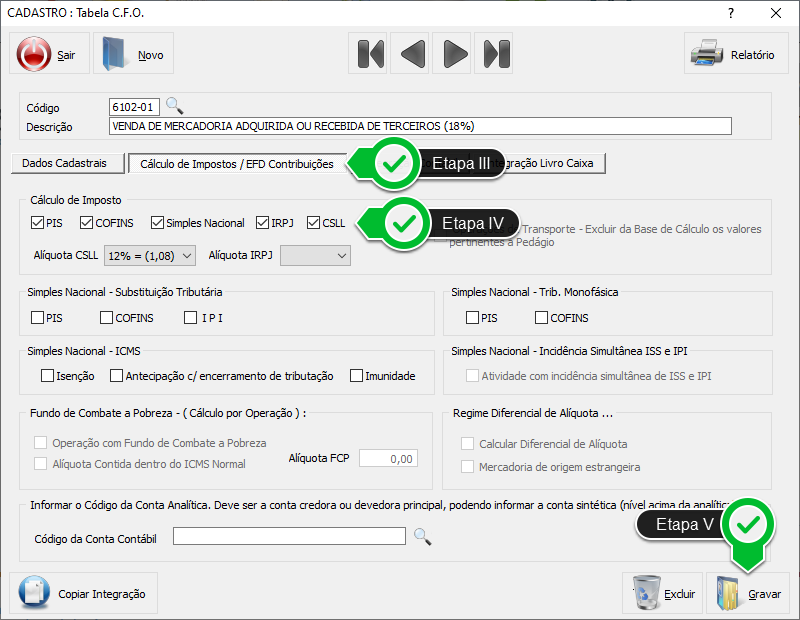
Etapa III - Clique sobre a aba Cálculo de Imposto / EFD Contribuições.
Etapa IV - Neste quadro, denominado "Cálculo de Imposto", marque as opções necessárias.
Etapa V - Grave.
Como importar Documentos Fiscais
- Acesse o menu Integrações, opção Importação, item Nota Fiscal Eletrônica - (NF-e | NFC-e) e selecione o modelo de importação. Neste caso, usaremos Padrão XML - (Modelo 55 - NF-e).
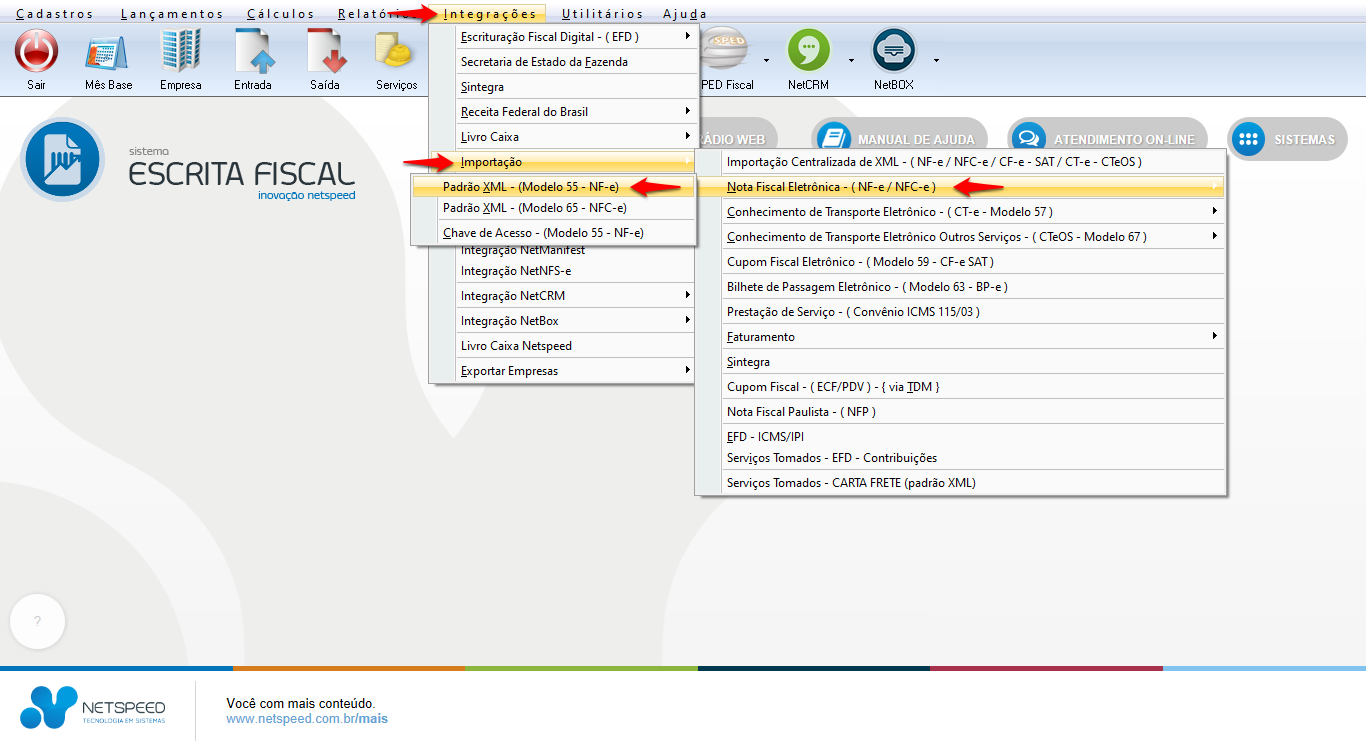
- Será exibido o módulo que lhe permitirá realizar a importação do Documento Fiscal.
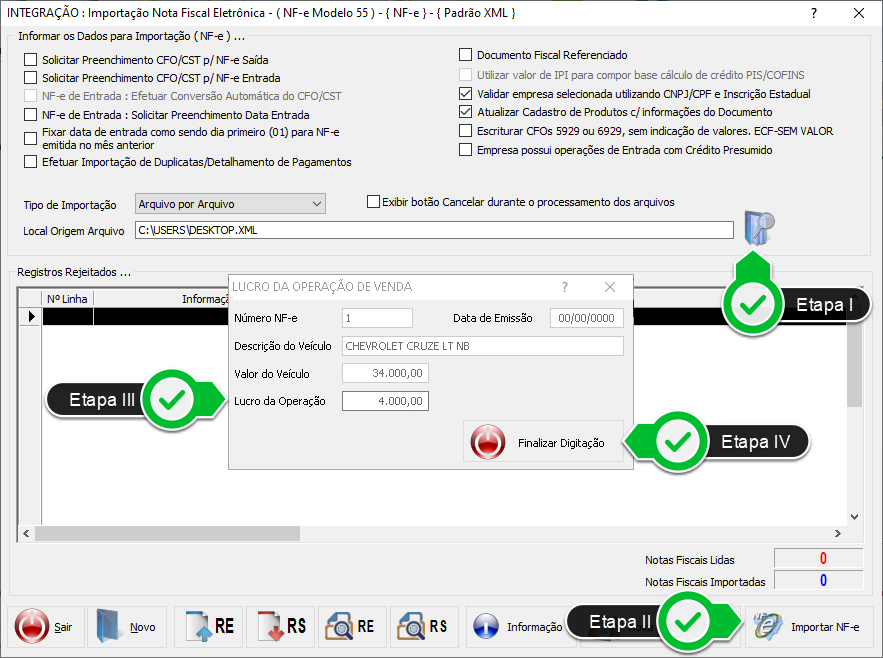
Etapa I - Clique sobre a lupa para selecionar o Local de Origem do Arquivo.
Etapa II - Clique sobre a opção Importar NF-e.
Etapa III - Informe o valor do Lucro da Operação.
Etapa IV - Clique sobre a opção Finalizar Digitação.
Como conferir o Lançamento do Documento Fiscal
- Acesse o menu Lançamentos, opção Registro de Saída.
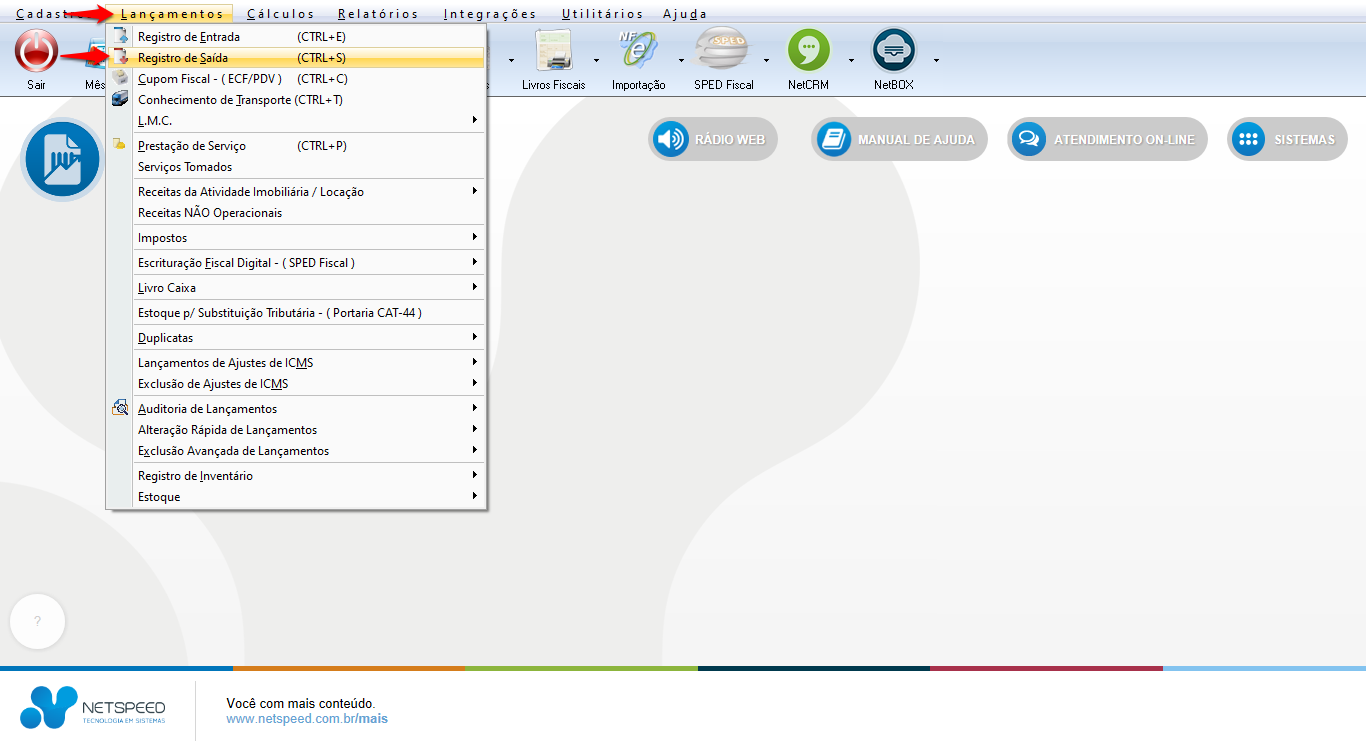
- Será exibido o módulo que lhe permitirá realizar a conferência do documento que acaba de ser importado.
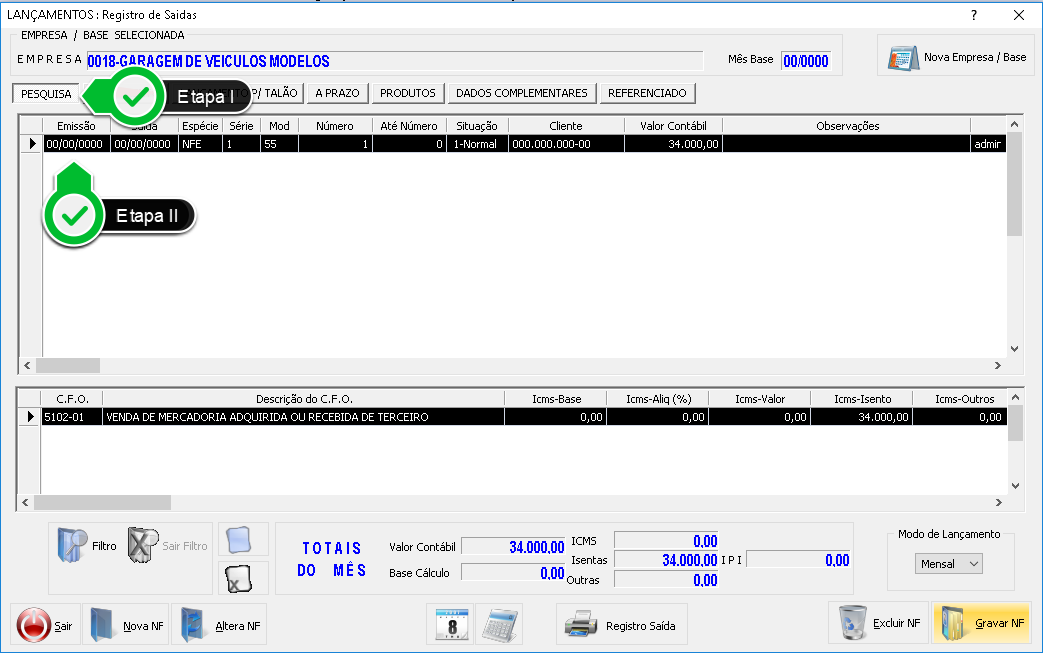
Etapa I - Clique sobre a aba Pesquisa.
Etapa II - Clique duplamente sobre a Nota Fiscal desejada para selecioná-la.
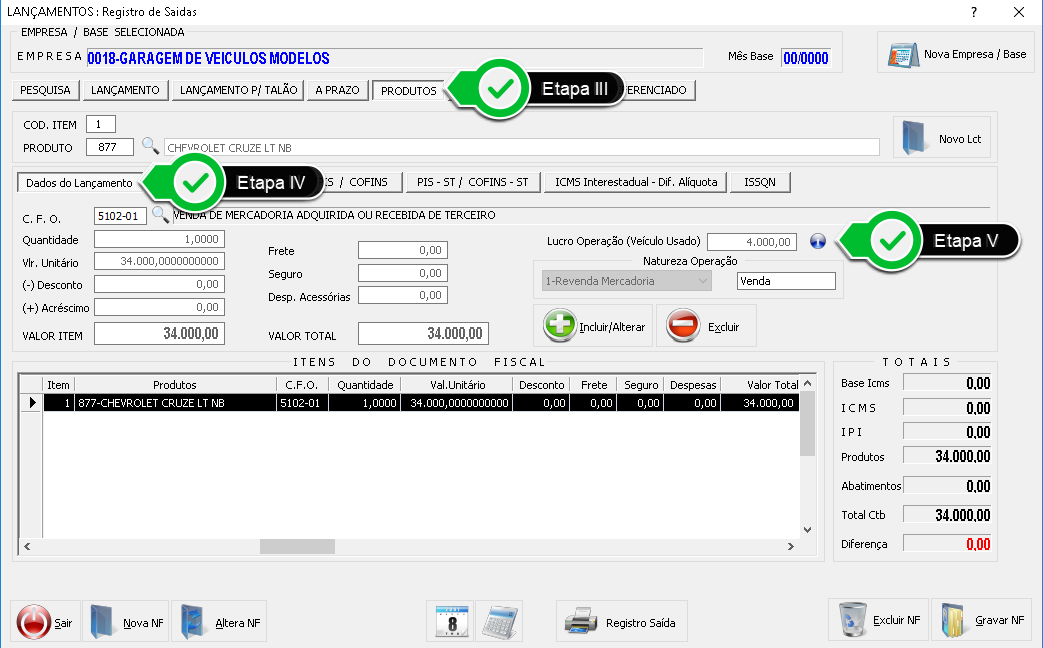
Etapa III - Clique sobre a aba Produtos.
Etapa IV - Clique sobre a sub-aba Dados do Lançamento.
Etapa V - Neste campo, confira o valor de lucro que foi informado na importação do documento fiscal.
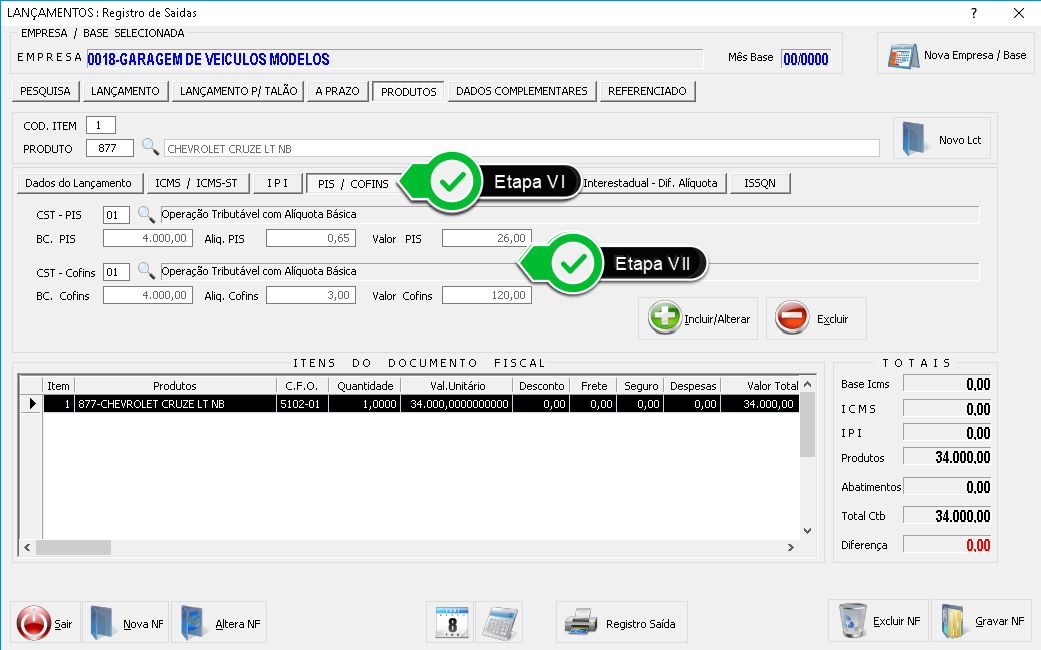
Etapa VI - Clique sobre a sub-aba PIS / COFINS.
Etapa VII - Note que a tributação será com base no valor de lucro, e não com base no valor total do documento fiscal.
Como visualizar Impostos
- Acesse o menu Cálculos, opção Visualização de Impostos.
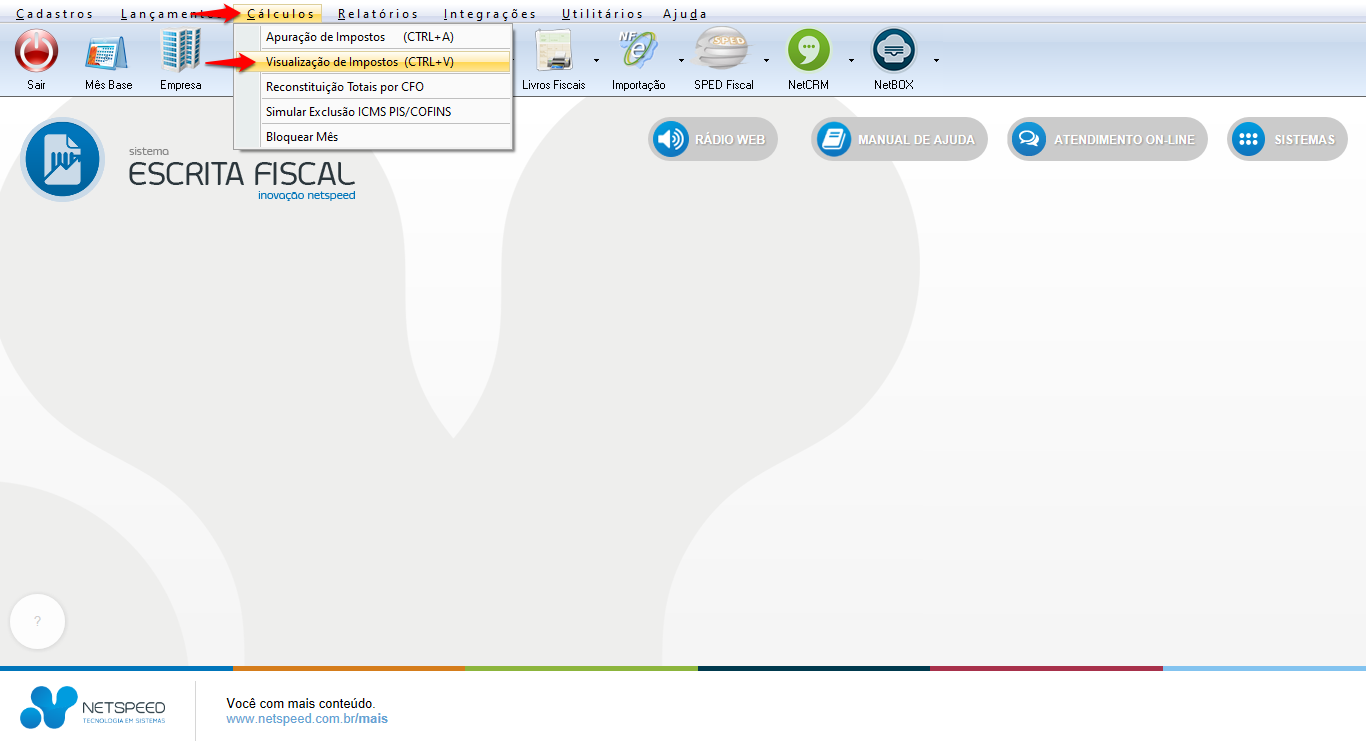
- Será exibido o módulo que lhe permitirá visualizar o Cálculo dos Impostos.
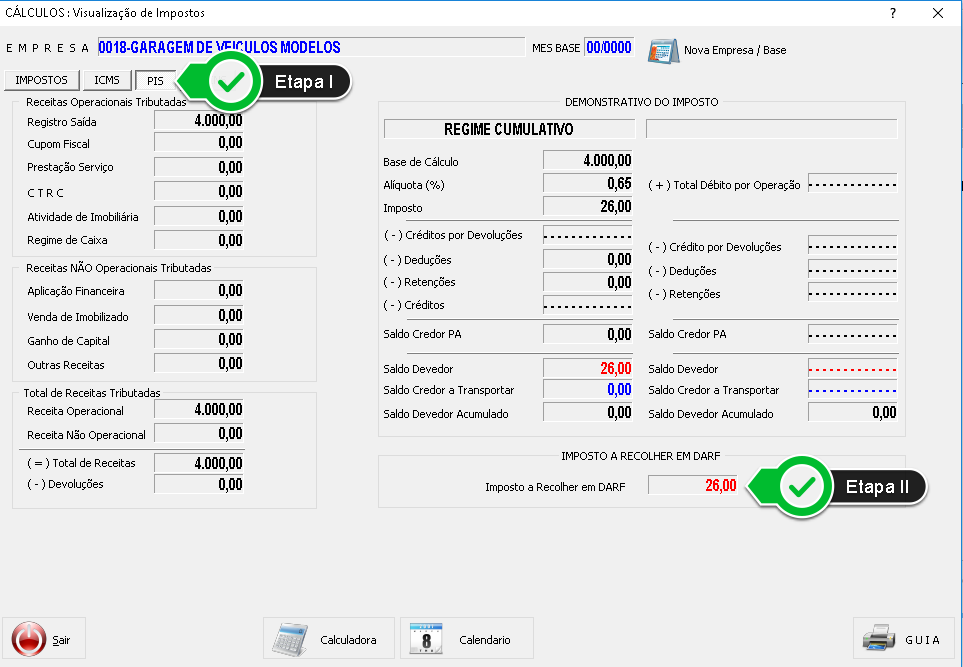
Etapa I - Clique sobre a aba PIS.
Etapa II - Note que o cálculo do imposto será realizado automaticamente pelo valor do Lucro da Operação.
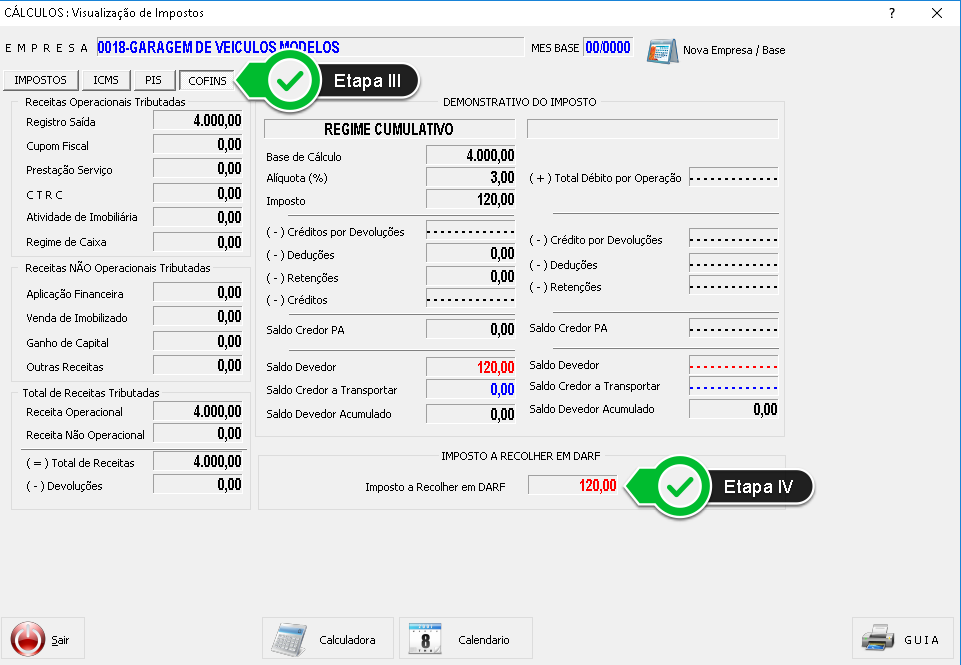
Etapa III - Clique sobre a aba COFINS.
Etapa IV - Note que o cálculo do imposto será realizado automaticamente pelo valor do Lucro da Operação.