
- Os cadastros são importantes para a organização das localizações de arquivos, dessa forma, posteriormente, pode ser feita a distinção das permissões de acesso, bem como a hierarquia das pastas, dentro das quais serão armazenados os documentos referentes a cada área de atuação por equipe na organização.
Cadastro de equipes
Cadastro de localizações
Cadastro de permissões da localização
Cadastro de equipes
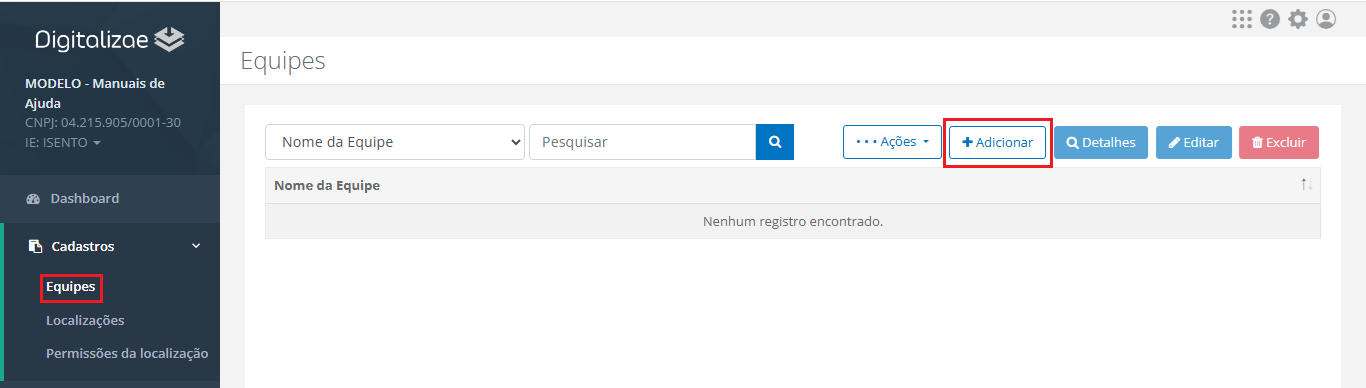
- Ao logar no sistema Digitalizae pela Conta Unificada, acesse o menu Cadastros, opção Equipes e clique em Adicionar.
- Na página Cadastrar Nova Equipe, crie um nome para a equipe e vincule os usuários pertencentes a ela.
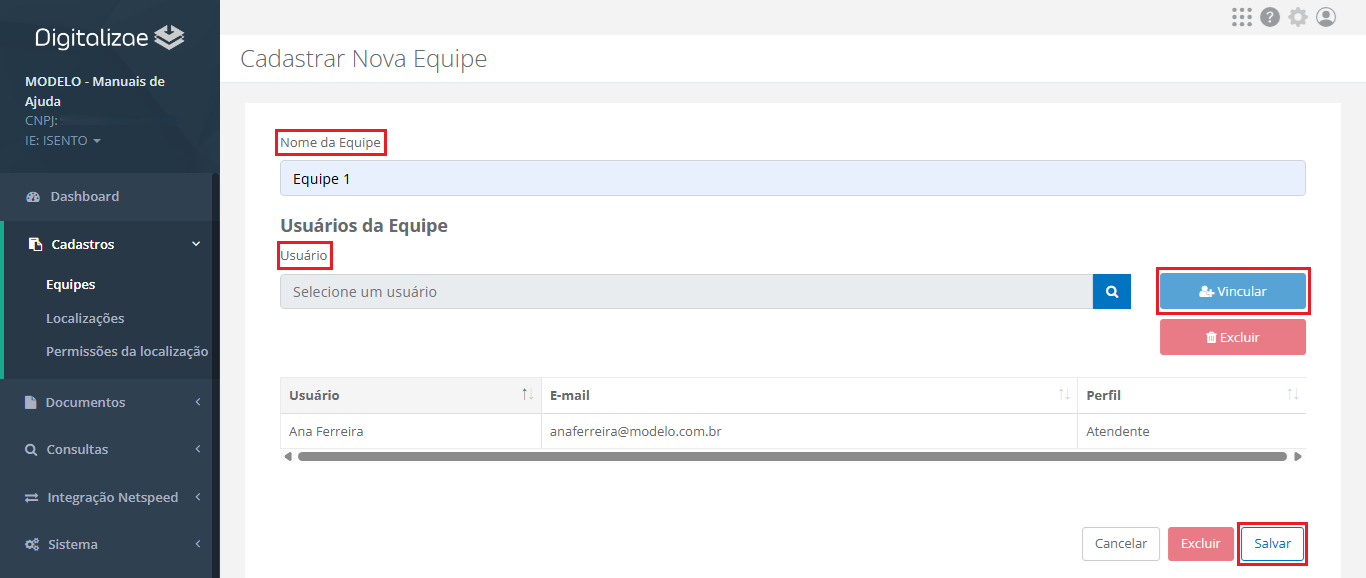
Etapa I – Informe o Nome da Equipe.
Etapa II – Clique no campo Usuário. Na nova janela que se abrirá, selecione um Nome de Usuário, depois, clique em Vincular, assim os usuários que pertencerão a esta equipe serão vinculados a ela e aparecerão listados na tabela logo abaixo.
Etapa III – Para fazer a exclusão de um usuário, sempre que necessário, nesta mesma tabela, selecione o usuário e clique em Excluir.
Etapa IV – Terminadas todas as atualizações, clique em Salvar.
- Neste mesmo caminho, menu Cadastro, item Equipes, ainda é possível realizar outras ações, descritas nas etapas de V a VII.
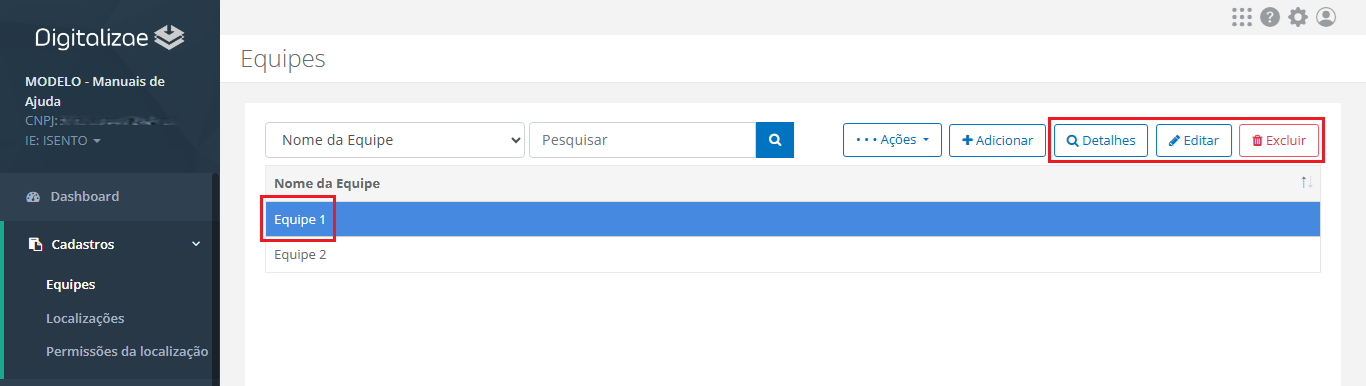
Etapa V - Após cadastrar as equipes, é possível visualizar os detalhes de um cadastro, editar informações ou excluir uma equipe cadastrada. Basta selecionar a equipe na tabela e clicar na opção desejada.
Importante! Só é possível excluir uma equipe se não houver documento importado para ela.
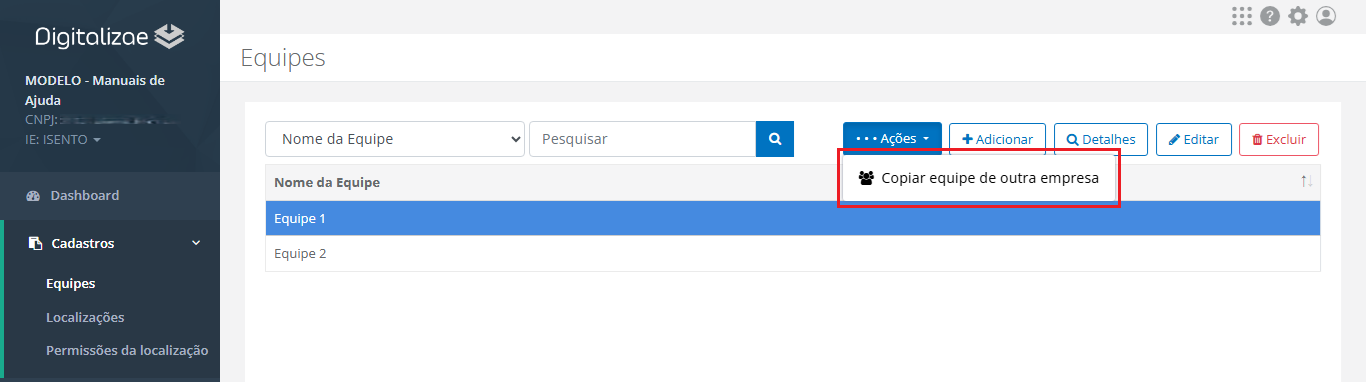
Etapa VI – O sistema permite copiar o cadastro das equipes de uma empresa para outra empresa. Clique em Ações, depois em Copiar equipes de outra empresa.
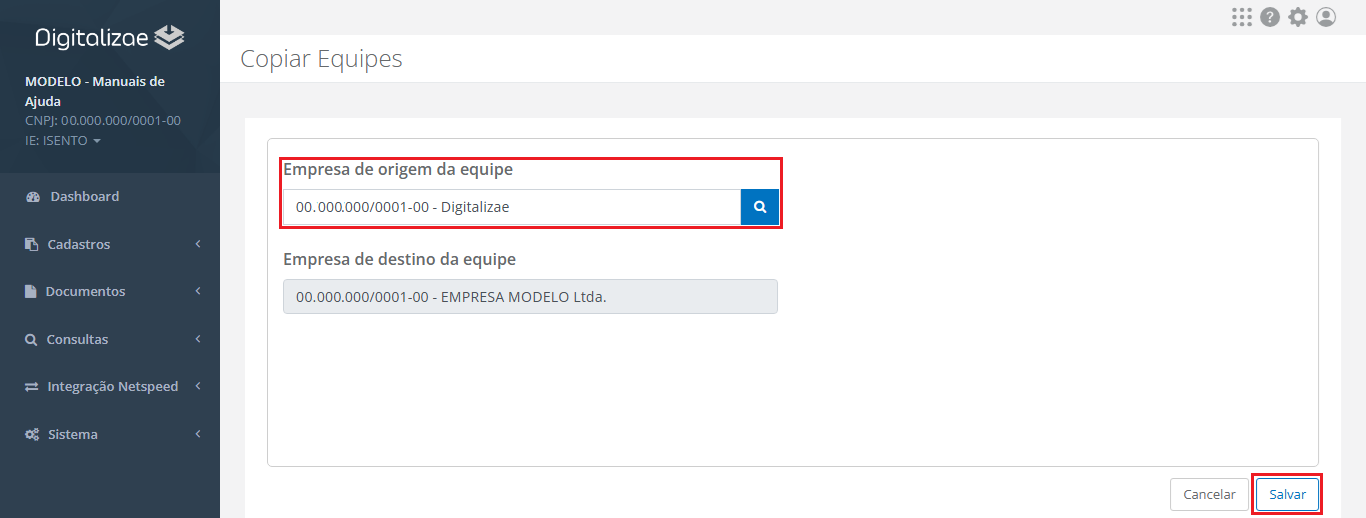
Etapa VII – Na nova janela, Copiar Equipes, selecione a Empresa de origem, ou seja, aquela em que estão salvas as equipes que deseja copiar. A empresa de destino será sempre a que está logada.
Etapa VIII - Ao Salvar, o sistema pede para confirmar a ação. Clique em Sim.
Cadastro de localizações
- Nesse cadastro, é definida a hierarquia das localizações. É possível inserir uma pasta raiz e subpastas a ela, o objetivo é criar uma estrutura organizacional dos documentos.
- Acesse o menu Cadastros, opção Localizações.
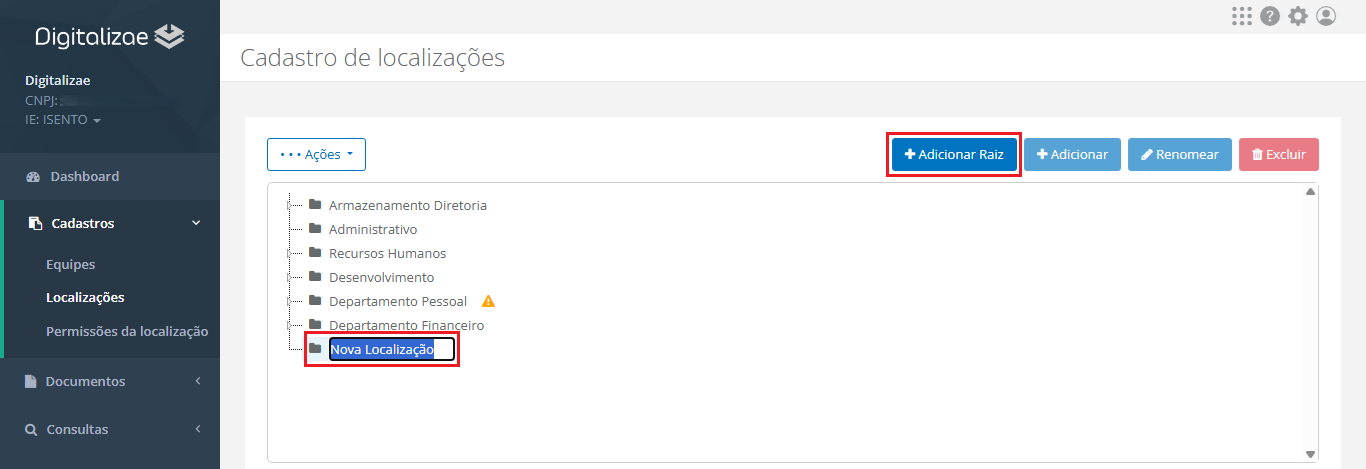
Etapa I – Acesse o menu Cadastros, opção Localizações. Ao clicar em Adicionar Raiz, o sistema criará automaticamente uma Nova Localização.
Etapa II – Informe um nome para a localização. Importante! A customização das localizações deve ser feita de acordo com a rotina da empresa, lembre-se de que esta é a chave de uma organização eficiente dos arquivos. Na sequência, conceda as permissões de acesso a essa localização.
Observação: Para saber como definir as permissões de acesso da localização, leia o manual Cadastro de Permissões da localização logo a seguir.
Importante! A concessão de permissões é obrigatória, por isso, enquanto o cadastro não estiver completo, o sistema marcará a localização com um ícone de aviso. Clicando no ícone você será direcionado para completar o processo imediatamente.
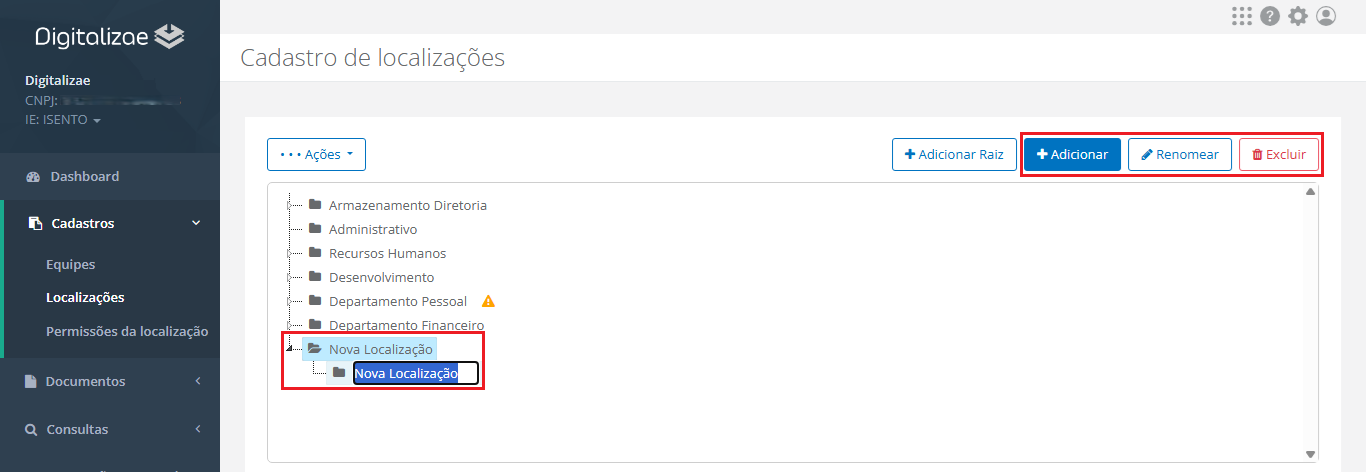
- É possível criar subpastas apenas a partir de uma localização existente, por isso as opções Adicionar uma sublocalização ou Renomear e Excluir a localização selecionada, à direita da tela, serão habilitadas apenas quando uma localização raiz estiver selecionada.
- O sistema concede algumas opções de ação ao clicar com o botão direito do mouse em cima da localização.
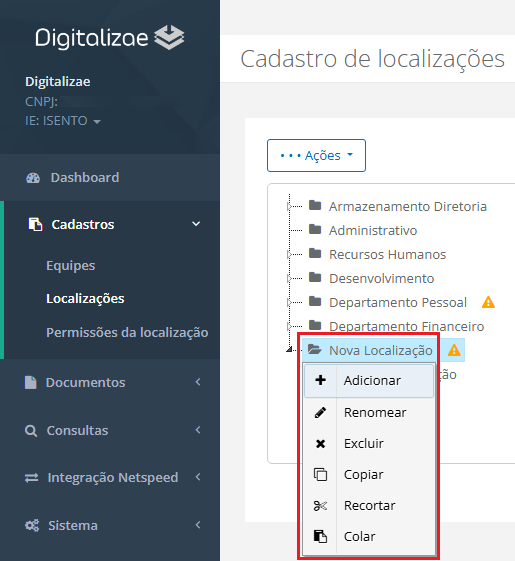
Etapa I – Escolha a localização e clique com o botão direito do mouse. No menu de opções que será aberto, escolha em uma das opções de edição da localização.
Cadastro de permissões da localização
- As permissões controlam quem tem acesso a cada pasta, estabelecendo assim segurança para os documentos armazenados. Por isso, as localizações criadas precisam obrigatoriamente ter permissões concedidas, então, enquanto o cadastro não estiver o completo, o sistema mostrará um ícone de aviso.
- As permissões podem ser cadastradas de três formas: (1) ao cadastrar uma localização, clicando sobre o ícone de aviso, (2) selecionando a localização e clicando no botão Ações, opção Permissões ou, ainda, (3) acessando o menu Cadastros, opção Permissões da localização.
- Independentemente da forma escolhida, para conceder a permissão devida, selecione a localização e clique em Adicionar.
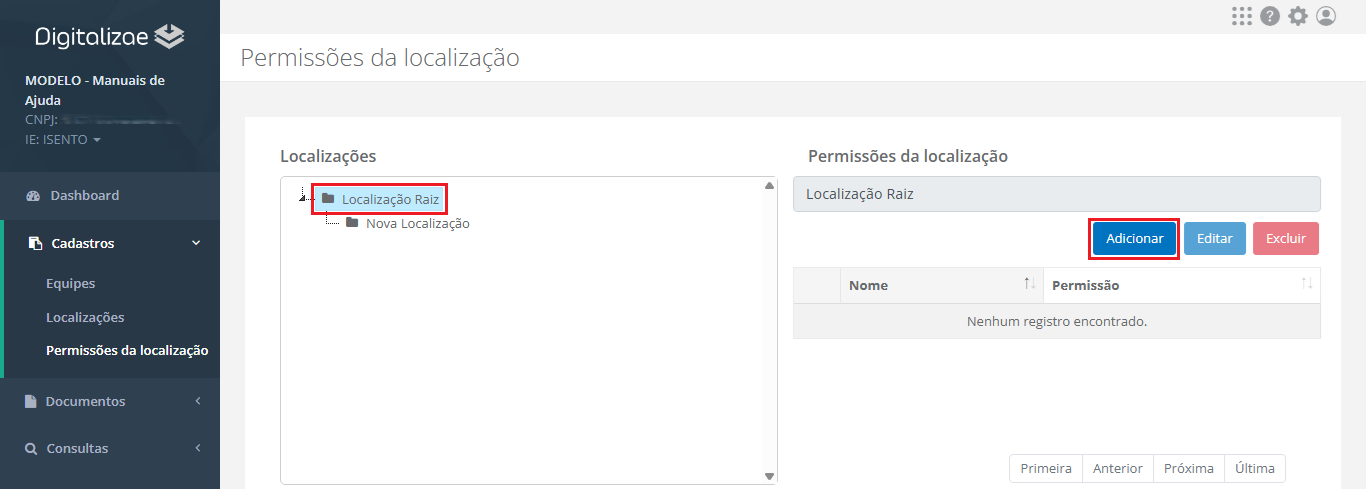
- O sistema vai redirecionar para a tela Nova permissão da localização e preencherá automaticamente o campo Localização de acordo com a localização selecionada na tela anterior.

Etapa I – Selecione o parâmetro para permissão de acesso, é possível marcar apenas um parâmetro. Como padrão, o sistema traz marcado Todos, se mantido dessa forma, todos os usuários e todas as equipes terão acesso a essa pasta.
Etapa II – Marque a opção Usuários para determinar quais usuários acessarão a localização. Busque pela lupa os usuários cadastrados e selecione quais poderão acessar a pasta.
Etapa III – Marque a opção Equipe para determinar o acesso a localização por equipe. Após selecionar a opção, busque pela lupa e selecione a equipe que terá concedida a permissão de acesso a essa localização. Importante! Nessa opção, todos os usuários alocados no cadastro da equipe selecionada terão acesso à localização.
Etapa IV – Determine o tipo de permissão que será concedida, se Acesso total, Somente leitura ou Sem acesso.
Etapa V – Clique em Salvar.