
Como acessar a Conta Unificada
Minha conta
Meu perfil
Configurações da conta
Cadastro e alteração dos dados de pagamento
Como acessar a Conta Unificada
- Acesse o site da Netspeed, no menu superior, clique na opção Para clientes e, depois, Acesso Soluções Web. Ou diretamente pelo endereço: contaunificada.netspeed.com.br.
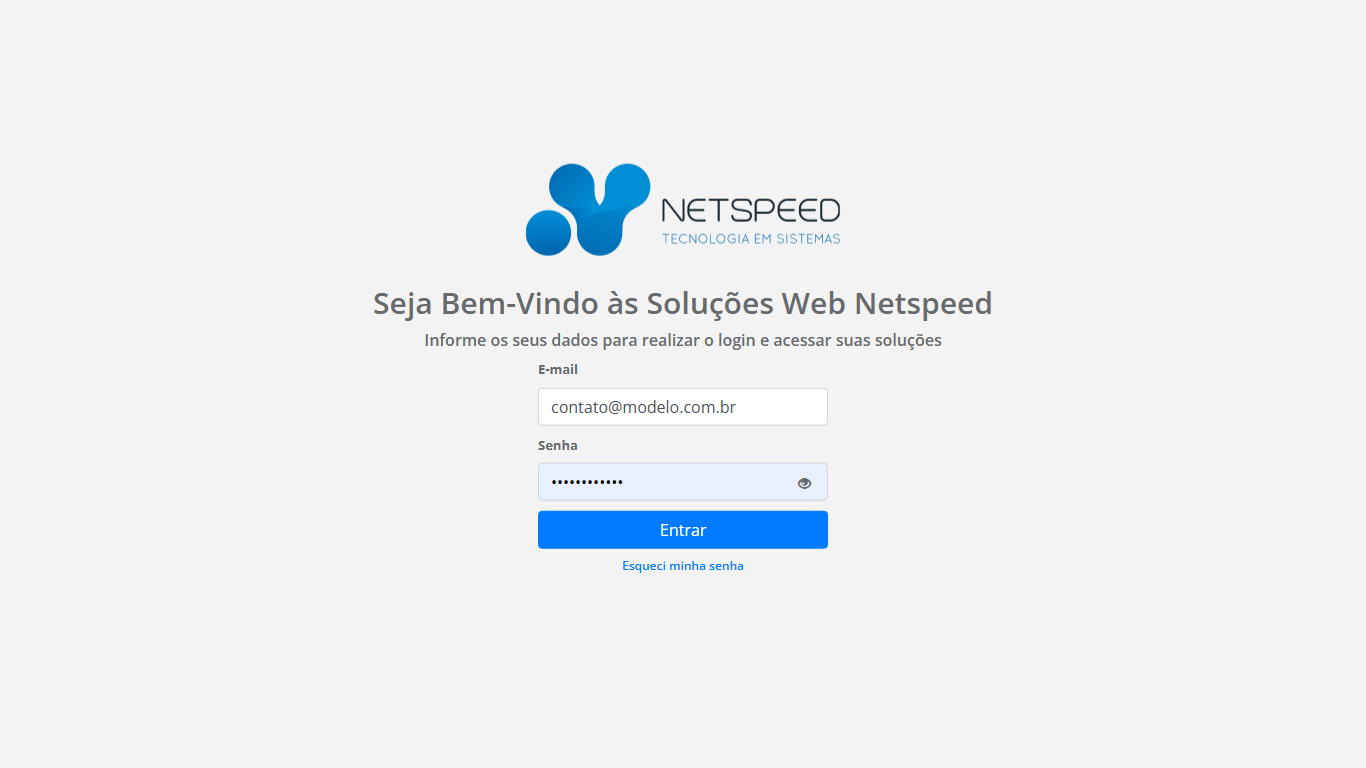
Etapa I - Na página de login, informe e-mail e senha cadastrados e clique em Entrar.
Minha conta
- Para ter acesso às informações da conta do cliente, ao logar na Conta Unificada, clique no ícone no canto superior direito, opção Minha Conta.
- Para deslogar, clique no mesmo ícone, opção Sair.
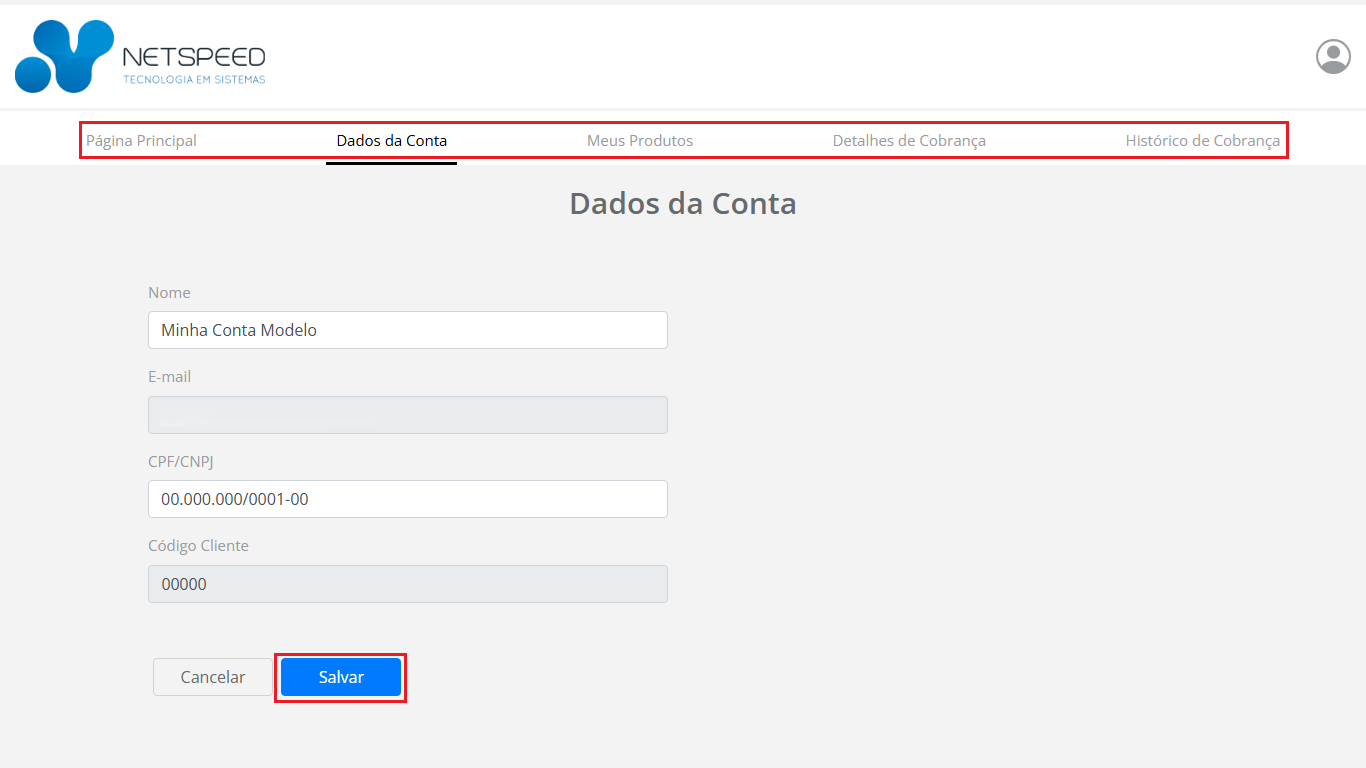
Etapa I – Na página Dados da Conta, altere nome e CPF/CNPJ, caso seja necessário, e clique em Salvar.
Etapa II – Na barra de menu superior, tenha acesso a outros dados referentes à conta do cliente.
Página principal: volta para a primeira página, permitindo escolher qual sistema acessar
Dados da conta: acesso às informações da conta do cliente
Meus produtos: informações dos produtos contratados pelo cliente
Detalhes de Cobrança: edita o endereço e contato de cobrança e a forma de pagamento. Veja o manual Cadastro e alteração dos dados de pagamento para mais informações
Histórico de Cobrança: lista o histórico de cobranças do cliente
Meu perfil
- Para ter acesso aos dados do seu próprio perfil de usuário, ou seja, as informações daquele perfil que fez o login, ao logar na Conta Unificada, clique no ícone no canto superior direito, opção Meu Perfil. Importante! Uma mesma conta de cliente pode ter mais de um perfil de usuário.
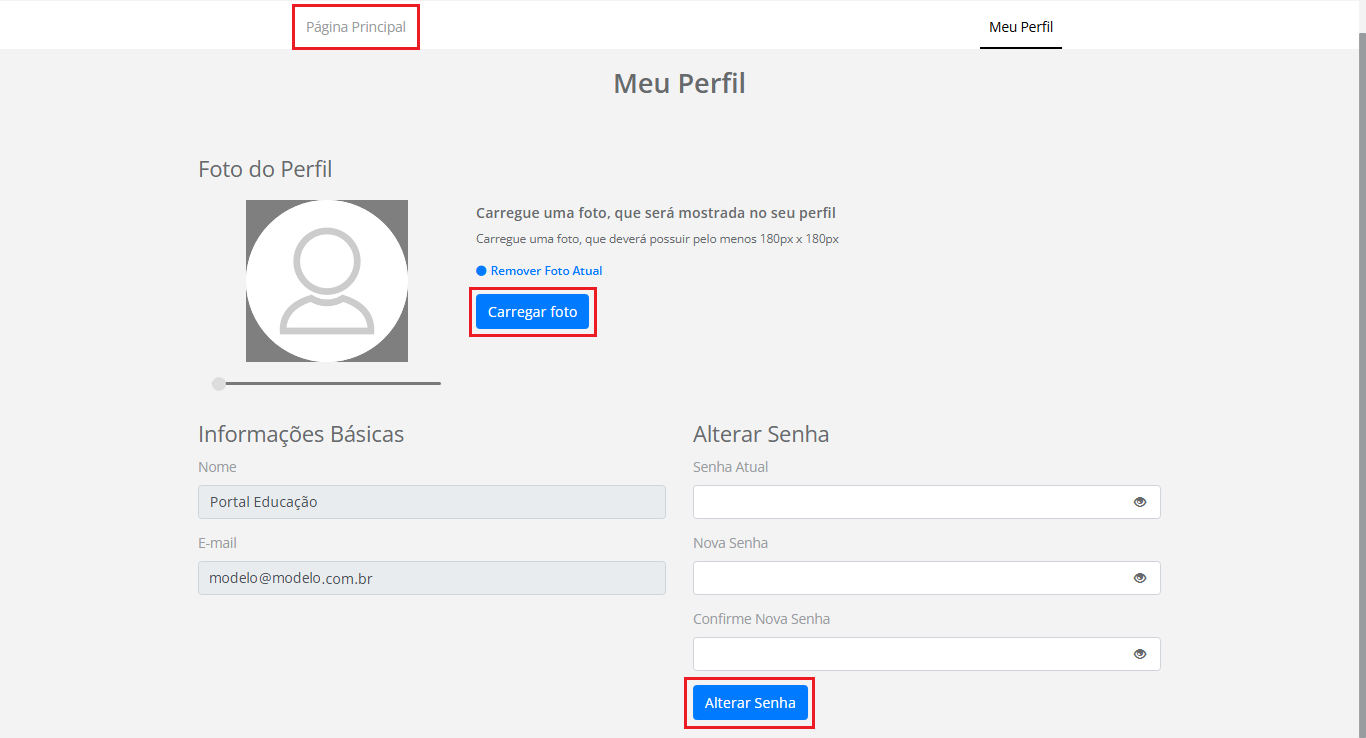
Etapa I – Altere a foto de perfil e a senha, caso seja necessário.
Etapa II – Na barra de menu superior, tenha acesso à página principal.
Configurações da conta
- Depois de logar na Conta Unificada e acessar uma das soluções web, na página Selecione uma empresa, há quatro ícones no canto superior direito. Por meio deles, você terá acesso a configurações da conta.
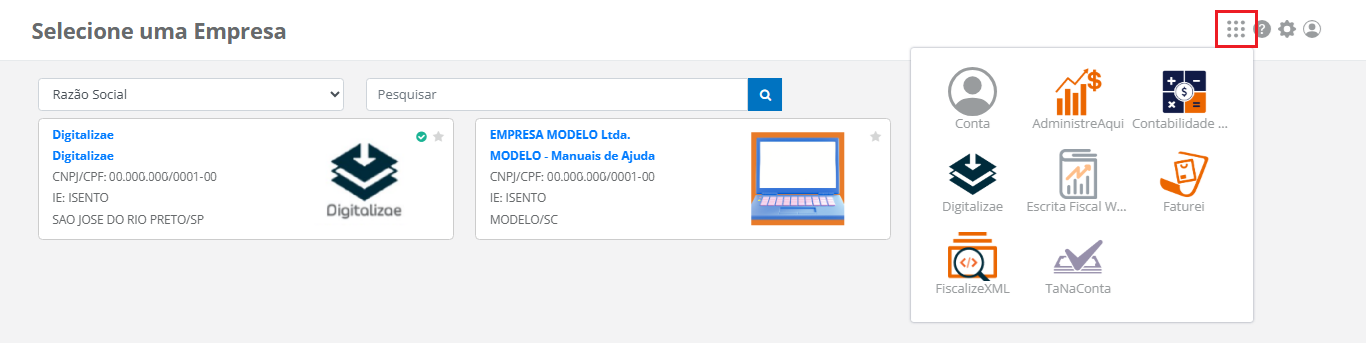
Etapa I – Clique no primeiro ícone para acessar às informações da conta do cliente, bem como, às outras soluções web.

Etapa II – Clique no ícone de interrogação para acessar a Ajuda.
Central de Ajuda: abre as primeiras opções de ajuda, como o link para este manual ou para o Atendimento On-line
Últimas atualizações: informa às últimas atualizações do sistema, bem como a versão atual
Sobre: informações sobre o sistema
Sugestões: espaço para relatar uma sugestão de melhoria para o sistema

Etapa III – No ícone de engrenagem, clique para administrar algumas configurações do sistema.
Usuários e permissões: adiciona e administra dados de usuários e suas permissões
Log do sistema: visualiza o log com os processos executados no sistema
Controle de empresas por usuário: vincula ou desvincula um funcionário a uma empresa cadastrada
Veja a seguir a funcionalidade de cada uma dessas páginas:
- O primeiro menu Usuários e permissões abre a página que administra dados de usuários e suas permissões, nessa página, você encontra a seguintes opções:
Pesquisar usuário: campo de busca de usuário
Adicionar: permite cadastrar um novo usuário de acesso ao sistema, definindo dados de login e perfil para permissão de acesso
Detalhes: mostra os detalhes do registro de um usuário
Editar: com duplo clique no registro ou selecionando a opção Editar, é possível alterar os dados de acesso e permissão de um usuário
Excluir: exclui o usuário, cancelando todo o seu acesso ao sistema
Históricos: abre o log de acessos, ou seja, o histórico de acessos daquele usuário
- O segundo item do menu Log do sistema abre a página que lista os processos executados pelo sistema, nessa página, você encontra a seguintes opções:
Log do sistema: lista o registro de cada cadastro, processo ou alteração realizados em todo o sistema, com marcação de data, hora, módulo, usuário que efetuou a operação, operação realizada e descrição do registro
Seta (para baixo): se necessário, é possível pesquisar uma ação preenchendo os filtros para consulta
- O último item deste menu é o Controle de empresas por usuário, sua função é apenas permitir que os vínculos entre usuário e empresa sejam editados.
Adicionar: vincula um usuário a uma empresa
Excluir: apaga um vínculo entre empresa e usuário estabelecido anteriormente
Cadastro e alteração dos dados de pagamento
- Para ter acesso aos dados de pagamento, ao logar na Conta Unificada, clique no ícone no canto superior direito, opção Minha Conta.
- No menu superior, acesse Detalhes de Cobrança. Nessa página, estão informados o endereço e o contato de cobrança e a forma de pagamento cadastrados.
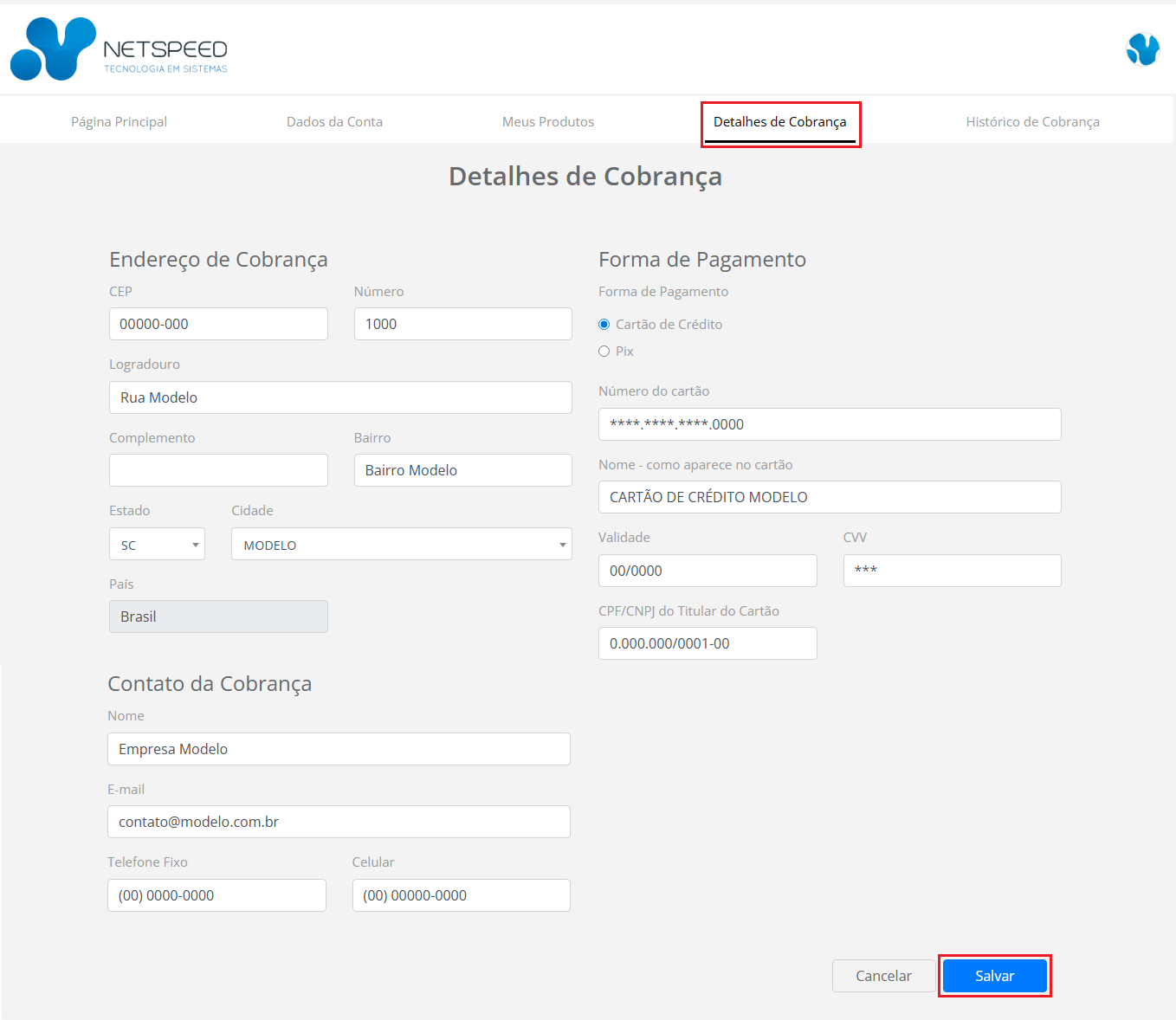
Etapa I - Faça as alterações necessárias e clique em Salvar.
Veja também: