
- Em 2026, a Dirf deixou oficialmente de ser uma obrigatoriedade como antes. A partir de então, as informações prestadas na antiga declaração são entregues por meio do eSocial e da EFD-Reinf. Neste manual, está o passo a passo para conferir as informações do extrator da Dirf com o sistema Folha de Pagamento da Netspeed.
Passo 1: Conferência com a Tabela 21
Passo 2: Conferência da folha em Comparação com o extrator da Dirf
Passo 3: Conferência individual para identificação do funcionário divergente
Passo 4: Retificação do evento S-1210
Passo 1: Conferência com a Tabela 21
- Acesse o sistema Folha de Pagamento para comparar o código da natureza e a incidência tributária dos eventos com a Tabela 21 do eSocial.
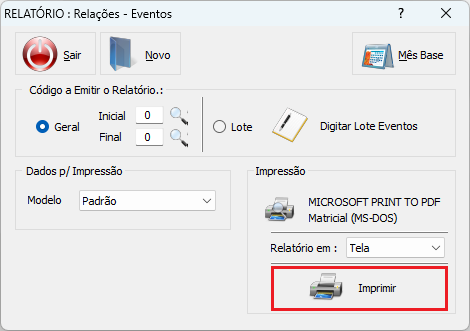
Etapa I – No menu superior, clique em Relatórios, Contratos/Termos, Relações, Eventos para gerar um relatório com todos os eventos e verificar quais deles têm incidência de Imposto de Renda.
- Depois dessa verificação, é preciso comparar os eventos que têm incidência de Imposto de Renda com a Tabela 21, acessando o menu Cadastros, Eventos.
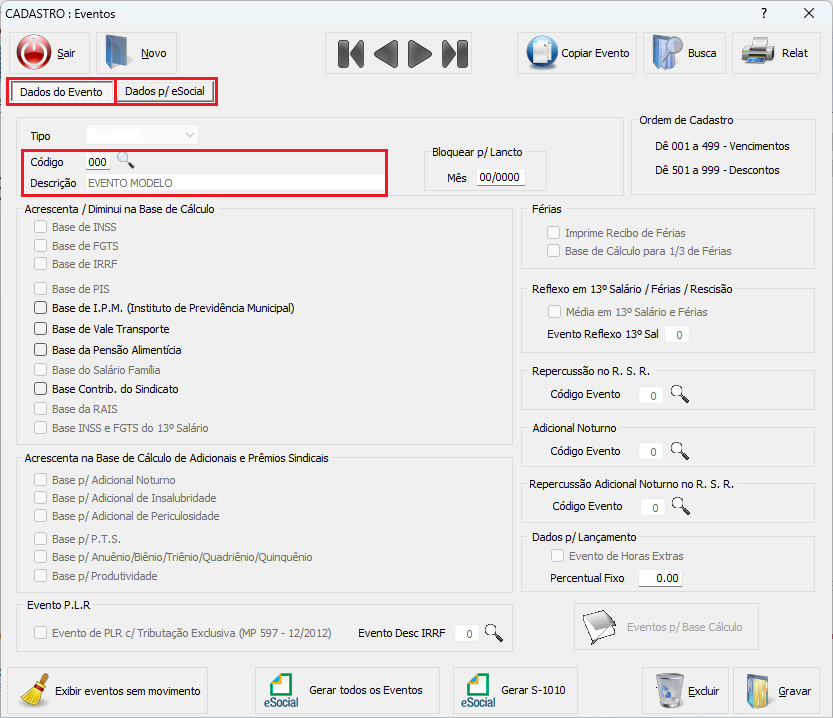
Etapa II – Na janela Cadastro: Eventos, insira o Código do Evento com incidência de IR e compare-o com a Tabela 21 do eSocial (incidências e natureza).
Etapa III – Confira também se as abas Dados do Evento e Dados p/ eSocial estão com as mesmas informações, ou seja, o evento que tiver IR para o eSocial precisa ter IR para a folha.
Observação: para consultar a Tabela 21, acesse o Portal do eSocial, clique em Documentação técnica, Leiautes eSocial, Tabelas, Tabela 21.
- É pré-requisito para conferir os eventos entender se a empresa é regime caixa ou regime competência, pois o modelo do regime impacta diretamente no processo de conferência.
- Para consultar qual o modelo de regime adotado pela empresa, no sistema Folha, clique no menu Cadastros, Empresas, Empresas - Dados Cadastrais. Então, selecione a Empresa, acesse a aba Rais/GPS e confira o campo Regime Cálculo IRRF.
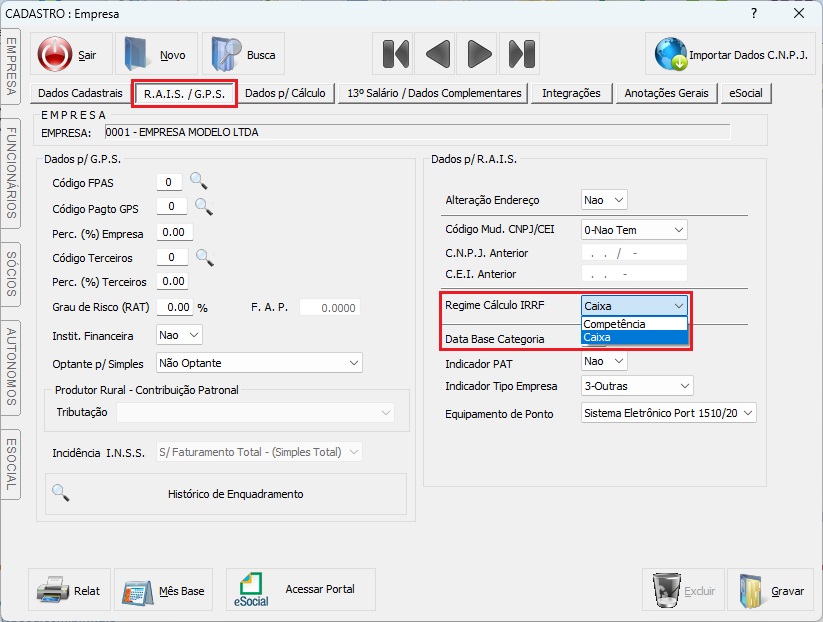
- Se a empresa for regime caixa: considera quando de fato foi feito o pagamento. Exemplo: Funcionário trabalhou em janeiro, e recebeu no 5º dia útil de fevereiro, considera-se o mês de fevereiro para fazer a conferência.
- Se a empresa for regime competência: considera o mês de trabalho do funcionário. Exemplo: Funcionário trabalhou em janeiro, esse mês deve ser considerado para conferência das bases.
Atenção! Guarde essa informação, pois ela impacta diretamente na conferência da Dirf.
Passo 2: Conferência da folha em Comparação com o extrator da Dirf
- Acesse o extrator da Dirf no site da Receita Federal.
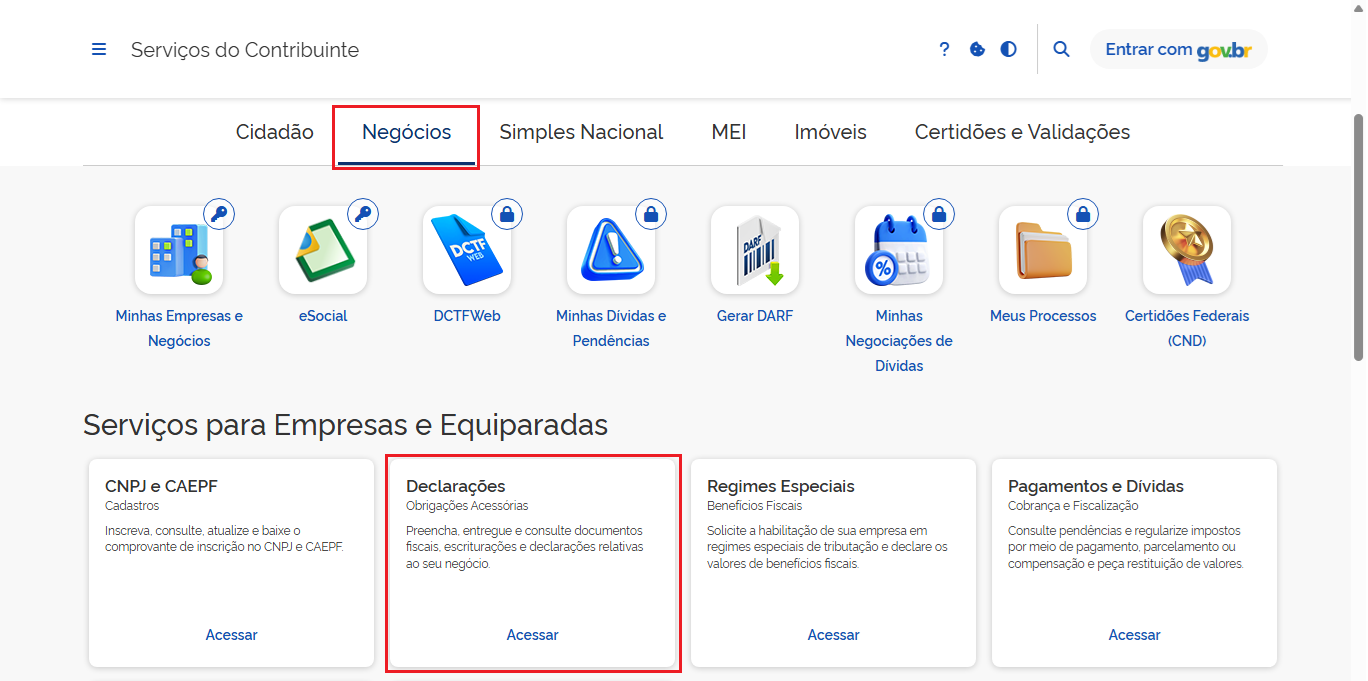
Etapa I - Selecione a aba Negócios e, depois, acesse Declarações.
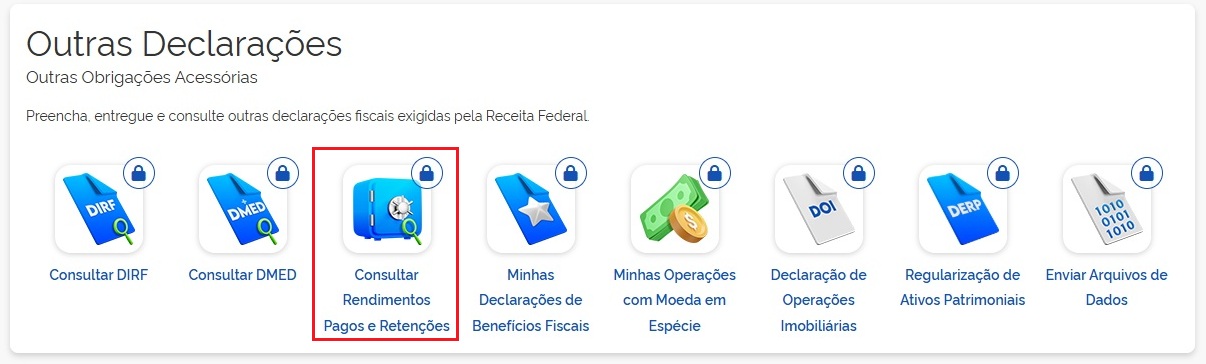
Etapa II - Clique em Consultar Rendimentos Pagos e Retenções.
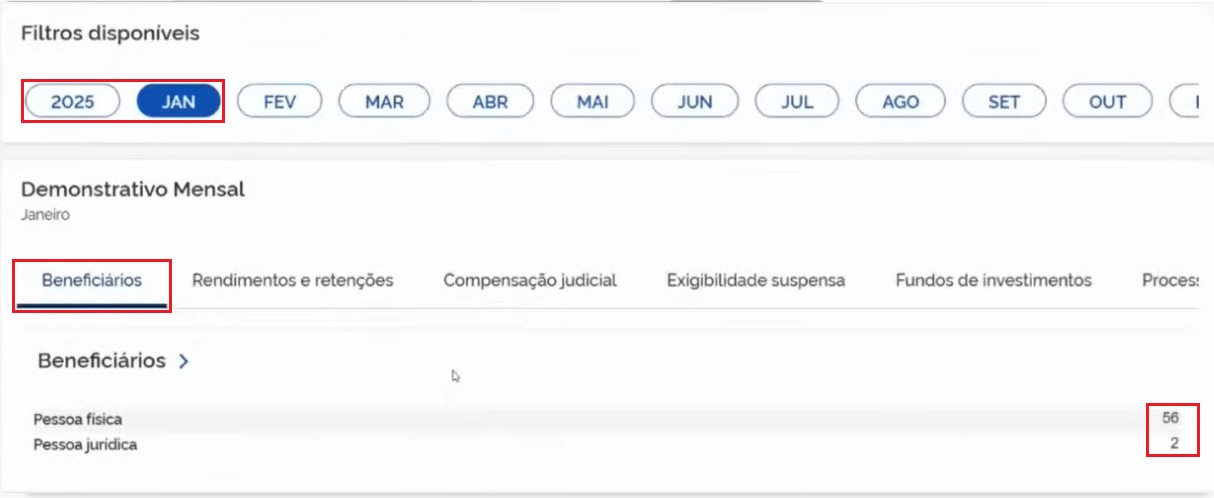
Etapa III - Informe o ano e o mês.
Etapa IV - Na aba Beneficiários, confira se a quantidade de pessoa física e de pessoa jurídica coincidem com a quantidade na folha.
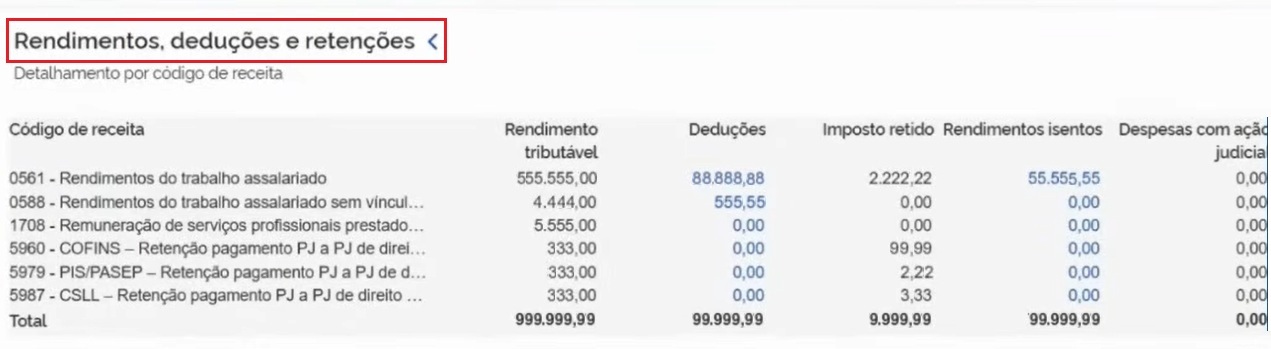
Etapa IV - Selecione a aba Rendimentos e retenções e clique na seta para expandir a tela, pois, os primeiros valores, contemplam as informações da EFD-Reinf e, por isso, podem divergir da folha.
Observação: ao expandir a tela, será possível conferir as informações do detalhamento por código da receita, comparando com a folha de pagamento.
- No sistema Folha de Pagamento, acesse no menu superior Integrações, eSocial, Pesquisar Rendimentos - Dirf Mensal.
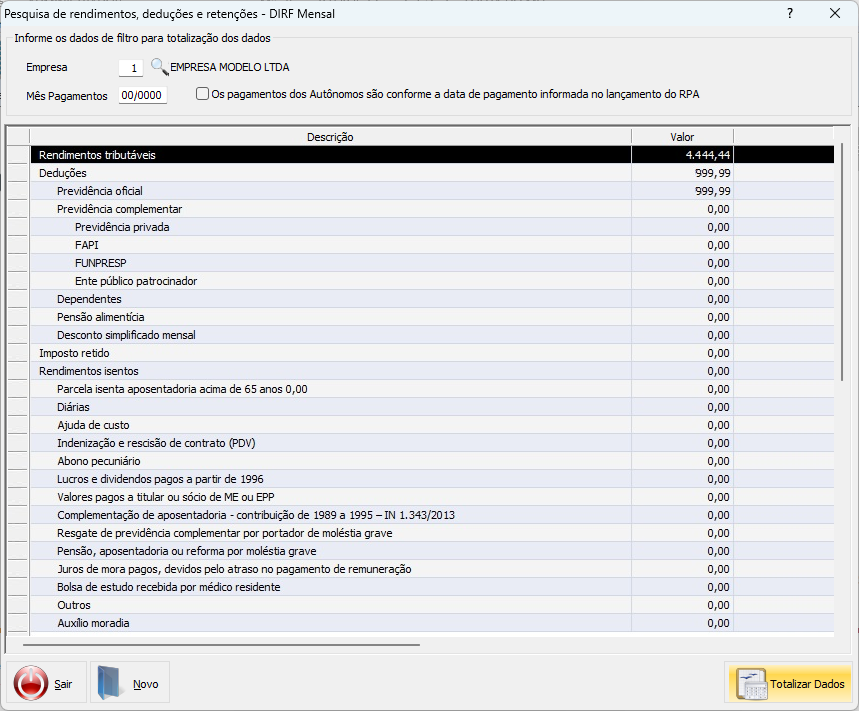
Etapa V – Compare os valores encontrados no extrator da Dirf com aqueles que constam no campo Rendimentos tributáveis da janela que se abriu.
Atenção! A conferência para casos em que os totalizadores não coincidem, bem como para a geração do informe de rendimentos, deve ser feita individualmente, ou seja, funcionário por funcionário.
Passo 3: Conferência individual para identificação do funcionário divergente
- No portal do eSocial, acesse Folha de Pagamentos, Totalizadores, Trabalhador, Imposto de Renda.
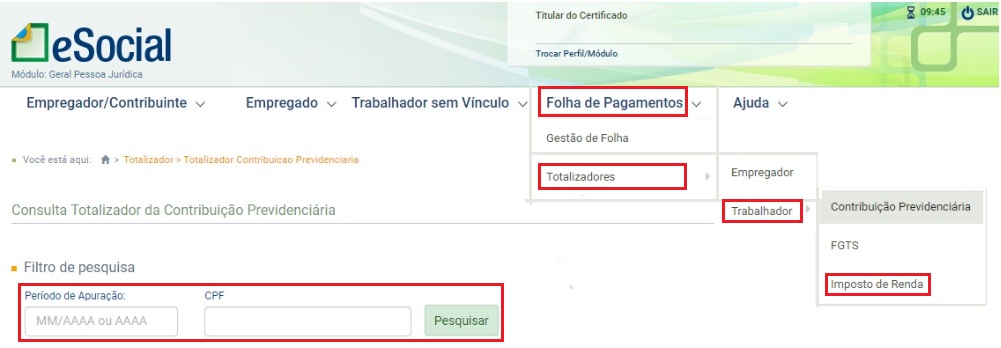
Etapa I - Informe o CPF do empregado e o período de apuração no filtro de pesquisa.
Atenção!
- Se a empresa for regime caixa, o período de apuração informado deve ser o mês do pagamento.
- Se a empresa for regime competência, o período de apuração informado deve ser o mês trabalhado.
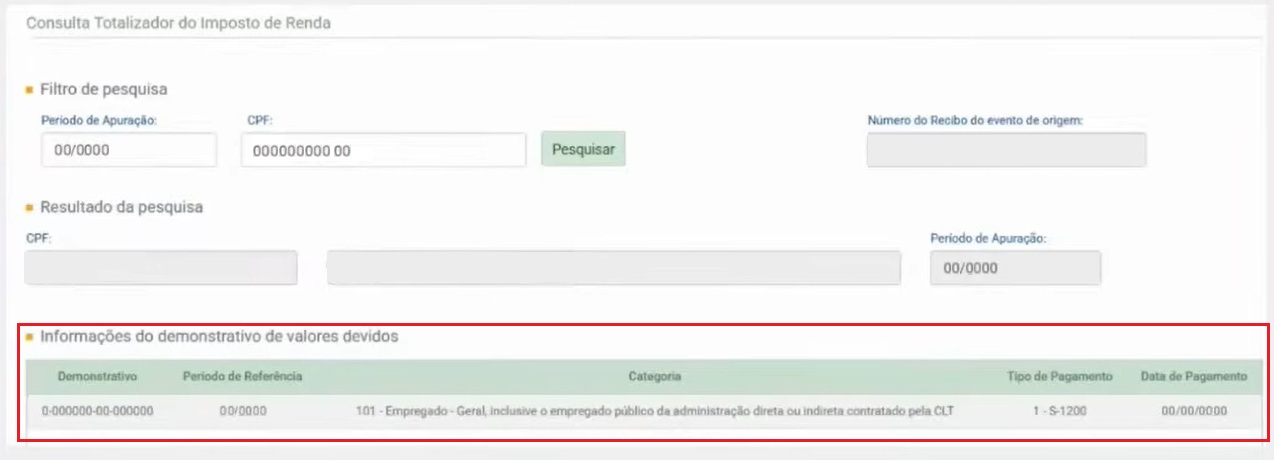
Etapa II – Confira, no campo Informações do demonstrativo dos valores devidos, os detalhes do tipo de pagamento e a data de pagamento.
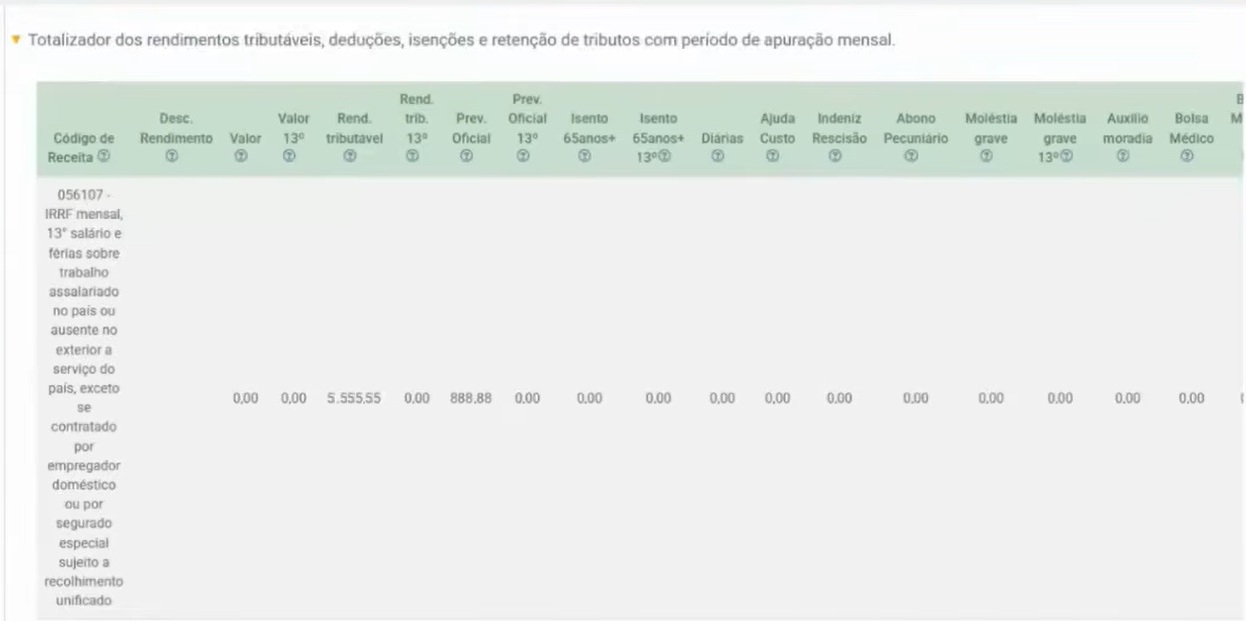
Etapa III - Verifique também as informações da tabela Totalizador dos rendimentos tributáveis, deduções, isenções e retenção de tributos com período de apuração mensal. Atenção! São esses campos que alimentarão o extrator da Dirf.
- No sistema Folha, acesse o menu Integrações, eSocial, Transmitir Eventos Periódicos e clique em Pesquisar Guias no rodapé da janela aberta.
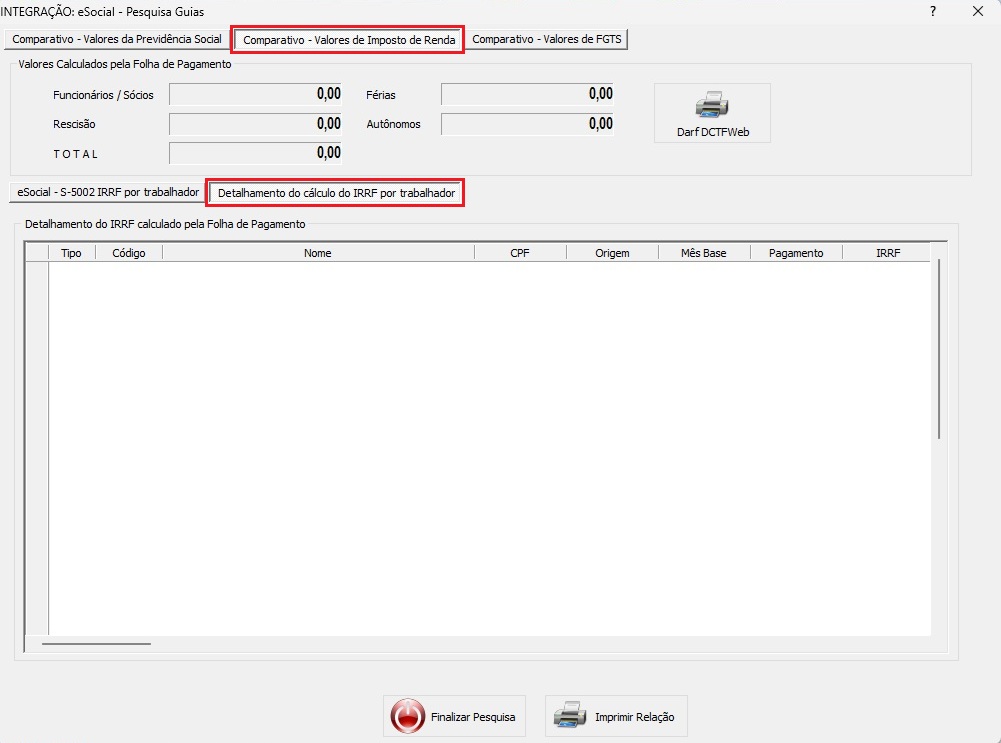
Etapa IV - Utilize as informações da Etapa III para conferir aqui com os dados individuais no sistema.
Etapa V - Selecione a aba Comparativo - Valores de Imposto de Renda e, na sequência, a sub-aba Detalhamento do cálculo do IRRF por trabalhador.
Etapa VI - Após identificar o valor que gerou diferença para o colaborador, faça o ajuste necessário.
Passo 4: Retificação do evento S-1210
- Após ajustar a diferença no sistema Folha, retifique o evento de pagamento, acessando o menu Integrações, eSocial, Enviar Eventos periódicos.
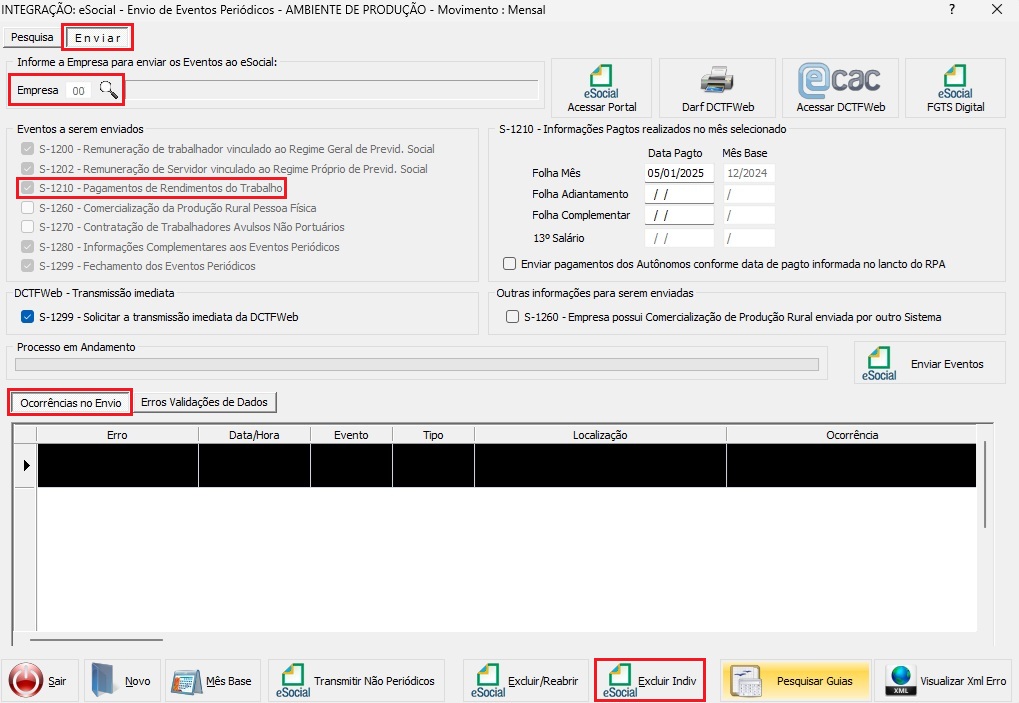
Etapa I - Selecione a empresa.
Etapa II - Na aba Enviar, quadro Eventos a serem enviados, marque a opção S-1210 – Pagamentos de Rendimentos do Trabalho.
Etapa III – Na tabela Ocorrências no Envio, selecione o evento a ser retificado, de acordo com o funcionário e clique em Excluir Indiv.
Etapa IV – Na sequência, reenvie o evento.
Veja também:
Live - Substituição da Dirf e novidades da versão S-1.3 do eSocial
Netspeed Comunica - Checklist para conferir a Dirf mensal
Netspeed Comunica - Liberado o extrator da Dirf
Netspeed Comunica - Como emitir o informe de rendimentos com o fim da Dirf